
Formes depuis des fichiers et limites intégrées
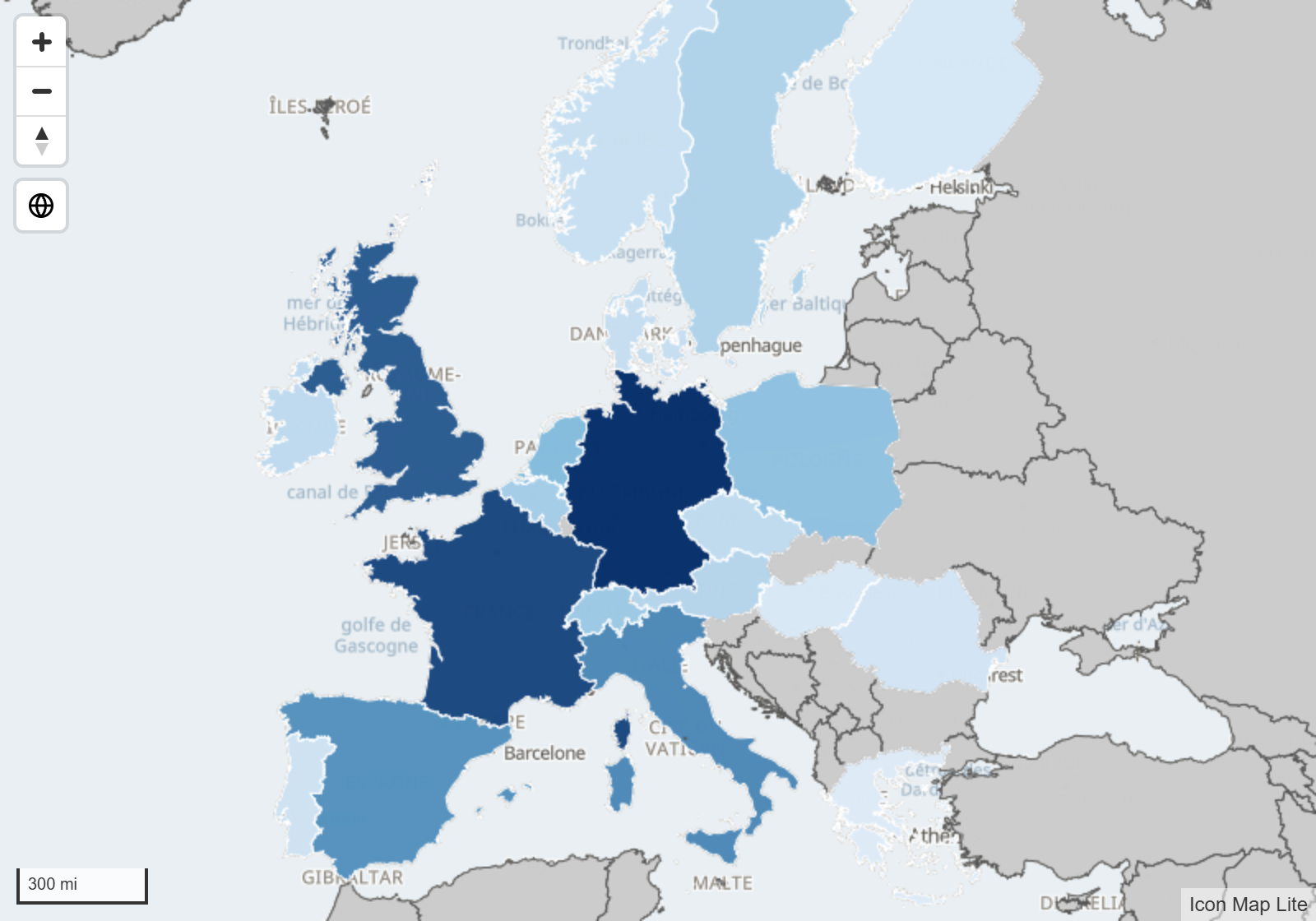
Cette couche dessine des limites, comme des pays, des États, des régions ou des territoires de vente, et joint chaque forme à une ligne de vos données. Les formes avec correspondance prennent leur couleur dans vos données, affichent vos info-bulles et peuvent être sélectionnées. Utilisez-la pour des cartes choroplèthes. Les pays, États et provinces sont intégrés à Icon Map Lite : pour ceux-là, vous n'avez besoin d'aucun fichier.
Ce qu'il vous faut
Ajoutez ces champs au visuel :
| Puits de champs | Ce qu'il faut y placer |
|---|---|
| * ID (obligatoire) | Une valeur unique pour chaque ligne. |
| Référence d'entité | La valeur qui identifie la forme, par exemple un code de pays ou un nom de région. |
Ajoutez des champs à Info-bulles si vous le souhaitez.
Ces champs doivent être vides sur la ligne de données, sinon elle appartient à une autre couche : Image / WKT / GeoJSON, Longitude (X), Latitude (Y), Longitude de destination, Latitude de destination, Taille du cercle, Pondération de la carte thermique et Pondération de cellule (H3/S2/A5/Geohash). Consultez Combiner plusieurs couches dans une carte.
Il vous faut aussi les formes. Formes de en propose deux sortes :
| Formes de | Description |
|---|---|
| Countries, Countries, split, States and provinces | Des limites intégrées au visuel. Rien à charger, rien à télécharger. Consultez Limites intégrées. |
| Fichier chargé | Un fichier GeoJSON, TopoJSON, KML, shapefile, IMDF ou PMTiles que vous chargez dans le rapport. Consultez Charger un fichier. |
Limites intégrées
Icon Map Lite intègre trois jeux de limites. Ils proviennent des mêmes données mondiales Natural Earth que la carte d'arrière-plan intégrée.
| Formes de | Contenu | Propriétés de correspondance possibles | Exemple de valeur |
|---|---|---|---|
| Countries | 258 pays et territoires | Name, ISO 3166-1 alpha-2, ISO 3166-1 alpha-3, Natural Earth code | Germany, DE, DEU, DEU |
| Countries, split | Les pays, dont certains sont divisés en leurs parties : l'Angleterre, l'Écosse, le pays de Galles et l'Irlande du Nord, les régions de Belgique, et une vingtaine d'autres | Name, Map unit code, Country code | England, ENG, GBR |
| States and provinces | Les divisions de premier niveau de chaque pays, comme les États des États-Unis et les provinces du Canada | Name, ISO 3166-2, Country code | Texas, US-TX, USA |
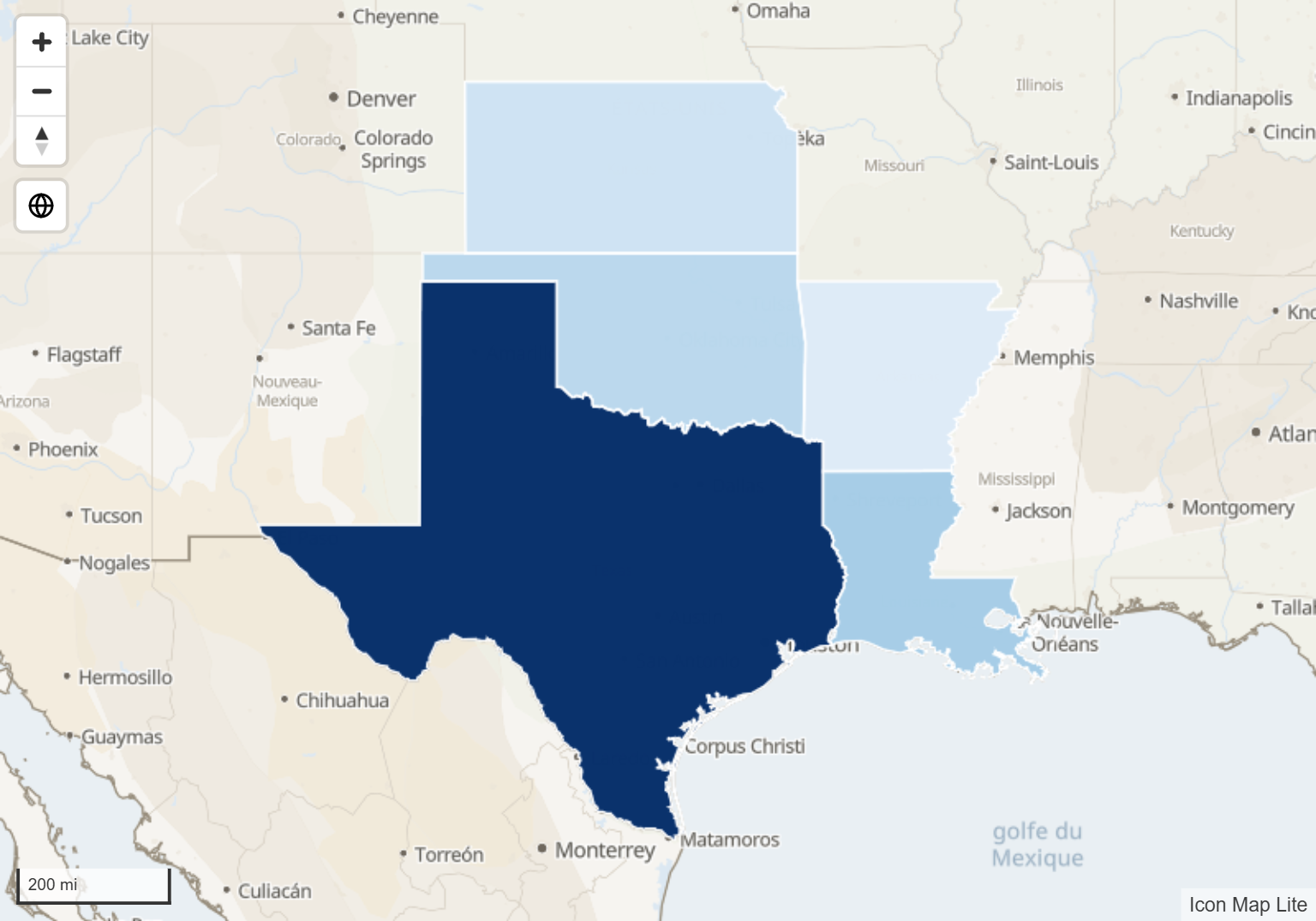
Colorer des pays ou des États en quatre étapes
- Ajoutez * ID (obligatoire) et Référence d'entité au visuel. Placez un nom ou un code de pays ou d'État dans Référence d'entité.
- Dans le volet Format, développez Couches de données et, dans le groupe Couches de données, activez Formes (depuis des fichiers) GeoJSON / Shapefile / KML / IMDF. Si le panneau Quel type de carte créez-vous ? est affiché, vous pouvez plutôt sélectionner la vignette Formes (depuis des fichiers).
- Dans Formes (depuis des fichiers) - Configuration, réglez Formes de sur Countries, Countries, split ou States and provinces. Réglez ensuite Propriété à faire correspondre au champ de référence d'entité sur la propriété que contiennent vos données. Le volet affiche un exemple en dessous, comme « Vos données doivent ressembler à ceci : DEU ».
- Dans Formes (depuis des fichiers) - Mise en forme du remplissage, sélectionnez le bouton fx à côté de Couleur de remplissage et colorez les formes à partir d'une mesure ou d'un champ.
La correspondance est exacte. Vos valeurs doivent être écrites comme le jeu intégré les écrit : les codes sont donc souvent plus fiables que les noms. Pour n'afficher que les formes présentes dans vos données, activez Supprimer les formes sans correspondance.
Bon à savoir sur les jeux intégrés :
- Ils sont dessinés à partir de données mondiales simplifiées : les frontières sont donc généralisées. Ils conviennent à une vue du monde, d'un continent ou d'un pays. Pour des limites détaillées, chargez un fichier.
- States and provinces sont dessinés lorsque la carte est zoomée au niveau 3 ou plus. Le zoom automatique vous y amène lorsque vos lignes correspondent à des États.
- La carte zoome sur les formes avec correspondance, pas sur le monde entier.
- Chaque niveau d'exploration ou chaque couche choisit sa propre valeur de Formes de : vous pouvez donc explorer des pays vers les États, ou dessiner ensemble des pays et un fichier chargé. Consultez Explorer entre les niveaux.
Fonctionnement de la jointure
Chaque forme porte des propriétés, par exemple un code et un nom. La couche compare la valeur de Référence d'entité avec une propriété de chaque forme. Lorsqu'elles sont identiques, la forme est associée à cette ligne de données.
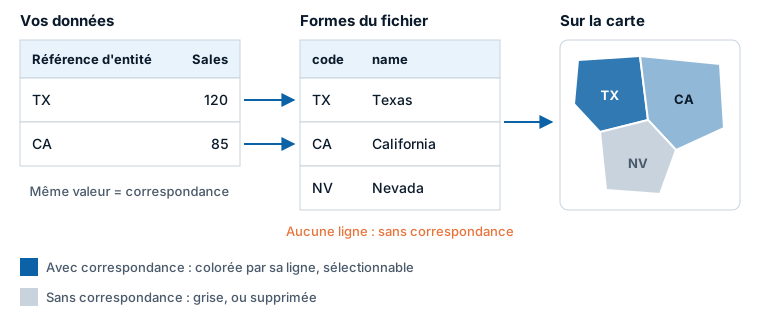
- Une forme avec correspondance prend la mise en forme, les info-bulles et l'étiquette de données de la ligne, et peut être sélectionnée.
- Une forme sans ligne correspondante est sans correspondance. Elle est dessinée avec les couleurs des éléments sans correspondance, ou supprimée si vous activez Supprimer les formes sans correspondance.
- La comparaison est exacte.
TXne correspond pas àtx, et12ne correspond pas à012. Une espace parasite dans l'une ou l'autre valeur empêche la correspondance. - Si plusieurs lignes de données ont la même valeur de Référence d'entité, la première est utilisée. Si plusieurs formes ont la même valeur, elles prennent toutes la mise en forme de cette ligne.
La propriété à comparer se définit dans Propriété à faire correspondre au champ de référence d'entité. Pour les jeux intégrés, il s'agit d'une liste de leurs propriétés, qui commence par Name. Pour un fichier chargé, laissé sur Toutes, la couche la détermine elle-même : elle utilise une propriété qui porte le même nom que votre champ de référence d'entité s'il en existe une, sinon la première propriété dont la valeur correspond à l'une de vos lignes. Nommer la propriété est plus rapide et évite une correspondance sur la mauvaise propriété. Les noms de propriétés respectent la casse.
Ajouter la couche avec un fichier
- Ajoutez * ID (obligatoire) et Référence d'entité au visuel.
- Dans le volet Format, développez Couches de données. Dans le groupe Couches de données, activez Formes (depuis des fichiers) GeoJSON / Shapefile / KML / IMDF.
- Dans Formes (depuis des fichiers) - Configuration, laissez Formes de sur Fichier chargé et activez Afficher le bouton de chargement de fichier. La fenêtre de chargement s'ouvre.
- Choisissez votre fichier. Sélectionnez la propriété qui correspond à vos données dans la colonne Liaison de données (pour un fichier PMTiles, dans Propriété de correspondance), puis sélectionnez OK.
- Dans Formes (depuis des fichiers) - Mise en forme du remplissage, sélectionnez le bouton fx à côté de Couleur de remplissage pour colorer chaque forme à partir de vos données.
Charger un fichier
Un fichier chargé est stocké dans le rapport. Il voyage avec le rapport et rien n'est lu sur le web. Icon Map Lite ne peut pas établir de lien vers un fichier sur un serveur : téléchargez le fichier et chargez-le.
Fichiers que vous pouvez charger
| Format | Fichier | Remarques |
|---|---|---|
| GeoJSON | .geojson, .json |
Une FeatureCollection. |
| TopoJSON | .json |
Le premier objet du fichier est lu. |
| KML | .kml |
|
| Shapefile | .zip |
Le zip doit contenir les fichiers .shp, .dbf et .prj. |
| IMDF (plans d'intérieur) | .zip |
Consultez Plans d'intérieur (IMDF). |
| PMTiles | .pmtiles |
Une archive de tuiles vectorielles. Consultez Archives PMTiles. |
Les fichiers KMZ et CSV ne peuvent pas être chargés dans cette couche. Un fichier de fond de carte personnalisé (.imbase) est refusé ici : il se charge sous Couche d'arrière-plan. Consultez Fonds de carte personnalisés.
Systèmes de coordonnées. Un shapefile est converti en longitude et latitude à l'aide de son fichier .prj. Un fichier GeoJSON ou TopoJSON qui nomme son système de coordonnées dans un membre crs est converti lui aussi. Un fichier sans membre crs est considéré comme étant déjà en longitude et latitude (WGS84). Le KML est toujours en WGS84.
Limites de taille
- GeoJSON, TopoJSON, KML et shapefiles : le fichier peut être enregistré lorsqu'il pèse 100 Mo ou moins en JSON non compressé après simplification. Au-delà, OK n'est pas disponible et la fenêtre affiche « Fichier trop volumineux pour être enregistré dans le rapport Power BI. »
- PMTiles : l'archive peut peser au maximum 25 Mo.
Les fichiers volumineux ralentissent le rapport bien avant ces limites. La fenêtre de chargement suggère un niveau de simplification qui ramène le fichier à 30 Mo ou moins, et un fichier plus petit est encore préférable. Pour les pays, États et provinces, les limites intégrées n'ajoutent rien à la taille du rapport.
La fenêtre de chargement
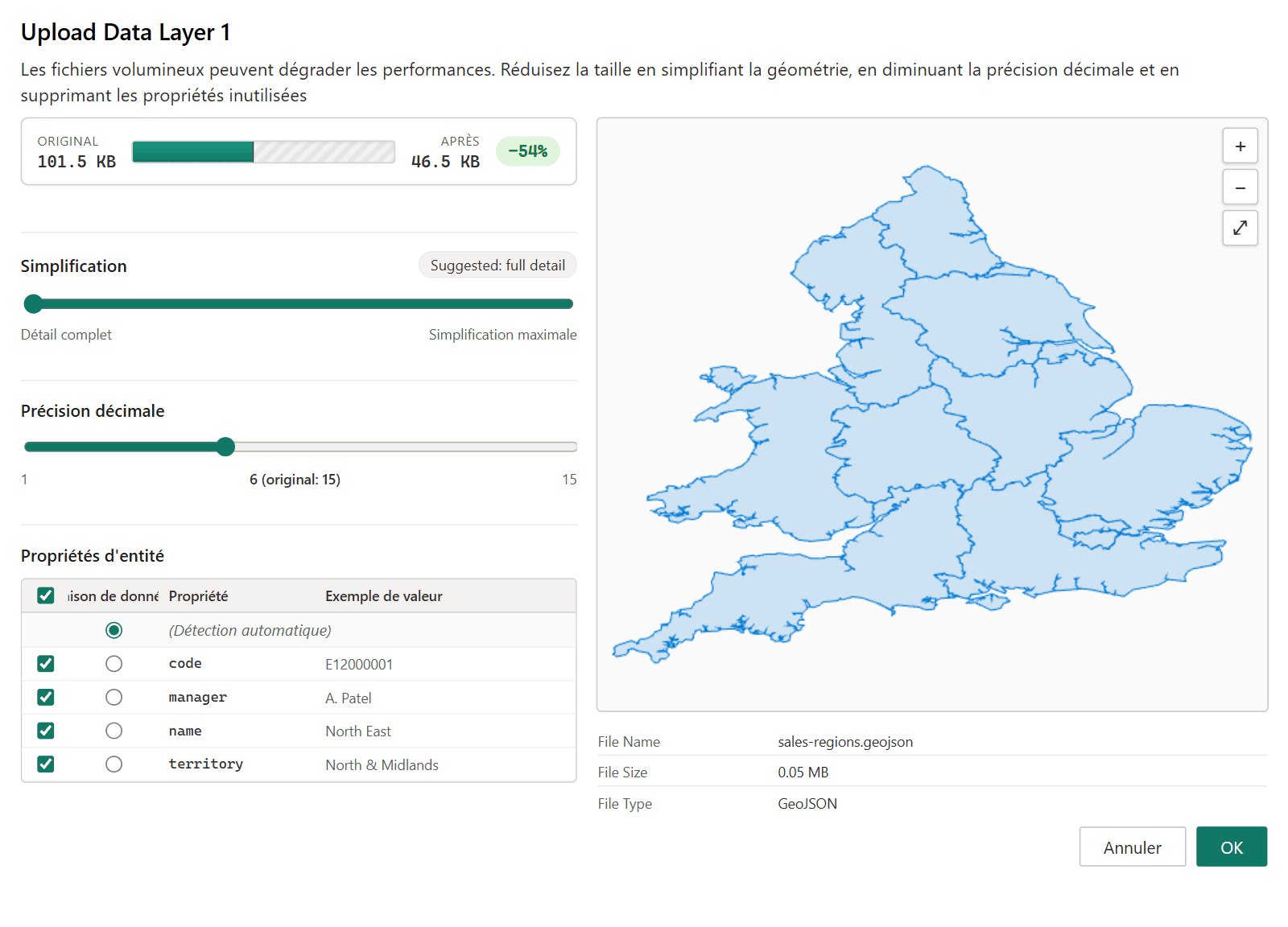
La fenêtre s'intitule Upload Data Layer suivi du numéro du niveau ou de la couche. Déposez-y un fichier, ou cliquez pour parcourir. Après avoir choisi un fichier GeoJSON, TopoJSON, KML ou shapefile, la fenêtre affiche un aperçu que vous pouvez zoomer et déplacer, ainsi que ces commandes :
- Simplification - de Détail complet à Simplification maximale. La simplification retire des points des contours pour réduire la taille du fichier. Les frontières partagées par deux formes restent partagées. Sélectionnez le badge Suggested pour appliquer la valeur suggérée.
- Précision décimale - le nombre de décimales conservées dans chaque coordonnée. Moins de décimales donnent un fichier plus petit.
- Propriétés d'entité - chaque propriété du fichier avec un exemple de valeur. Décochez les propriétés dont vous n'avez pas besoin : elles sont exclues du fichier stocké. Dans la colonne Liaison de données, choisissez la propriété qui contient les valeurs de votre champ de référence d'entité, ou laissez (Détection automatique) sélectionné.
- Original et Après indiquent la taille avant et après vos choix.
Sélectionnez OK pour stocker le fichier dans le rapport. Pour remplacer un fichier, chargez-en un autre au même endroit. Supprimer le fichier existant dans la fenêtre de chargement l'efface.
Archives PMTiles
Une archive PMTiles contient des formes sous forme de tuiles vectorielles, déjà simplifiées pour chaque niveau de zoom. En charger une vous permet de stocker dans un rapport des limites bien plus détaillées qu'un fichier GeoJSON de même taille.
- L'archive peut peser au maximum 25 Mo et doit contenir des entités vectorielles, pas des images.
- Dans la fenêtre de chargement, choisissez la Couche à utiliser. Une archive peut contenir plusieurs couches, et seule celle que vous choisissez est dessinée. Choisissez ensuite la Propriété de correspondance, ou laissez Toute propriété, qui vérifie chaque propriété et est plus lent.
- Il n'y a pas de réglage de simplification ni de précision, car l'archive est déjà simplifiée.
- La carte zoome sur les formes avec correspondance, pas sur l'archive entière.
Pour une archive de plus de 25 Mo, recréez-la avec un niveau de zoom maximal plus bas ou moins de couches.
Plans d'intérieur (IMDF)
Une archive IMDF est un zip qui décrit l'intérieur d'un bâtiment : unités, murs, ouvertures, équipements fixes, niveaux et commodités. Elle est importée en pleine précision, sans simplification. La fenêtre de chargement comporte un commutateur, Importer des fichiers IMDF (plans d'intérieur) en 3D. Lorsque le fichier comporte plusieurs niveaux, un sélecteur de niveau apparaît sur la carte pour que les utilisateurs du rapport puissent choisir un étage. Les formes conservent les couleurs propres au fichier.
Colorer les formes
À partir de vos données avec la mise en forme conditionnelle
Sélectionnez le bouton fx à côté de Couleur de remplissage. Vous pouvez utiliser un dégradé, des règles ou une valeur de champ, comme dans n'importe quel visuel Power BI. Consultez Mise en forme conditionnelle. Cela fonctionne aussi pour la couleur, la transparence et la largeur des lignes.
Styles de remplissage, points et 3D
- Style de remplissage peut être Pleine ou Hachuré (rayures diagonales, avec Largeur des hachures). Les hachures s'appliquent aux fichiers GeoJSON, TopoJSON, KML et shapefile chargés. Les limites intégrées et les archives PMTiles sont remplies en couleur unie.
- Les entités ponctuelles d'un fichier sont dessinées sous forme de cercles. Taille du cercle définit le rayon en pixels.
- Les entités linéaires sont dessinées avec la couleur, la largeur et la transparence des lignes.
- Hauteur d'extrusion du polygone élève les polygones avec correspondance en blocs 3D, en mètres. Elle accepte la mise en forme conditionnelle : la hauteur peut donc provenir d'une mesure. Inclinez la carte pour voir la hauteur.
Formes sans correspondance
Les formes sans ligne correspondante sont dessinées avec les paramètres de Formes (depuis des fichiers) - Mise en forme des éléments sans correspondance, en gris par défaut. Elles ne peuvent pas être sélectionnées. Lorsque Remplacer la mise en forme des éléments sans correspondance est désactivé, une forme sans correspondance qui porte sa propre couleur de remplissage dans le fichier garde cette couleur. Activez Supprimer les formes sans correspondance pour les masquer complètement.
Explorer entre les niveaux
Une couche de formes peut contenir jusqu'à cinq niveaux ou couches. Afficher plusieurs couches sous forme de dans Formes (depuis des fichiers) - Paramétrage détermine comment ils sont utilisés :
- Exploration - un seul niveau est sur la carte à la fois, et les boutons d'exploration de Power BI permettent de passer de l'un à l'autre.
- Plusieurs couches - toutes les couches sont dessinées ensemble.
Chaque niveau ou couche a sa propre valeur de Formes de : un niveau peut donc utiliser des formes intégrées et le suivant un fichier chargé.
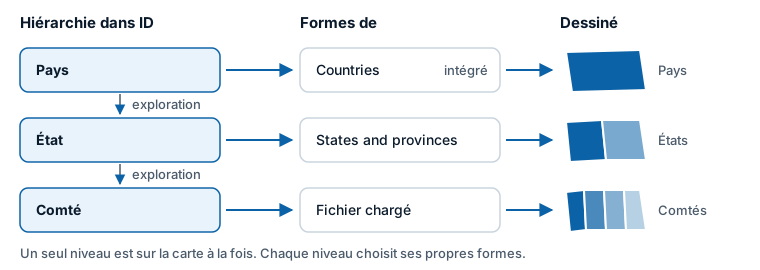
Pour configurer l'exploration :
- Placez une hiérarchie dans le puits de champs * ID (obligatoire), par exemple pays, puis État, puis comté.
- Dans Formes (depuis des fichiers) - Paramétrage, laissez Afficher plusieurs couches sous forme de sur Exploration et réglez Nombre de niveaux d'exploration sur le nombre de niveaux.
- Choisissez un niveau dans Appliquer les paramètres à :. Les groupes en dessous affichent alors les paramètres de ce niveau. Choisissez sa valeur de Formes de, chargez son fichier s'il en utilise un, puis définissez sa propriété de correspondance et sa mise en forme.
- Recommencez pour chaque niveau.
Lorsqu'un utilisateur du rapport explore vers le bas, la carte passe aux formes de ce niveau. Le niveau 1 est utilisé en haut de la hiérarchie, le niveau 2 après une exploration, et ainsi de suite. Chaque niveau a ses propres formes, sa propriété de correspondance, sa mise en forme et ses paramètres d'info-bulle.
Pour Référence d'entité, ajoutez soit un seul champ qui contient la bonne clé à chaque niveau, soit un champ par niveau dans le même ordre que la hiérarchie. Avec plusieurs champs, le premier est utilisé au niveau 1, le deuxième au niveau 2, et ainsi de suite.
Plusieurs couches à la fois
Réglez Afficher plusieurs couches sous forme de sur Plusieurs couches et définissez Nombre de couches. Chaque couche a un paramètre Champ de référence d'entité qui choisit celui de vos champs de référence d'entité auquel elle est jointe, ainsi que son propre Z-Index pour l'ordre de dessin. Une ligne de données est dessinée lorsqu'elle a une valeur dans le champ de référence d'entité d'au moins une couche.
Sélection, info-bulles et étiquettes
- Cliquez sur une forme avec correspondance pour sélectionner sa ligne de données et filtrer les autres visuels de la page de rapport. Maintenez Ctrl ou Maj enfoncé pour ajouter à la sélection. Les formes que vous n'avez pas sélectionnées s'estompent à 80 % de transparence par défaut, selon Transparence des éléments non sélectionnés dans Volet Format > Sélection > Mise en forme. Consultez Sélectionner et filtrer avec la carte.
- Pointer sur une forme avec correspondance affiche les champs de Info-bulles. Ajouter une propriété à l'info-bulle ajoute la propriété de correspondance. Ajouter toutes les propriétés à l'info-bulle ajoute toutes les propriétés de la forme.
- Ajouter des info-bulles aux formes sans correspondance affiche les propriétés de la forme sur les formes sans correspondance. Activez aussi l'un des deux paramètres ci-dessus, afin qu'il y ait quelque chose à afficher.
- Les formes avec correspondance peuvent porter une étiquette de données. Consultez Étiquettes de données.
- La carte zoome sur les formes avec correspondance dont les lignes ont Inclure dans le zoom automatique réglé sur Oui.
Paramètres
Tous les paramètres se trouvent dans Volet Format > Couches de données. Avec plusieurs niveaux ou couches, les titres des groupes incluent le numéro du niveau ou de la couche, et les groupes affichent celui choisi dans Appliquer les paramètres à :. La colonne fx indique les paramètres qui acceptent la mise en forme conditionnelle.
Formes (depuis des fichiers) - Paramétrage
| Paramètre | Rôle | Valeur par défaut |
|---|---|---|
| Afficher plusieurs couches sous forme de | Exploration ou Plusieurs couches. | Exploration |
| Nombre de niveaux d'exploration / Nombre de couches | Le nombre de niveaux ou de couches, de 1 à 5. | 1 |
| Appliquer les paramètres à : | Le niveau ou la couche que modifient les groupes ci-dessous. Un niveau avec un fichier chargé affiche le nom du fichier. | 1 |
Formes (depuis des fichiers) - Configuration
| Paramètre | Rôle | Valeur par défaut | fx |
|---|---|---|---|
| Formes de | Fichier chargé, Countries, Countries, split ou States and provinces. Un choix pour chaque niveau ou couche. | Fichier chargé | |
| Afficher le bouton de chargement de fichier | Ouvre la fenêtre de chargement, puis se désactive. Affiché pour Fichier chargé. | Désactivé | |
| Champ de référence d'entité | Le champ de référence d'entité auquel cette couche est jointe. Affiché en mode Plusieurs couches. | Premier champ | |
| Propriété à faire correspondre au champ de référence d'entité | La propriété de chaque forme comparée à votre valeur de référence d'entité. Pour les formes intégrées, une liste des propriétés du jeu. Pour un fichier chargé, Toutes vérifie chaque propriété. | Name (intégrées), Toutes (fichier) | |
| Supprimer les formes sans correspondance | Masque les formes sans ligne correspondante. | Désactivé | |
| Zoom minimal | La couche est masquée lorsque la carte est dézoomée au-delà de ce niveau. De -20 à 24. | 0 | |
| Zoom maximal | La couche est masquée lorsque la carte est zoomée au-delà de ce niveau. De -20 à 24. | 24 | |
| Z-Index | Position dans l'ordre de dessin. Les couches dont la valeur est plus élevée se dessinent au-dessus. De 0 à 1000. | 360 | |
| Visible | Affiche ou masque le niveau ou la couche. Avec la mise en forme conditionnelle, une mesure peut l'activer et le désactiver. | Oui | Oui |
| Ajouter une propriété à l'info-bulle | Ajoute la propriété de correspondance à l'info-bulle. | Désactivé | |
| Ajouter toutes les propriétés à l'info-bulle | Ajoute toutes les propriétés de la forme à l'info-bulle. | Désactivé | |
| Ajouter des info-bulles aux formes sans correspondance | Affiche des info-bulles sur les formes sans correspondance. | Désactivé | |
| Inclure l'info-bulle | Affiche des info-bulles sur les formes avec correspondance. | Oui | Oui |
| Inclure dans le zoom automatique | Inclut les formes avec correspondance lorsque la carte zoome pour cadrer vos données. | Oui | Oui |
| Sélectionnable | Permet aux utilisateurs du rapport de sélectionner des formes. | Oui | Oui |
| Taille du cercle | Rayon en pixels des entités ponctuelles du fichier. | 5 | Oui |
| Hauteur d'extrusion du polygone | Hauteur d'extrusion des polygones, en mètres. | 0 | Oui |
Formes (depuis des fichiers) - Mise en forme du remplissage
| Paramètre | Rôle | Valeur par défaut | fx |
|---|---|---|---|
| Couleur de remplissage | La couleur de remplissage. | Couleur du thème | Oui |
| Transparence du remplissage | 0 est opaque, 100 est invisible. | 1 | Oui |
| Style de remplissage | Pleine ou Hachuré. | Pleine | Oui |
| Largeur des hachures | Largeur des rayures, de 1 à 10. Affiché pour Hachuré. | 1 | Oui |
Formes (depuis des fichiers) - Mise en forme des lignes
| Paramètre | Rôle | Valeur par défaut | fx |
|---|---|---|---|
| Couleur de la ligne | La couleur du contour, et la couleur des entités linéaires. | Couleur du thème | Oui |
| Transparence de la ligne | 0 est opaque, 100 est invisible. | 1 | Oui |
| Largeur de la ligne | Largeur en pixels, de 0 à 100. | 1 | Oui |
Formes (depuis des fichiers) - Mise en forme des éléments sans correspondance
| Paramètre | Rôle | Valeur par défaut |
|---|---|---|
| Remplacer la mise en forme des éléments sans correspondance | Utilise les paramètres ci-dessous pour chaque forme sans correspondance, à la place de toute couleur portée par le fichier. | Activé |
| Couleur de remplissage sans correspondance | Couleur de remplissage des formes sans correspondance. | #CCCCCC |
| Couleur de ligne sans correspondance | Couleur du contour des formes sans correspondance. | #555555 |
| Transparence du remplissage sans correspondance | 0 est opaque, 100 est invisible. | 1 |
| Transparence de la ligne sans correspondance | 0 est opaque, 100 est invisible. | 1 |
| Largeur de la ligne sans correspondance | Largeur en pixels, de 0 à 100. | 1 |
Conseils et limites
- Rien n'est coloré. Les valeurs de référence d'entité ne correspondent pas à la propriété. Vérifiez la casse, les zéros initiaux et les espaces parasites, et réglez Propriété à faire correspondre au champ de référence d'entité sur la bonne propriété. Pour les formes intégrées, comparez vos valeurs à l'exemple affiché dans le volet.
- Gardez des fichiers légers. Simplifiez autant que la carte reste correcte aux niveaux de zoom que vous utilisez. C'est l'amélioration la plus importante pour la vitesse d'une carte de formes.
- Une ligne de données par forme. Si vos données comportent plusieurs lignes pour une forme, résumez-les pour que chaque valeur de référence d'entité n'apparaisse qu'une fois.
- Jusqu'à cinq niveaux ou couches, et une couche par archive PMTiles.
- Les contours n'ont pas de motifs de tirets.
- Pour des contours qui donnent du contexte sans être joints à vos données, comme une zone d'étude, utilisez plutôt une couche de référence.