
Info-bulles
Une info-bulle apparaît lorsqu'un lecteur pointe sur un élément de la carte. Icon Map Lite utilise les info-bulles propres à Power BI : elles ont donc l'aspect et le comportement des info-bulles de tous les autres visuels du rapport, y compris les info-bulles de page de rapport.
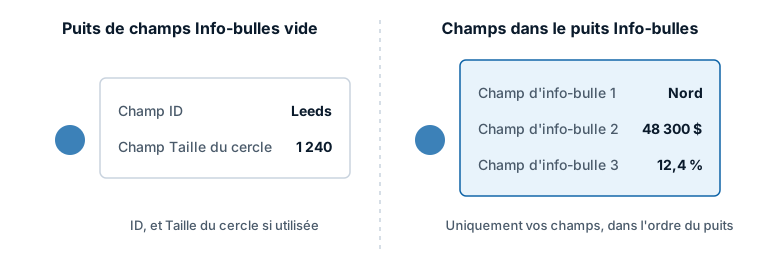
Info-bulles par défaut
Lorsque le puits de champs Info-bulles est vide, l'info-bulle d'un élément de données affiche :
- le champ ID, avec son nom et sa valeur
- le champ Taille du cercle, avec son nom et sa valeur, lorsque la ligne en a un
Ajouter vos propres champs
- Sélectionnez la carte.
- Dans le volet Générer, faites glisser un ou plusieurs champs ou mesures dans le puits de champs Info-bulles.
L'info-bulle liste alors uniquement ces champs, un par ligne, dans l'ordre où ils figurent dans le puits de champs. Chaque valeur est affichée dans le format que vous avez donné au champ dans Power BI, y compris la chaîne de format dynamique d'une mesure. Un champ sans valeur sur une ligne est omis de l'info-bulle de cette ligne.
Dès que vous ajoutez un champ à Info-bulles, l'ID n'est plus affiché par défaut. Ajoutez aussi le champ ID à Info-bulles si vous voulez toujours le voir.
Info-bulles de page de rapport
Icon Map Lite prend en charge les info-bulles de page de rapport de Power BI. Créez une page d'info-bulle dans votre rapport, puis sélectionnez la carte, réglez Volet Format > Général > Info-bulles > Type sur Page de rapport et choisissez la page. Lorsqu'un lecteur pointe sur un élément, Power BI filtre la page d'info-bulle sur la ligne de cet élément.
Désactiver les info-bulles pour une couche ou une ligne
Chaque couche de données a son propre commutateur d'info-bulle dans la carte Couches de données du volet Format.
| Couche | Paramètre | Valeur par défaut |
|---|---|---|
| Cercles, Images et icônes, Lignes, Formes depuis les données, Formes depuis des fichiers, Colonnes 3D | Inclure l'info-bulle : Oui ou Non. Accepte la mise en forme conditionnelle (fx) : une mesure peut donc désactiver les info-bulles pour certaines lignes. | Oui |
| Clusters | Afficher les info-bulles. Un second groupe de cluster a son propre Afficher les info-bulles. | Activé |
| Cellules | Inclure les info-bulles | Désactivé |
| Carte thermique | Pas d'info-bulles. |
Clusters
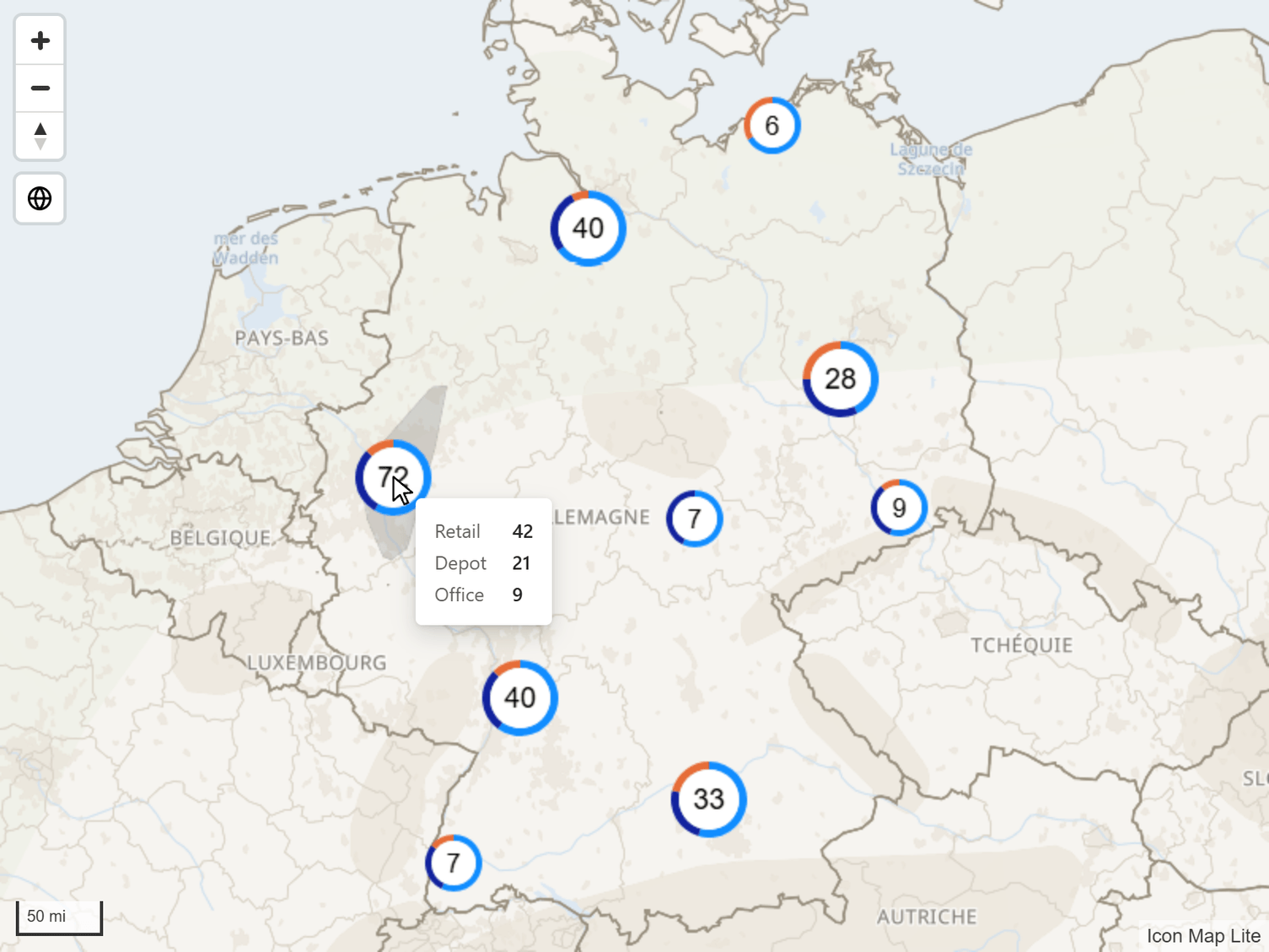
Lorsque les cercles sont regroupés en clusters et que Afficher les info-bulles est activé, pointer sur un cluster affiche :
- une ligne pour chaque valeur du champ Groupe de cluster, avec son effectif dans le cluster
- puis, si vous utilisez un second champ Groupe de cluster, une ligne vide suivie d'une ligne pour chacune de ses valeurs
- sans champ Groupe de cluster, une seule ligne, Nombre, avec le nombre de points du cluster
L'info-bulle se met à jour lorsque le pointeur passe d'un cluster à l'autre. Consultez Clusters.
Cellules et autres agrégats
Une cellule créée à partir de nombreux points (H3, S2, A5, Geohash ou formes personnalisées) représente plusieurs lignes : son info-bulle affiche donc des valeurs agrégées. Activez d'abord Inclure les info-bulles dans les paramètres Cellules ; il faut le champ Pondération de cellule (H3/S2/A5/Geohash).
- Avec des champs dans Info-bulles, chaque champ est agrégé sur les lignes de la cellule, avec le résumé que vous avez choisi pour le champ dans Power BI : Somme, Moyenne, Minimum, Maximum, Nombre, Nombre (distinct), Premier, Dernier ou Médiane. Si aucun n'est défini, les nombres sont additionnés et le texte affiche la première valeur.
- Sans champ dans Info-bulles, l'info-bulle affiche le nom du champ de pondération et la valeur de la cellule.
Une cellule issue d'un ID de cellule de vos données correspond à une seule ligne : elle a donc une info-bulle de ligne ordinaire.
Les info-bulles agrégées n'affichent jamais que des champs de votre rapport. La carte n'ajoute ni effectifs ni totaux de son cru.
Formes jointes à un fichier
Pour Formes depuis des fichiers, l'info-bulle d'une forme avec correspondance est l'info-bulle de sa ligne. Vous pouvez y ajouter les propriétés de la forme issues du fichier :
| Paramètre | Rôle | Valeur par défaut |
|---|---|---|
| Ajouter une propriété à l'info-bulle | Ajoute la propriété utilisée pour associer la forme à vos données. | Désactivé |
| Ajouter toutes les propriétés à l'info-bulle | Ajoute toutes les propriétés de la forme. | Désactivé |
| Ajouter des info-bulles aux formes sans correspondance | Donne aux formes sans ligne correspondante une info-bulle composée des propriétés de leur fichier. Elle n'affiche quelque chose que si l'un des deux paramètres ci-dessus est aussi activé. | Désactivé |
Les propriétés qui ne décrivent que le style, comme les couleurs de remplissage et de contour, ne sont jamais listées.
Plusieurs éléments sous le pointeur
Lorsque des éléments se chevauchent, Volet Format > Interface utilisateur > Info-bulles > Combiner les info-bulles détermine ce qu'affiche l'info-bulle.
| Combiner les info-bulles | Résultat |
|---|---|
| Désactivé (par défaut) | Une ligne par champ, avec la valeur de l'élément du dessus. |
| Activé | Une ligne par champ, avec les différentes valeurs de tous les éléments sous le pointeur, séparées par des virgules. |
Couches de référence
Les couches de référence ne sont pas jointes à vos données : leurs info-bulles proviennent donc de la couche elle-même.
- Formes depuis un fichier : activez Afficher les info-bulles pour la couche. L'info-bulle liste toutes les propriétés de l'entité, ou seulement celles que vous choisissez dans Propriété de l'info-bulle (1) et Propriété de l'info-bulle (2), chacune avec un titre facultatif. Pour une archive PMTiles, l'info-bulle liste toujours toutes les propriétés. Consultez Formes depuis un fichier.
- Terminateur jour-nuit : pas d'info-bulle.
Conseils et limites
- Les info-bulles sont du texte brut. Pour afficher une image ou une carte mise en forme au survol, utilisez une étiquette de données avec Visibilité de l'étiquette réglé sur Au survol de la souris, ou une info-bulle de page de rapport.
- L'info-bulle suit le pointeur et se ferme lorsque le pointeur quitte l'élément.
- Les info-bulles n'apparaissent que là où Power BI autorise l'interaction avec le visuel.