
Versionshinweise
Was sich in jeder Version von Icon Map Lite geändert hat, die neueste zuerst. Auf dieser Seite prüfen Sie, ob eine Korrektur oder Funktion in der Version enthalten ist, die Sie verwenden.
Welche Version verwende ich?
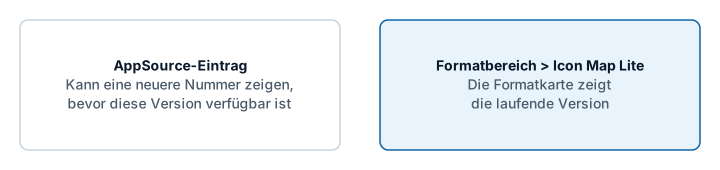
Wählen Sie das Visual aus und öffnen Sie Formatbereich > Icon Map Lite, die letzte Formatkarte im Bereich. Sie zeigt die laufende Version. Auch die Startseite eines leeren Visuals zeigt sie.
Power BI lädt die neueste Version, die Microsoft AppSource veröffentlicht hat. Ein Bericht übernimmt eine neue Version also ohne Ihr Zutun. Wenn eine neue Version eingereicht wird, kann AppSource ihre Nummer bereits aufführen, bevor das Visual selbst verfügbar ist. Die Nummer in AppSource stimmt deshalb möglicherweise nicht mit der überein, die Sie verwenden. Maßgeblich ist die Nummer in der Formatkarte Icon Map Lite.
1.0.1.1
Integrierte Weltkarte
- Die integrierte Weltkarte deckt jetzt die Zoomstufen 0 bis 3 ab, vom Welt- bis zum Ländermaßstab, und wird nur aus Daten von Natural Earth erstellt. Version 1.0.1.0 deckte die Zoomstufen 0 bis 5 ab, wodurch das Visual zu groß wurde, um es aus einer Datei in den Power BI-Dienst zu importieren. Über Zoomstufe 3 hinaus fügt die Karte keine Details hinzu. Für Details auf Straßenebene laden Sie eine benutzerdefinierte Hintergrundkarte hoch. Siehe Die Hintergrundkarte.
- Städtenamen folgen weiterhin der Sprache des Berichts.
- Ein neues Logo und eine eigene AppSource-Schaltfläche auf der Lizenzseite.
Ebenen
- Routen: eine neue Linienform, die Linien, die sich eine Straße teilen, wie auf einem Liniennetzplan nebeneinander zeichnet. Siehe Routen.
- Zellen können Punkte innerhalb von Formen zählen, die Sie hochladen. Siehe Zellen: H3-Sechsecke und Raster.
- Datenbeschriftungen auf Formen aus PMTiles-Archiven.
- Leere Textzellen gelten jetzt als leer, wenn eine Zeile ihre Ebene bestimmt. Tabellen aus CSV-Dateien, Excel und Power Query können so ohne zusätzliche Measures mehrere Ebenen versorgen. Siehe Mehrere Ebenen in einer Karte kombinieren.
Beschriftungen
- Beschriftungen als Karte: eine Auswahl, wo der Text um das Bild herum sitzt, eine einfarbige Füllung statt des mattierten Hintergrunds, vertikale Ausrichtung und Beschriftungen, die nur beim Daraufzeigen oder bei Auswahl erscheinen. Siehe Datenbeschriftungen.
- Die Sprechblasenspitze folgt der Position der Beschriftung.
- Flussbaum-Beschriftungen in der Mitte sitzen auf ihrem eigenen Zweig, ohne sich zu überdecken.
Korrekturen
- Fluss-Bögen und Flussbaum mit eingeschalteten Kreisen verschieben die Karte nicht mehr bei jeder Formatierungsänderung.
- 3D-Bögen: Die QuickInfo bleibt entlang eines Bogens sichtbar, und ein Klick auf einen Bogen zählt nicht mehr als Klick auf den Hintergrund.
- Das Visual lädt für Benutzer, deren Browsersitzungen über Microsoft Defender for Cloud Apps laufen.
1.0.1.0
Die erste Version von Icon Map Lite: eine Version von Icon Map, die so gebaut ist, dass sie die Zertifizierungsanforderungen von Microsoft erfüllt.
Keine Netzwerkanfragen
- Das Visual deklariert keine Berechtigungen und stellt keine Netzwerkanfragen. Alles, was es zeichnet, befindet sich im Visual oder ist im Bericht gespeichert.
Hintergrundkarte
- Eine in das Visual integrierte Weltkarte, in sechs Designs und einem Design Hoher Kontrast, oder Keine für einen transparenten Hintergrund.
- Ortsnamen folgen der Sprache des Berichts.
- Schalter für die Beschriftungen, Grenzen sowie Land- und Wasserflächen der Karte.
- Wenn der hohe Kontrast von Windows eingeschaltet ist, folgen die Karte und ihre Steuerelemente den Kontrastfarben des Betrachters.
- Benutzerdefinierte Hintergrundkarten: Laden Sie eine
.imbase-Datei hoch, um Details auf Straßenebene für ein Gebiet zu erhalten. Sie wird im Bericht gespeichert. Die Startseite, die Ebenenhilfe und das Fenster zum Hochladen verlinken auf den Basemap Builder. Siehe Benutzerdefinierte Hintergrundkarten (.imbase).
Ebenen und Dateien
- Laden Sie GeoJSON, TopoJSON, KML, gezippte Shapefiles, IMDF und PMTiles-Archive als Ebenen Formen (aus Dateien) und als Referenzebenen hoch.
- Integrierte Grenzen für Formen (aus Dateien): Länder, Länder aufgeteilt in ihre Teile sowie Bundesstaaten und Provinzen. Jede Drilldown-Stufe kann ihre eigene Quelle verwenden.
- Linien: die Linienformen 3D-Bögen, Fluss-Bögen und Flussbaum.
- Datenbeschriftungen als Karte: Glas, Dunkles Glas, Karte, Pille, Neon und Text mit Halo.
- Cluster mit Farben aus einem Feld oder einer Regel, und jede Cluster-Kategorie in der Legende.
- Text- und Emoji-Symbole für die Ebene Bilder.
- EPSG-Umprojektion auf jeder Datenebene, die die EPSG-Einstellung hat.
Auswahl und Barrierefreiheit
- Eine Auswahl auf der Karte filtert den Bericht wie ein Datenschnitt, und Lesezeichen behalten die Auswahl bei.
- Lasso und Kreisauswahl erreichen Formen aus PMTiles-Archiven.
- Tastaturnavigation durch die Elemente auf der Karte.
- Ein Klick auf eine Kachel in der Ebenenhilfe „Welche Art von Karte erstellen Sie?“ schaltet diese Ebene ein.
Lizenzierung
- Lizenzierung pro Benutzer über Microsoft AppSource. Betrachter ohne Lizenz sehen eine Lizenzseite, und Umgebungen, die keine Lizenzen melden können, zeigen eine Seite, die erklärt, dass Icon Map Lite dort nicht unterstützt wird.