
BIM-Modelle
Neu in 1.1.0.12 Vorschau
Die Ebene BIM-Modelle platziert Gebäude- und Anlagenmodelle auf der Karte, etwa einen Aufzug, einen Technikraum oder ein ganzes Gebäude, und bindet ihre Teile an die Zeilen Ihres Berichts. Legen Sie die Namen der Teile in Feature-Referenz, und jede Zeile färbt die Teile, die sie benennt, ein, lässt sie verblassen, blendet sie aus und wählt sie aus. Ein Klick auf ein Teil wählt seine Zeile aus und hebt die Berichtsseite kreuzweise hervor, sodass eine Tabelle der Teile neben der Karte und das Modell auf der Karte zusammenarbeiten.
Die Ebene BIM-Modelle befindet sich in der Vorschau. Sie ist für Ihre Berichte einsatzbereit, und wir entwickeln sie anhand des Kundenfeedbacks weiter. Ihre Einstellungen, die BIM-Modellauswahl und die Ausgabe des Converters können sich daher in einer späteren Version ändern. Teilen Sie uns unter support@icon-map.com mit, wie Sie sie verwenden und was ihr fehlt.
So funktioniert es
- Konvertieren Sie das Modell. Öffnen Sie Ihre
IFC-Datei im BIM to Icon Map Converter im Icon Map Customer Portal. Er läuft in Ihrem Browser, und die Datei wird nie hochgeladen. Sie erhalten das Modell als.glb.gz-Datei und eine Teiletabelle als.csv-Datei. - Benennen Sie die Teile in Ihren Daten. Laden Sie die Teiletabelle in Ihr Semantikmodell, oder verwenden Sie eine vorhandene Tabelle, die die Teile benennt.
- Fügen Sie das Modell zur Karte hinzu. Aktivieren Sie die Ebene BIM-Modelle (Vorschau), und wählen Sie die
.glb.gz-Datei in der BIM-Modellauswahl. - Platzieren Sie es. Ein im Converter platziertes Modell oder eine georeferenzierte IFC-Datei steht bereits an der richtigen Stelle. Andernfalls ziehen Sie es auf der Karte an seinen Platz.
- Binden Sie Ihre Zeilen. Legen Sie die Teilnamen in Feature-Referenz. Jede Zeile färbt nun ihre Teile ein, blendet sie aus und wählt sie aus.
Die Geometrie stammt immer aus der Datei. Ihre Zeilen enthalten die Teilnamen und die Werte, die Sie zeigen möchten, aber keine Geometrie.
Was Sie benötigen
| Feldbereich | Was hineingehört |
|---|---|
| * ID (erforderlich) | Ein eindeutiger Wert für jede Zeile, zum Beispiel eine Teile-ID |
| Feature-Referenz | Die Namen der Teile, von außen nach innen. Zum Beispiel eine Hostfamilie, dann die darin verschachtelte Familie. Ein Feld genügt, wenn jedes Teil einen eigenen Namen hat. Siehe Zeilen an Teile binden. |
| QuickInfos | Optional. Felder, die angezeigt werden, wenn Sie auf ein Teil zeigen. |
Zeilen benötigen weder Längengrad (X) noch Breitengrad (Y): Die Platzierung des Modells bringt seine Teile auf die Karte. Eine Zeile wird von der Ebene BIM-Modelle gezeichnet, wenn sie einen Wert in Feature-Referenz und weder Längen- noch Breitengrad hat. Lassen Sie diese Felder in solchen Zeilen leer: Längengrad (X), Breitengrad (Y), Ziel-Längengrad, Ziel-Breitengrad, Bild / WKT / GeoJSON, Kreisgröße, Heatmap-Gewichtung und Zellgewichtung (H3/S2/A5/Geohash).
Die Ebene BIM-Modelle nimmt Formen aus Dateien, Vektorkacheln und an Daten gebundenen ArcGIS-Layern keine Zeilen weg. Jede dieser Ebenen ordnet ihre eigenen Features zu, sodass eine Zeile die Grundfläche eines Gebäudes und das Modell des Gebäudes einfärben und beide zugleich auswählen kann.
Die Ebene benötigt die Engine Modern. Auf der Engine Legacy ist ihr Schalter nicht verfügbar. Siehe Die Engines Modern und Legacy.
Außerdem benötigen Sie die Modelldatei: eine .glb- oder .glb.gz-Datei, deren Teile Namen haben. Siehe Dateien, die die Ebene liest.
Ein BIM-Modell zur Karte hinzufügen
- Fügen Sie Felder zu * ID (erforderlich) und Feature-Referenz hinzu. Setzen Sie den äußersten Teilnamen an die erste Stelle.
- Erweitern Sie im Formatbereich Datenebenen, und aktivieren Sie BIM-Modelle (Vorschau) in der Gruppe Datenebenen. Im Ebenen-Manager wählen Sie stattdessen Ebene hinzufügen, Datenebene, BIM-Modelle (Vorschau). Wenn der Bereich Welche Art von Karte erstellen Sie? angezeigt wird, können Sie dessen Kachel BIM-Modelle wählen.
- Aktivieren Sie unter BIM-Modelle - Modelle die Option BIM-Modelle auswählen. Im Ebenen-Manager wählen Sie die Zeile BIM-Modelle und dann BIM-Modelle auswählen. Die BIM-Modellauswahl wird geöffnet.
- Wählen Sie Modell hinzufügen, fügen Sie die
.glb.gz-Datei aus dem Converter hinzu, und wählen Sie Anwenden. - Zoomen Sie auf das Modell. Die Ebene wird standardmäßig ab Zoomstufe 12, der Straßenebene, angezeigt. Neigen Sie die Karte, um das Modell von der Seite zu sehen.
- Steht das Modell nicht an seinem Platz, aktivieren Sie Modelle auf der Karte verschieben, und ziehen Sie es an die richtige Stelle. Siehe Das Modell platzieren.
- Öffnen Sie die Auswahl erneut, um zu sehen, wie viele Ihrer Zeilen zu einem Teil passen.
BIM-Modelle auswählen
Die BIM-Modellauswahl enthält die Modelle der Ebene. Sie wird über BIM-Modelle auswählen in BIM-Modelle - Modelle oder über den Ebenen-Manager geöffnet. Der Schalter schaltet sich danach selbst wieder aus.
Modelle listet die Modelle der Ebene auf, jeweils mit ihrer Herkunft, der Anzahl ihrer Teile und der Anzahl der passenden Zeilen. Wählen Sie Modell hinzufügen, um eines hinzuzufügen:
| Registerkarte | Funktion |
|---|---|
| Aus einer Datei | Legen Sie eine .glb- oder .glb.gz-Datei ab, oder wählen Sie Durchsuchen.... Eine Kopie wird im Bericht gespeichert und braucht daher kein Hosting. Bis zu 25 MB pro Datei und 3 Kopien pro Bericht. |
| OneLake | Aus OneLake auswählen durchsucht die Lakehouses, die Sie öffnen können. Wählen Sie eine .glb- oder .glb.gz-Datei, dann Mit dieser Datei verknüpfen (jeder Betrachter lädt sie mit seinem eigenen Zugriff aus OneLake, sodass Änderungen an der Datei im Bericht erscheinen) oder Kopie importieren (eine Kopie wird im Bericht gespeichert, und Betrachter benötigen keinen Zugriff auf OneLake). Siehe Dateien in OneLake. |
| Organisation | Melden Sie sich an, und wählen Sie dann ein Modell aus dem Organisationskatalog Ihrer Organisation. Der Katalog erzeugt es nach Zeitplan aus einer Revit- oder IFC-Datei, sodass der Bericht das neue Modell zeichnet, ohne bearbeitet zu werden. Jeder Betrachter benötigt Lesezugriff auf das Lakehouse des Katalogs. |
| Über einen Link | Fügen Sie den https://-Link zu einer .glb- oder .glb.gz-Datei ein, und wählen Sie Hinzufügen. Betrachter laden die Datei von ihrem Host, der Icon Map das Lesen erlauben muss (CORS). Verwenden Sie einen dauerhaften Link, keinen, der abläuft. |
Wählen Sie ein Modell in der Liste aus, um Folgendes zu sehen:
- Name: der Name des Modells. Er ist der Wert für Modell, den Zeilen verwenden, wenn die Ebene mehrere Modelle hat. Siehe Mehrere Modelle in einer Ebene.
- Teile abgleichen nach: der Wert jedes Teils, mit dem Zeilen abgeglichen werden.
- Konverter-Schlüssel (Standard): der Schlüssel, den der Converter in jedes Teil geschrieben hat. Wird für Dateien aus dem Converter angeboten.
- Teilname: der Name jedes Teils in der Datei. Verwenden Sie dies für ein GLB aus einem anderen Werkzeug.
- Jedes Attribut in der Datei, etwa Family, Type, IfcType, GlobalId oder ElementId.
- Den Abgleichsbericht, zum Beispiel „34 von 36 Zeilen passen. Nicht gefunden: Binder binder, Object[] parameters.“ Er ändert sich, sobald Sie Teile abgleichen nach ändern. Ein Modell, das noch nicht auf der Karte gezeichnet wurde, hat keinen Bericht: Wählen Sie Anwenden, und öffnen Sie die Auswahl dann erneut.
- Teile: den Teilebaum. Teile, die an eine Zeile gebunden sind, werden markiert, ebenso Teile, die die Zeile eines darüberliegenden Teils übernehmen.
- Wo das Modell platziert ist, und Dieses Modell entfernen.
Nichts wird gespeichert, bevor Sie Anwenden wählen.
Eine Kopie im Bericht oder ein Link? Eine im Bericht gespeicherte Kopie braucht kein Hosting und keinen Zugriff auf etwas anderes: Jeder Betrachter erhält das Modell mit dem Bericht. Der Bericht wächst um die Größe der Datei, und ein geändertes Modell muss erneut hinzugefügt werden. Verknüpfen Sie eine Datei in OneLake oder auf einem Webserver bei Dateien über 25 MB, bei einem Modell, das viele Berichte teilen, oder bei einem Modell, das sich ändert.
Dateien, die die Ebene liest
- Eine
.glb-Datei (glTF 2.0, eigenständig) oder eine.glb.gz-Datei: dieselbe Datei, mit gzip komprimiert, wie der Converter sie schreibt. Ein Host, der eine.glbmit gzip-Komprimierung sendet, funktioniert ebenfalls. - Die Teile sind die benannten Knoten in der Datei, in ihrem Baum belassen. Dateien aus dem BIM to Icon Map Converter enthalten außerdem Teilattribute (Family, Type, IfcType und so weiter) und eine Platzierung.
- Jedes andere GLB, dessen Teile Namen haben, funktioniert ebenfalls, zum Beispiel ein FBX-, SketchUp- oder Revit-glTF-Export, der unter Beibehaltung der Knotennamen in GLB konvertiert wurde. Es hat keine Attribute: Gleichen Sie nach Teilname ab, und platzieren Sie es von Hand. Wenn Sie es zuerst im Converter öffnen, erhalten Sie die Teiletabelle und eine Platzierung.
- Mit meshopt komprimierte Geometrie wird gelesen, wo WebAssembly erlaubt ist. Wenn eine meshopt-Datei in Ihrem Bericht nicht gezeichnet wird, konvertieren Sie sie erneut mit Compression auf Quantized, dem Standard des Converters, der überall funktioniert.
- Mit Draco oder KTX2-Texturen komprimierte Dateien können nicht gelesen werden. Der Bereich weist darauf hin.
- Bis zu 25 MB für eine im Bericht gespeicherte Kopie. Modelle mit mehr als 500.000 Dreiecken oder 20.000 Teilen werden möglicherweise langsam gezeichnet.
Zeilen an Teile binden
Ebenen: Abgleich entlang des Teilebaums
Die Felder in Feature-Referenz werden als Pfad gelesen, von außen nach innen. Mit einem Feld für die Hostfamilie und einem Feld für die verschachtelte Familie in dieser Reihenfolge gilt:
- Eine Zeile wird an jedes Teil gebunden, dessen Name ihr letzter Wert ist und das innerhalb eines Teils liegt, das der Wert davor benennt. Dazwischen können weitere Teile liegen.
- Eine Zeile, deren spätere Werte leer sind, wird an das Teil gebunden, das ihre früheren Werte benennen. Eine Zeile mit nur einer Hostfamilie wird an die ganze Hostfamilie gebunden.
- Mit einem Feld wird eine Zeile an jedes Teil mit diesem Namen gebunden, wo auch immer es im Modell liegt.
Namen werden ohne führende und nachfolgende Leerzeichen und ohne Beachtung der Groß- und Kleinschreibung verglichen. Mehrere Teile können denselben Namen haben, zum Beispiel zwei Führungsschienen: Eine Zeile wird dann an alle gebunden.
Die Teiletabelle aus dem Converter hat für jede Ebene des Baums eine Spalte Level1, Level2 ... Legen Sie sie in dieser Reihenfolge in Feature-Referenz.
Ein Modell aus einem Organisationskatalog hat seine Teiletabelle in OneLake, mit denselben Spalten. Wählen Sie das Modell in der Auswahl aus, um Teiledaten zu sehen: einen OneLake-Link zur Tabelle als Parquet, einen Link zu ihr als CSV und den Namen der Tabelle im Lakehouse des Katalogs, jeweils mit einer Schaltfläche Kopieren. Um die Parquet-Datei zu laden, fügen Sie Folgendes mit dem kopierten Link in den Erweiterten Editor einer leeren Abfrage in Power Query ein, und melden Sie sich mit Ihrem Organisationskonto an:
let
    Source = Parquet.Document(AzureStorage.DataLakeContents("<OneLake link (Parquet)>"))
in
    Source
Sie benötigen Lesezugriff auf das Lakehouse des Katalogs. Die Links bleiben gleich, wenn der Katalog das Modell aktualisiert. Der Bericht zeichnet das neue Modell sofort, und neue Teile erreichen Ihre Zeilen bei der nächsten Aktualisierung des Semantikmodells.
Abzugleichende Felder in BIM-Modelle - Zuordnung wählt die Felder. Lassen Sie es leer, um jedes Feld in Feature-Referenz zu verwenden, in der Reihenfolge im Feldbereich. Um nur einige zu verwenden, listen Sie ihre Namen getrennt durch | auf, von außen nach innen, zum Beispiel HostFamily|NestedType. Die Zeile darüber gibt an, nach welchen Feldern die Teile abgeglichen werden.
Eine Zeile färbt ein Teil und alles darin ein
Die Einstellungen einer Zeile gelten für ihre Teile und für jedes Teil darunter, sofern ein tieferes Teil keine eigene Zeile hat. So kann eine Zeile für den Fahrkorb den ganzen Fahrkorb rot färben, während eine Zeile für die Fahrkorbtür nur die Tür blau färbt. Haben zwei Zeilen denselben Pfad, gewinnt die erste Zeile.
Zeilen, die zu nichts passen
Eine Zeile, deren Pfad zu keinem Teil passt, zeichnet nichts. BIM-Modelle - Zuordnung listet sie für jedes Modell auf, zum Beispiel „Lift: 34 von 36 Zeilen passen. Nicht gefunden: Binder binder, Object[] parameters“, und die Auswahl ebenso. Die üblichen Gründe:
- Teile abgleichen nach liest einen anderen Wert als den in Ihren Daten. Probieren Sie in der Auswahl eine andere Option.
- Die Felder in Feature-Referenz stehen in der falschen Reihenfolge, oder eines davon ist keine Ebene des Baums. Lassen Sie es mit Abzugleichende Felder weg.
- Das Teil ist nicht im Modell. In Revit wird eine verschachtelte Familie nur dann als eigenes Teil exportiert, wenn sie eine gemeinsam genutzte verschachtelte Familie ist. Siehe Modelle aus Revit.
Mehrere Modelle in einer Ebene
Eine Ebene kann mehrere Modelle enthalten, jedes mit eigener Platzierung. Zeilen werden mit jedem Modell abgeglichen. Wenn zwei Modelle Teile mit denselben Namen haben, etwa zwei Aufzüge derselben Familie in verschiedenen Schächten, verwenden Sie bedingte Formatierung für Modell in BIM-Modelle - Modelle (angezeigt, wenn die Ebene mehr als ein Modell enthält): Wählen Sie Feldwert und ein Feld, das den Namen des Modells aus der Auswahl enthält. Eine Zeile, deren Modell leer ist, passt zu jedem Modell.
Das Modell platzieren
Jedes Modell hat seine eigene Platzierung. Wenn Sie ein Modell hinzufügen:
- Ein Modell aus dem Converter, das dort platziert wurde, oder aus einer georeferenzierten IFC-Datei wird dort platziert, wo die Datei es angibt. BIM-Modelle - Platzierung zeigt „Aus der IFC-Position platziert.“
- Jedes andere Modell wird in der Mitte der Kartenansicht platziert und zeigt „Von Hand platziert.“
BIM-Modelle - Platzierung legt die Platzierung jeweils eines Modells fest. Enthält die Ebene mehrere, wählen Sie es unter Zu platzierendes Modell. Geben Sie für einen vermessenen Punkt einen genauen Breitengrad, Längengrad und Kurs (Grad im Uhrzeigersinn von Norden) ein, oder ziehen Sie das Modell auf der Karte.
Modelle auf der Karte verschieben
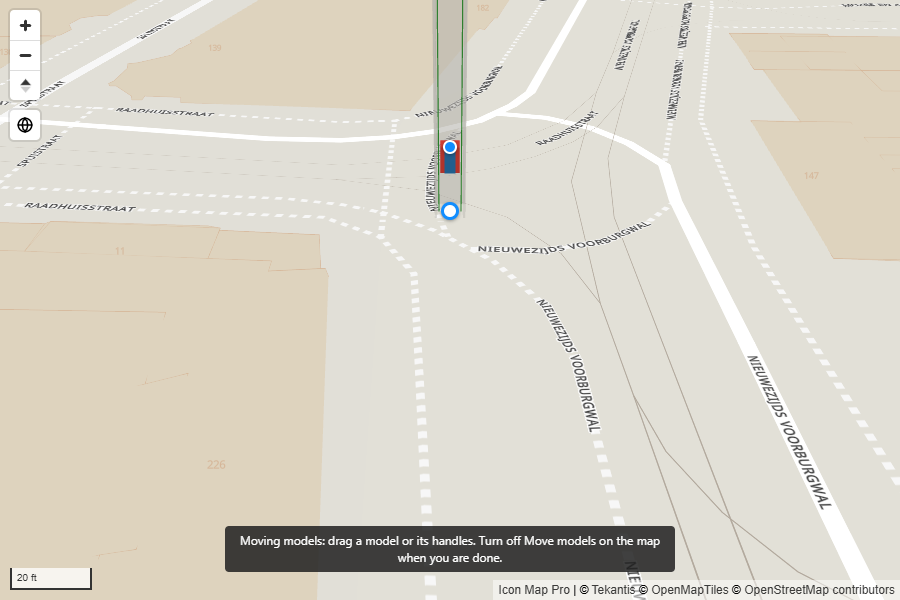
- Aktivieren Sie Modelle auf der Karte verschieben in BIM-Modelle - Platzierung oder im Ebenen-Manager. Die Griffe werden nur angezeigt, während Sie den Bericht bearbeiten.
- Ziehen Sie das Modell oder seinen weißen Griff, um es zu verschieben.
- Ziehen Sie den blauen Griff, um es zu drehen. Halten Sie die Umschalttaste gedrückt, um die Drehung in 15-Grad-Schritten einrasten zu lassen.
- Schalten Sie Modelle auf der Karte verschieben aus, wenn Sie fertig sind.
Jede Bewegung wird gespeichert, sobald Sie loslassen, und die Felder Breitengrad, Längengrad und Kurs zeigen die neuen Werte. Solange der Schalter aktiviert ist, wählen Klicks auf Modelle keine Zeilen aus, und Modelle zeigen keine QuickInfos, sodass das Verschieben eines Modells den Bericht nie kreuzfiltert oder kreuzweise hervorhebt. Die Leseansicht zeigt die Griffe nie.
Wenn Sie ein aus der IFC-Datei platziertes Modell verschieben, gilt es als von Hand platziert. Auf IFC-Position zurücksetzen stellt es wieder zurück.
Höhe
| Höhe | Funktion |
|---|---|
| Auf dem Boden (Standard) | Die Basis des Modells sitzt auf dem Gelände unter seinem Mittelpunkt, angehoben oder abgesenkt um Höhe über Grund. Ein negativer Wert senkt das Modell ab, für einen Keller oder eine Aufzugsgrube. |
| Explizite Höhe | Die Basis des Modells liegt auf Höhe über dem Meeresspiegel, unabhängig vom Gelände. |
- Das Modell wird nicht an das Gelände angepasst. An einem steilen Hang kann ein Teil davon schweben oder versinken: Korrigieren Sie dies über die Höhe.
- Höheneinheiten legt Meter oder Fuß für die Höhenfelder fest.
- Teile unter dem Boden ausblenden, standardmäßig aktiviert, schneidet jedes Modell am Boden darunter ab, sodass Fundamente, Pfähle und ein abgesenkter Keller unter der Karte verschwinden. Schalten Sie die Option aus, um sie durch den Boden zu sehen.
- Wenn die IFC-Datei eine Höhenangabe hat, setzt IFC-Höhe verwenden die Explizite Höhe darauf. Prüfen Sie das Ergebnis am Gelände: Das Höhenbezugssystem einer IFC-Datei weicht oft von dem der Karte ab.
Siehe Gelände, Schummerung, Himmel und Beleuchtung. Modelle werden durch die Einstellungen Licht der Karte beleuchtet.
Farbe und Sichtbarkeit
Diese Einstellungen gelten für die Teile jeder Zeile und unterstützen bedingte Formatierung (fx), sodass Ihre Daten die Teile einfärben, verblassen lassen und ausblenden. Sie befinden sich in BIM-Modelle - Farbe und Sichtbarkeit.
- Mit Teile einfärben ausgeschaltet behält das Modell seine eigenen Farben. Schalten Sie es ein, um die Teile jeder Zeile mit Farbe einzufärben. Verwenden Sie fx für Farbe mit Farbverlauf oder Regeln, um Teile nach einem Measure oder einer Statusspalte einzufärben.
- Farbe anwenden als: Ersetzen färbt das Teil in der Farbe der Zeile. Tönen mischt die Farbe der Zeile in die eigenen Farben und Texturen des Modells.
- Transparenz: 0 bis 100 Prozent.
- Teil anzeigen: Nein blendet die Teile der Zeile aus. Verwenden Sie fx, um Teile per Regel auszublenden, zum Beispiel wo Status gleich Removed ist.
Teile ohne Daten
Teile, zu denen keine Zeile passt, werden so gezeichnet, wie es Teile ohne Daten in BIM-Modelle - Zuordnung festlegt:
| Teile ohne Daten | Funktion |
|---|---|
| Wie modelliert anzeigen (Standard) | So gezeichnet, wie sie im Modell sind. |
| Verblasst | Blass gezeichnet. |
| Ausgeblendet | Nicht gezeichnet. |
Aktivieren Sie Teile ohne Daten einfärben, um sie statt in ihren eigenen Farben in Farbe für Teile ohne Daten zu zeichnen.
Auswahl, QuickInfos und Zoom
- Auswahl. Klicken Sie auf ein Teil, um seine Zeile auszuwählen und die Berichtsseite kreuzzufiltern oder kreuzweise hervorzuheben. Halten Sie Strg gedrückt, um die Auswahl zu erweitern. Ein Klick auf ein Teil ohne eigene Zeile wählt die Zeile des nächsten darüberliegenden Teils aus, sodass ein Klick auf einen Türgriff die Tür auswählt. Ein Klick geht durch weitgehend durchsichtige Teile, etwa eine gläserne Schachtwand, hindurch zum Teil dahinter. Das Lasso erfasst jedes Teil über den Bodenpunkt unter seinem Mittelpunkt. Nicht ausgewählte Teile verblassen auf Transparenz nicht ausgewählter Elemente in Formatbereich > Interaktivität. Wenn ein anderes Visual Zeilen hervorhebt, verwenden die Teile Transparenz kreuzhervorgehobener Elemente und Transparenz nicht hervorgehobener Elemente, sodass die Auswahl einer Teilefamilie in einer Matrix neben der Karte sie im Modell hervorhebt. Siehe Auswahl, Kreuzfilterung und Hervorhebung.
- QuickInfos. Wenn Sie auf ein Teil zeigen, werden die Felder unter QuickInfos seiner Zeile angezeigt. Teilattribute zur QuickInfo hinzufügen fügt den Namen und die Attribute des Teils aus dem Modell hinzu (Familie, Typ, IFC-Typ und so weiter). QuickInfo für Teile ohne Daten, standardmäßig aktiviert, zeigt den Namen und die Attribute eines Teils, zu dem keine Zeile passt. Siehe QuickInfos.
- Zoom. Der automatische Zoom und Auf ausgewählte Elemente zoomen richten sich auf die Teile selbst aus, sodass das Zoomen auf eine Tür die Tür ins Bild rückt. Setzen Sie In Zoom einbeziehen auf Nein, um die Teile einer Zeile auszulassen, und schalten Sie Teile ohne Daten in den Zoom einbeziehen aus, um nur die gebundenen Teile ins Bild zu rücken.
- Beschriftungen. Teile tragen keine Datenbeschriftungen.
Ihr Modell konvertieren
Der BIM to Icon Map Converter im Icon Map Customer Portal wandelt ein IFC-Modell in die Dateien um, die diese Ebene verwendet. Er ist kostenlos und für alle zugänglich, ob angemeldet oder nicht. Der Converter läuft in Ihrem Browser: Ihre Datei wird auf Ihrem Computer konvertiert und nicht zu Icon Map hochgeladen.
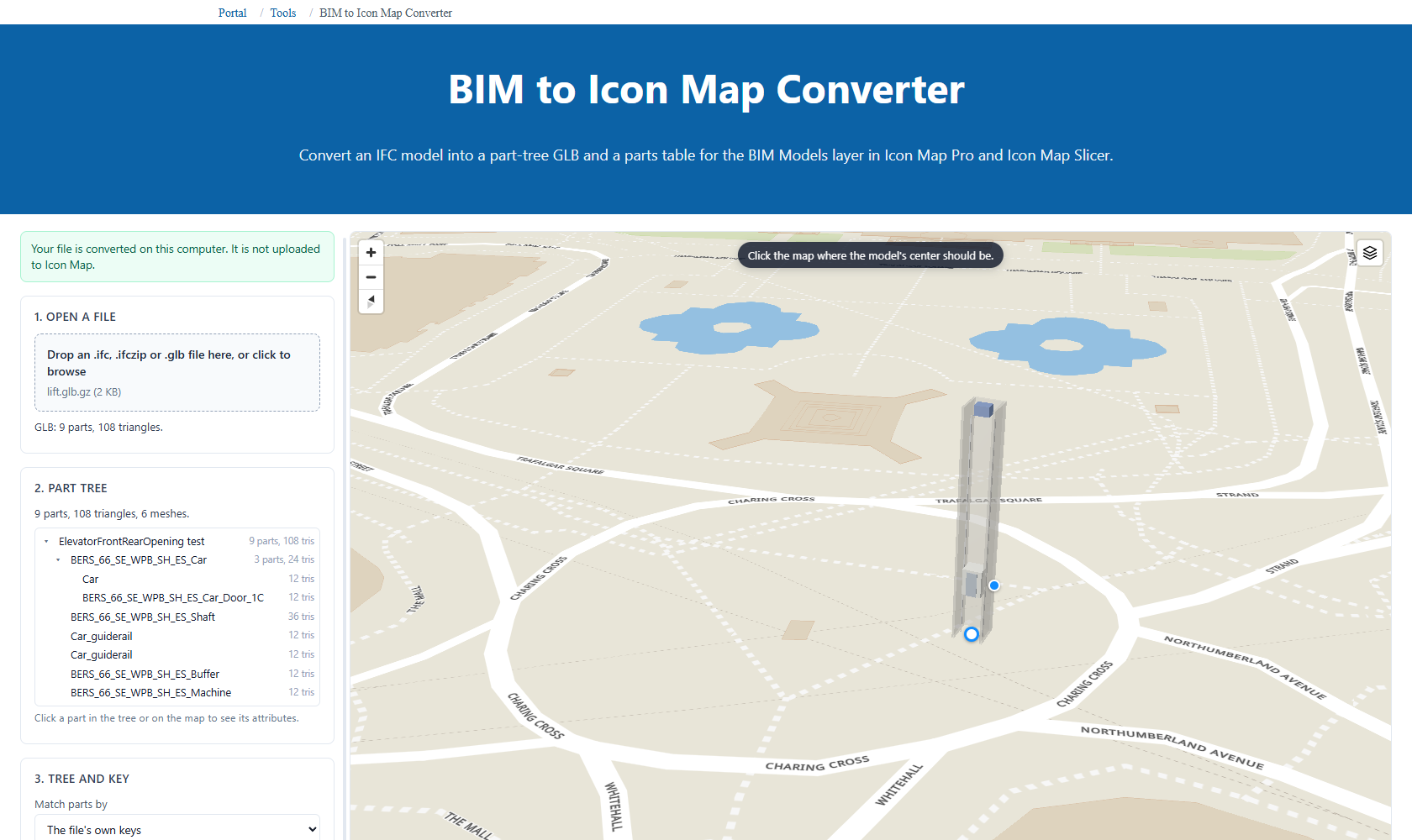
Öffnen Sie im Portal unter Tools den BIM to Icon Map Converter, und arbeiten Sie seine Schritte von oben nach unten ab:
- Open a file. Legen Sie eine
.ifc-,.ifczip- oder.glb-Datei auf der Seite ab, oder klicken Sie zum Durchsuchen. IFC2X3, IFC4 und IFC4X3 werden gelesen. Der Converter fragt nach, bevor er eine Datei über 250 MB öffnet, da dabei der Browserspeicher ausgehen kann. - Part tree. Prüfen Sie den Baum mit der Anzahl der Teile und Dreiecke in jedem Zweig. Klicken Sie auf ein Teil im Baum oder auf der Karte, um seine Attribute zu sehen.
- Tree and key.
- Tree from wählt, welche IFC-Beziehungen den Baum bilden: Assemblies within the spatial structure (Standard), Assemblies only, Spatial structure only (site, building, storey) oder Flat (no tree).
- Match parts by ist der Wert, mit dem Zeilen in Power BI abgeglichen werden. Der Standard, Family (Revit), else Name, passt zu einem Revit-Export. Bei einer
.glbbehält The file's own keys die Namen in der Datei bei. - Compression: Quantized (works everywhere) ist der Standard. meshopt (smaller, needs WebAssembly in Power BI) erzeugt eine kleinere Datei.
- Include by IFC type lässt Typen aus, die Sie nicht benötigen.
IfcSpaceundIfcOpeningElementwerden standardmäßig ausgelassen. Add property values fügt den Teilen und der Teiletabelle Werte aus Eigenschaftssätzen hinzu.
- Check against your data (optional). Legen Sie eine aus Ihrer Power BI-Tabelle exportierte CSV-Datei ab, oder fügen Sie eine Spalte mit Werten ein, und haken Sie die Level columns, in order an. Der Converter gleicht sie so ab, wie es das Visual tut, und meldet zum Beispiel „34 of 36 rows match. Not found: ...“. Wenn in der IFC-Datei verloren gegangen ist, welches Teil in welchem liegt, erstellt Build the tree from this table den Baum aus einer Kind- und einer Elternspalte Ihrer Tabelle.
- Place it. Eine georeferenzierte IFC-Datei ist bereits platziert: „Placed from the IFC site location.“ Andernfalls ziehen Sie das Modell auf der Karte an seinen Platz, oder wählen Sie Place on the map und klicken Sie dorthin, wo der Mittelpunkt des Modells liegen soll. Ziehen Sie den weißen Griff, um es zu verschieben, und den blauen Griff, um es zu drehen; mit der Umschalttaste rastet die Drehung in 15-Grad-Schritten ein. Legen Sie Height (m) und Heading (degrees) fest. Die Platzierung wird in die Datei geschrieben, und das Visual verwendet sie als Ausgangsposition des Modells.
- Download. Download <name>.glb.gz ist das Modell für diese Ebene. Download <name>-parts.csv ist die Teiletabelle. Download a plain .glb for other viewers liefert dasselbe Modell ohne gzip-Komprimierung.
Die Teiletabelle hat eine Zeile pro Teil: PartId, ParentId, Key, Level1 ... LevelN, Path, Family, Type, IfcType, GlobalId, ElementId und Triangles, dazu alle Eigenschaftswerte, die Sie hinzugefügt haben. Die Spalten Level kommen direkt und in dieser Reihenfolge in Feature-Referenz. Verknüpfen Sie Ihre eigenen Tabellen über Key oder die Spalten Level mit ihr.
Alle Optionen finden Sie unter BIM to Icon Map Converter.
Modelle aus Revit
- Exportieren Sie das Modell aus Revit als IFC, und öffnen Sie dann die
.ifc-Datei im Converter. Revit benennt ElementeFamily:Type:ElementId, und der Converter teilt dies in die Attribute Family, Type und ElementId auf. - Revit exportiert eine verschachtelte Familie nur dann als eigenes Teil, wenn sie eine gemeinsam genutzte verschachtelte Familie ist. Eine nicht gemeinsam genutzte verschachtelte Familie wird mit ihrem Host zusammengeführt und lässt sich später nicht mehr unterscheiden. Machen Sie die verschachtelten Familien, die Sie binden möchten, vor dem Export zu gemeinsam genutzten Familien.
- Wenn beim Export verloren geht, welche Familie in welcher liegt, baut Build the tree from this table im Converter den Baum aus Ihrer eigenen Tabelle von Host- und verschachtelten Familien neu auf.
Einstellungen
All diese Einstellungen befinden sich in Formatbereich > Datenebenen und werden angezeigt, wenn der Schalter BIM-Modelle (Vorschau) aktiviert ist. Mit fx gekennzeichnete Einstellungen unterstützen bedingte Formatierung.
BIM-Modelle - Modelle
| Einstellung | Funktion | Standard |
|---|---|---|
| BIM-Modelle auswählen | Öffnet die BIM-Modellauswahl. Der Schalter schaltet sich danach selbst wieder aus. Die Zeile darunter nennt die Modelle der Ebene. | Aus |
| Modell | Wird angezeigt, wenn die Ebene mehr als ein Modell enthält. Leer gleicht jede Zeile mit jedem Modell ab. Legen Sie einen Feldwert fest, um anzugeben, in welchem Modell die Teile einer Zeile liegen, anhand des Modellnamens. fx | Leer |
Ein Modell, das nicht gezeichnet werden kann, wird in dieser Gruppe mit dem Grund genannt.
BIM-Modelle - Zuordnung
| Einstellung | Funktion | Standard |
|---|---|---|
| Abzugleichende Felder | Die abzugleichenden Felder aus Feature-Referenz, nach Namen, getrennt durch |, von außen nach innen. Leer verwendet jedes Feld im Feldbereich, in dessen Reihenfolge. |
Leer |
| (Abgleichsbericht) | Für jedes Modell: wie viele Zeilen passen und welche Werte nicht gefunden wurden. | |
| Teile ohne Daten | Wie modelliert anzeigen, Verblasst oder Ausgeblendet. | Wie modelliert anzeigen |
| Teile ohne Daten einfärben | Zeichnet Teile, zu denen keine Zeile passt, in Farbe für Teile ohne Daten. | Aus |
| Farbe für Teile ohne Daten | Wird angezeigt, wenn Teile ohne Daten einfärben aktiviert ist. | #C8C6C4 |
BIM-Modelle - Platzierung
| Einstellung | Funktion | Standard |
|---|---|---|
| Modelle auf der Karte verschieben | Modelle auf der Karte ziehen und drehen, während Sie den Bericht bearbeiten. | Aus |
| Zu platzierendes Modell | Welches Modell die Felder darunter ändern. Wird angezeigt, wenn die Ebene mehr als ein Modell enthält. | Das erste Modell |
| Breitengrad, Längengrad | Wo der Mittelpunkt des Modells liegt. | Aus der Datei oder die Mitte der Kartenansicht |
| Kurs | Grad im Uhrzeigersinn von Norden, in die das Modell blickt. | Aus der Datei oder 0 |
| Höhe | Auf dem Boden oder Explizite Höhe. | Auf dem Boden |
| Höhe über Grund (Höhe über dem Meeresspiegel bei Explizite Höhe) | Hebt das Modell an oder senkt es ab. Negative Werte versenken es. | 0 |
| Höheneinheiten | Meter oder Fuß. | Meter |
| Teile unter dem Boden ausblenden | Schneidet jedes Modell am Boden darunter ab. | Ein |
| Auf IFC-Position zurücksetzen | Wird angezeigt, wenn ein aus der IFC-Datei platziertes Modell verschoben wurde. | |
| IFC-Höhe verwenden | Wird angezeigt, wenn die IFC-Datei eine Höhenangabe hat. Setzt die Explizite Höhe darauf. |
BIM-Modelle - Farbe und Sichtbarkeit
| Einstellung | Funktion | Standard |
|---|---|---|
| Teile einfärben | Färbt die Teile jeder Zeile mit Farbe ein. Aus behält die eigenen Farben des Modells. | Aus |
| Farbe | Die Farbe der Teile der Zeile. Wird angezeigt, wenn Teile einfärben aktiviert ist. fx | #118DFF |
| Farbe anwenden als | Ersetzen oder Tönen. Wird angezeigt, wenn Teile einfärben aktiviert ist. | Ersetzen |
| Transparenz | 0 bis 100 Prozent. fx | 0 |
| Teil anzeigen | Ja oder Nein. fx | Ja |
BIM-Modelle - Interaktion und Sichtbarkeit
| Einstellung | Funktion | Standard |
|---|---|---|
| Auswahl zulassen | Ob die Teile der Zeile ausgewählt werden können. fx | Ja |
| QuickInfo einbeziehen | Ob die Teile der Zeile eine QuickInfo zeigen. fx | Ja |
| Teilattribute zur QuickInfo hinzufügen | Fügt der QuickInfo den Namen und die Attribute des Teils aus dem Modell hinzu. | Aus |
| QuickInfo für Teile ohne Daten | Zeigt den Namen und die Attribute von Teilen, zu denen keine Zeile passt. | Ein |
| In Zoom einbeziehen | Ob die Teile der Zeile zu dem Bereich zählen, auf den die Karte zoomt. fx | Ja |
| Teile ohne Daten in den Zoom einbeziehen | Ob auch Teile, zu denen keine Zeile passt, dazu zählen. | Ein |
| Min. Zoom | Die Ebene wird ausgeblendet, wenn die Karte weiter herausgezoomt ist als diese Stufe. 0 bis 24. | 12 |
| Max. Zoom | Die Ebene wird ausgeblendet, wenn die Karte weiter hineingezoomt ist als diese Stufe. 0 bis 24. | 24 |
| Z-Index | Zeichenreihenfolge unter den Ebenen. Höhere Werte werden darüber gezeichnet. 0 bis 1000. | 460 |
Im Ebenen-Manager
Wählen Sie im Ebenen-Manager die Zeile BIM-Modelle (Vorschau) aus, um Folgendes zu ändern:
- Zuordnung - Teile ohne Daten.
- Platzierung - Modelle auf der Karte verschieben und Teile unter dem Boden ausblenden.
- Interaktion - Auswahl zulassen, QuickInfo einbeziehen und Sichtbar bei Zoom.
BIM-Modelle auswählen öffnet die BIM-Modellauswahl. Farben und die anderen Werte pro Zeile werden mit bedingter Formatierung im Formatbereich festgelegt. Siehe Ebenen bearbeiten, neu anordnen und entfernen.
Tipps und Einschränkungen
- Sie sehen das Modell nicht? Die Ebene wird standardmäßig ab Zoomstufe 12 angezeigt: Zoomen Sie hinein, oder verringern Sie Min. Zoom. Ein von Hand platziertes Modell beginnt in der Mitte der Kartenansicht zum Zeitpunkt des Hinzufügens.
- Teile fehlen. Prüfen Sie den Abgleichsbericht in der Auswahl und Teile ohne Daten. Ein Teil unter dem Boden bleibt ausgeblendet, solange Teile unter dem Boden ausblenden aktiviert ist.
- Das Modell zeichnet nichts. BIM-Modelle - Modelle nennt das Modell und den Grund, zum Beispiel einen Host, der das Lesen der Datei nicht erlaubt, oder eine mit Draco komprimierte Datei.
- Modelle werden auf der flachen Karte und auf dem Globus gezeichnet.
IFC-Dateien und native Revit-Dateien (.rvt,.rfa) werden vom Visual nicht gelesen. Konvertieren Sie sie zuerst im BIM to Icon Map Converter.- Zeilen enthalten die Teilnamen und Werte, nie Geometrie. Um Linien und Schnitte aus Ihren Daten zu zeichnen, verwenden Sie Formen in ihren Höhen auf derselben Karte.