
Modèles BIM
Nouveau dans la version 1.1.0.12 Préversion
La couche Modèles BIM place sur la carte des modèles de bâtiments et d'équipements, comme un ascenseur, un local technique ou un bâtiment entier, et lie leurs pièces aux lignes de votre rapport. Indiquez les noms des pièces dans Référence d'entité, et chaque ligne colore, estompe, masque et sélectionne les pièces qu'elle nomme. Cliquer sur une pièce sélectionne sa ligne et applique une mise en surbrillance croisée à la page de rapport : une table des pièces à côté de la carte et le modèle sur la carte fonctionnent ainsi ensemble.
La couche Modèles BIM est en préversion. Elle est prête à l'emploi dans vos rapports, et nous continuons à la faire évoluer en fonction des retours des clients : ses paramètres, le sélecteur de modèles BIM et ce que produit le convertisseur peuvent donc changer dans une version ultérieure. Dites-nous comment vous l'utilisez, et ce qui lui manque, à support@icon-map.com.
Fonctionnement
- Convertissez le modèle. Ouvrez votre fichier
IFCdans le BIM to Icon Map Converter du portail client Icon Map. Il s'exécute dans votre navigateur, et le fichier n'est jamais chargé sur un serveur. Vous obtenez le modèle sous forme de fichier.glb.gzet une table des pièces sous forme de fichier.csv. - Nommez les pièces dans vos données. Chargez la table des pièces dans votre modèle sémantique, ou utilisez une table existante qui nomme les pièces.
- Ajoutez le modèle à la carte. Activez la couche Modèles BIM (préversion) et choisissez le fichier
.glb.gzdans le sélecteur de modèles BIM. - Placez-le. Un modèle placé dans le convertisseur, ou un IFC géoréférencé, est déjà au bon endroit. Sinon, faites-le glisser à sa place sur la carte.
- Liez vos lignes. Placez les noms des pièces dans Référence d'entité. Chaque ligne colore, masque et sélectionne désormais ses pièces.
La géométrie provient toujours du fichier. Vos lignes portent les noms des pièces et les valeurs que vous voulez afficher, pas de géométrie.
Ce qu'il vous faut
| Puits de champs | Ce qu'il faut y placer |
|---|---|
| * ID (obligatoire) | Une valeur unique pour chaque ligne, par exemple un identifiant de pièce |
| Référence d'entité | Les noms des pièces, de la plus englobante à la plus détaillée. Par exemple une famille hôte, puis la famille imbriquée dans celle-ci. Un seul champ suffit lorsque chaque pièce a son propre nom. Consultez Lier les lignes aux pièces. |
| Info-bulles | Facultatif. Les champs à afficher lorsque vous pointez sur une pièce. |
Les lignes n'ont besoin ni de Longitude (X) ni de Latitude (Y) : le placement du modèle situe ses pièces sur la carte. Une ligne est dessinée par la couche Modèles BIM lorsqu'elle a une valeur de Référence d'entité et ni longitude ni latitude. Laissez ces champs vides sur ces lignes : Longitude (X), Latitude (Y), Longitude de destination, Latitude de destination, Image / WKT / GeoJSON, Taille du cercle, Pondération de la carte thermique et Pondération de cellule (H3/S2/A5/Geohash).
La couche Modèles BIM ne prend pas de lignes aux couches Formes depuis des fichiers, Tuiles vectorielles ou Couches ArcGIS liées aux données. Chacune d'elles associe ses propres entités : une même ligne peut donc colorer l'emprise d'un bâtiment et le modèle de ce bâtiment, et sélectionner les deux à la fois.
La couche nécessite le moteur Moderne. Sur le moteur Hérité, son interrupteur n'est pas disponible. Consultez Moteurs Moderne et Hérité.
Il vous faut aussi le fichier du modèle : un fichier .glb ou .glb.gz dont les pièces ont un nom. Consultez Fichiers lus par la couche.
Ajouter un modèle BIM à la carte
- Ajoutez des champs à * ID (obligatoire) et à Référence d'entité. Placez en premier le nom de pièce le plus englobant.
- Dans le volet Format, développez Couches de données et activez Modèles BIM (préversion) dans le groupe Couches de données. Dans le Gestionnaire de couches, sélectionnez plutôt Ajouter une couche, Couche de données, Modèles BIM (préversion). Si le panneau Quel type de carte créez-vous ? est affiché, vous pouvez sélectionner sa vignette Modèles BIM.
- Sous Modèles BIM - Modèles, activez Choisir les modèles BIM. Dans le Gestionnaire de couches, sélectionnez la ligne Modèles BIM, puis Choisir les modèles BIM. Le sélecteur de modèles BIM s'ouvre.
- Sélectionnez Ajouter un modèle, ajoutez le fichier
.glb.gzproduit par le convertisseur, puis sélectionnez Appliquer. - Zoomez sur le modèle. Par défaut, la couche s'affiche à partir du zoom 12, au niveau de la rue. Inclinez la carte pour voir le modèle de côté.
- Si le modèle n'est pas à sa place, activez Déplacer les modèles sur la carte et faites-le glisser à sa place. Consultez Placer le modèle.
- Rouvrez le sélecteur pour voir combien de vos lignes correspondent à une pièce.
Choisir les modèles BIM
Le sélecteur de modèles BIM contient les modèles de la couche. Il s'ouvre depuis Choisir les modèles BIM dans Modèles BIM - Modèles ou depuis le Gestionnaire de couches. L'interrupteur se désactive de lui-même.
Modèles liste les modèles de la couche, avec la provenance de chacun, son nombre de pièces et le nombre de lignes qui lui correspondent. Sélectionnez Ajouter un modèle pour en ajouter un depuis :
| Onglet | Rôle |
|---|---|
| Depuis un fichier | Déposez un fichier .glb ou .glb.gz, ou sélectionnez Parcourir.... Une copie est enregistrée dans le rapport : elle ne nécessite donc aucun hébergement. Jusqu'à 25 Mo par fichier et 3 copies par rapport. |
| OneLake | Choisir dans OneLake parcourt les lakehouses que vous pouvez ouvrir. Sélectionnez un fichier .glb ou .glb.gz, puis Lier à ce fichier (chaque lecteur le charge depuis OneLake avec ses propres droits d'accès : les modifications du fichier apparaissent donc dans le rapport) ou Importer une copie (une copie est enregistrée dans le rapport, et les lecteurs n'ont besoin d'aucun accès à OneLake). Consultez Fichiers dans OneLake. |
| Organisation | Connectez-vous, puis choisissez un modèle dans le catalogue d'organisation de votre organisation. Le catalogue le produit à partir d'un fichier Revit ou IFC selon une planification : le rapport dessine donc le nouveau modèle sans avoir à être modifié. Chaque lecteur a besoin d'un accès en lecture au lakehouse du catalogue. |
| Depuis un lien | Collez le lien https:// d'un fichier .glb ou .glb.gz et sélectionnez Ajouter. Les lecteurs chargent le fichier depuis son hôte, qui doit autoriser Icon Map à le lire (CORS). Utilisez un lien durable, et non un lien qui expire. |
Sélectionnez un modèle dans la liste pour voir :
- Nom : le nom du modèle. C'est la valeur de Modèle qu'utilisent les lignes lorsque la couche contient plusieurs modèles. Consultez Plusieurs modèles dans une couche.
- Associer les pièces par : la valeur de chaque pièce à laquelle les lignes sont comparées.
- Clé du convertisseur (par défaut) : la clé que le convertisseur a écrite dans chaque pièce. Proposée pour les fichiers issus du convertisseur.
- Nom de la pièce : le nom de chaque pièce dans le fichier. Utilisez-la pour un GLB issu d'un autre outil.
- N'importe quel attribut du fichier, comme Family, Type, IfcType, GlobalId ou ElementId.
- Le rapport de correspondance, par exemple « 34 lignes sur 36 correspondent. Introuvable : Binder binder, Object[] parameters ». Il change dès que vous modifiez Associer les pièces par. Un modèle qui n'a pas encore été dessiné sur la carte n'a pas de rapport : sélectionnez Appliquer, puis rouvrez le sélecteur.
- Pièces : l'arborescence des pièces. Les pièces liées à une ligne sont signalées, tout comme les pièces qui prennent la ligne d'une pièce située au-dessus d'elles.
- L'emplacement du modèle, et Retirer ce modèle.
Rien n'est enregistré tant que vous n'avez pas sélectionné Appliquer.
Une copie dans le rapport ou un lien ? Une copie enregistrée dans le rapport ne nécessite ni hébergement ni accès à quoi que ce soit d'autre : chaque lecteur reçoit le modèle avec le rapport. Le rapport grossit de la taille du fichier, et un modèle modifié doit être ajouté de nouveau. Créez un lien vers un fichier dans OneLake, ou sur un serveur web, pour les fichiers de plus de 25 Mo, pour un modèle partagé par de nombreux rapports ou pour un modèle qui change.
Fichiers lus par la couche
- Un fichier
.glb(glTF 2.0, autonome), ou un fichier.glb.gz: le même fichier, compressé avec gzip, tel que l'écrit le convertisseur. Un hôte qui envoie un.glbavec la compression gzip fonctionne aussi. - Les pièces sont les nœuds nommés du fichier, conservés dans leur arborescence. Les fichiers issus du BIM to Icon Map Converter portent aussi les attributs des pièces (Family, Type, IfcType, etc.) et un placement.
- Tout autre GLB dont les pièces ont un nom fonctionne aussi, par exemple un export FBX, SketchUp ou glTF de Revit converti en GLB en conservant les noms des nœuds. Il n'a pas d'attributs : associez les pièces par Nom de la pièce, et placez-le à la main. L'ouvrir d'abord dans le convertisseur ajoute la table des pièces et un placement.
- La géométrie compressée avec meshopt est lue là où WebAssembly est autorisé. Si un fichier meshopt ne s'affiche pas dans votre rapport, convertissez-le de nouveau avec Compression réglé sur Quantized, la valeur par défaut du convertisseur, qui fonctionne partout.
- Les fichiers compressés avec Draco ou des textures KTX2 ne peuvent pas être lus. Le volet l'indique.
- Jusqu'à 25 Mo pour une copie enregistrée dans le rapport. Les modèles de plus de 500 000 triangles ou de 20 000 pièces peuvent être lents à dessiner.
Lier les lignes aux pièces
Niveaux : correspondance le long de l'arborescence des pièces
Les champs Référence d'entité sont lus comme un chemin, du plus englobant au plus détaillé. Avec un champ de famille hôte et un champ de famille imbriquée, dans cet ordre :
- Une ligne est liée à chaque pièce dont le nom est sa dernière valeur et qui se trouve à l'intérieur d'une pièce nommée par la valeur précédente. D'autres pièces peuvent se trouver entre les deux.
- Une ligne dont les dernières valeurs sont vides est liée à la pièce nommée par ses premières valeurs. Une ligne qui n'a qu'une famille hôte est liée à toute la famille hôte.
- Avec un seul champ, une ligne est liée à chaque pièce qui porte ce nom, où qu'elle se trouve dans le modèle.
Les noms sont comparés sans les espaces de début et de fin, et sans tenir compte de la casse. Plusieurs pièces peuvent porter le même nom, par exemple deux rails de guidage : une ligne est alors liée à toutes.
La table des pièces du convertisseur a une colonne Level1, Level2 ... pour chaque niveau de l'arborescence. Placez-les dans Référence d'entité dans cet ordre.
Un modèle issu d'un catalogue d'organisation a sa table des pièces dans OneLake, avec les mêmes colonnes. Sélectionnez le modèle dans le sélecteur pour voir Données des pièces, qui contient un lien OneLake vers la table au format Parquet, un lien vers celle-ci au format CSV et le nom de la table dans le lakehouse du catalogue, chacun avec un bouton Copier. Pour charger le fichier Parquet, collez ceci dans l'Éditeur avancé d'une requête vide dans Power Query, avec le lien que vous avez copié, et connectez-vous avec votre compte professionnel :
let
    Source = Parquet.Document(AzureStorage.DataLakeContents("<OneLake link (Parquet)>"))
in
    Source
Il vous faut un accès en lecture au lakehouse du catalogue. Les liens restent les mêmes lorsque le catalogue actualise le modèle. Le rapport dessine immédiatement le nouveau modèle, et les nouvelles pièces atteignent vos lignes à la prochaine actualisation du modèle sémantique.
Champs à associer, dans Modèles BIM - Correspondance, choisit les champs. Laissez-le vide pour utiliser tous les champs de Référence d'entité, dans l'ordre où ils se trouvent dans le puits. Pour n'en utiliser que certains, listez leurs noms séparés par |, du plus englobant au plus détaillé, par exemple HostFamily|NestedType. La ligne au-dessus indique les champs utilisés pour associer les pièces.
Une ligne colore une pièce et tout ce qu'elle contient
Les paramètres d'une ligne s'appliquent à ses pièces et à toutes les pièces situées en dessous, sauf si une pièce inférieure a sa propre ligne. Une ligne pour la cabine d'ascenseur peut ainsi colorer toute la cabine en rouge, tandis qu'une ligne pour la porte de la cabine colore seulement la porte en bleu. Lorsque deux lignes ont le même chemin, la première l'emporte.
Lignes sans correspondance
Une ligne dont le chemin ne correspond à aucune pièce ne dessine rien. Modèles BIM - Correspondance les liste pour chaque modèle, par exemple « Lift : 34 lignes sur 36 correspondent. Introuvable : Binder binder, Object[] parameters », tout comme le sélecteur. Les raisons habituelles :
- Associer les pièces par lit une valeur différente de celle de vos données. Essayez un autre choix dans le sélecteur.
- Les champs de Référence d'entité ne sont pas dans le bon ordre, ou l'un d'eux n'est pas un niveau de l'arborescence. Utilisez Champs à associer pour l'exclure.
- La pièce n'est pas dans le modèle. Dans Revit, une famille imbriquée n'est exportée comme pièce distincte que si c'est une famille imbriquée partagée. Consultez Modèles issus de Revit.
Plusieurs modèles dans une couche
Une couche peut contenir plusieurs modèles, chacun avec son propre placement. Les lignes sont comparées à chaque modèle. Lorsque deux modèles ont des pièces de même nom, comme deux ascenseurs de la même famille dans des gaines différentes, utilisez la mise en forme conditionnelle sur Modèle dans Modèles BIM - Modèles (affiché lorsque la couche contient plus d'un modèle) : choisissez Valeur du champ et un champ qui contient le Nom du modèle indiqué dans le sélecteur. Une ligne dont le Modèle est vide correspond à tous les modèles.
Placer le modèle
Chaque modèle a son propre placement. Lorsque vous ajoutez un modèle :
- Un modèle issu du convertisseur qui y a été placé, ou d'un fichier IFC géoréférencé, est placé là où l'indique le fichier. Modèles BIM - Placement affiche « Placé d'après l'emplacement IFC. »
- Tout autre modèle est placé au milieu de la vue de la carte et affiche « Placé à la main. »
Modèles BIM - Placement définit le placement d'un modèle à la fois. Lorsque la couche en contient plusieurs, choisissez-le dans Modèle à placer. Saisissez une Latitude, une Longitude et un Cap (en degrés dans le sens horaire depuis le nord) exacts pour un point levé, ou faites glisser le modèle sur la carte.
Déplacer les modèles sur la carte
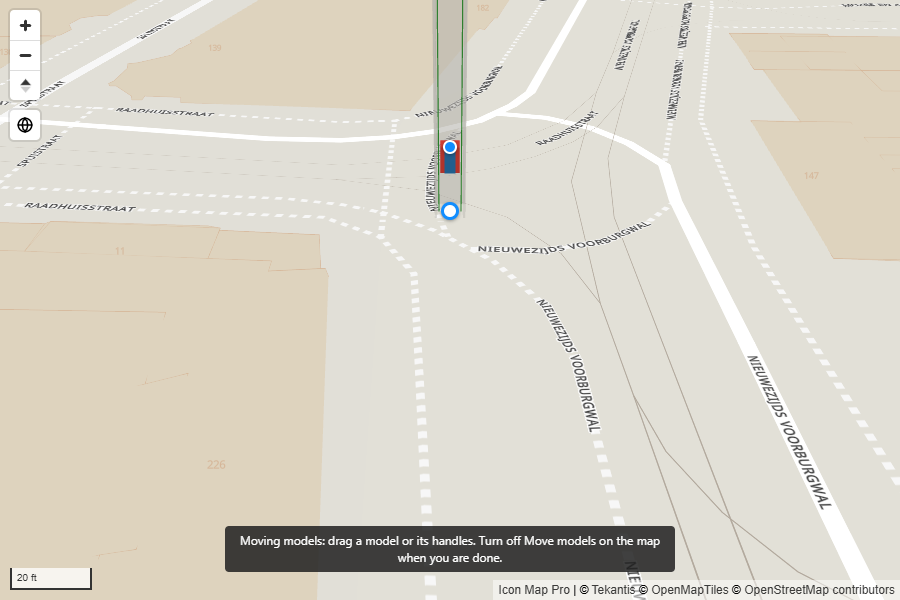
- Activez Déplacer les modèles sur la carte, dans Modèles BIM - Placement ou dans le Gestionnaire de couches. Les poignées ne s'affichent que pendant que vous modifiez le rapport.
- Faites glisser le modèle, ou sa poignée blanche, pour le déplacer.
- Faites glisser la poignée bleue pour le faire pivoter. Maintenez Maj enfoncé pour aligner la rotation par pas de 15 degrés.
- Désactivez Déplacer les modèles sur la carte quand vous avez terminé.
Chaque déplacement est enregistré quand vous relâchez, et les zones Latitude, Longitude et Cap affichent les nouvelles valeurs. Tant que l'interrupteur est activé, les clics sur les modèles ne sélectionnent pas de lignes et les modèles n'affichent pas d'info-bulles : déplacer un modèle n'applique donc jamais de filtrage croisé ni de mise en surbrillance croisée au rapport. Le mode lecture n'affiche jamais les poignées.
Déplacer un modèle placé d'après l'IFC le fait passer en placement à la main. Rétablir l'emplacement IFC le remet en place.
Hauteur
| Altitude | Rôle |
|---|---|
| Au sol (valeur par défaut) | La base du modèle repose sur le terrain situé sous son centre, relevée ou abaissée de Hauteur au-dessus du sol. Une valeur négative enfonce le modèle, pour un sous-sol ou une fosse d'ascenseur. |
| Hauteur explicite | La base du modèle se trouve à Hauteur au-dessus du niveau de la mer, quel que soit le terrain. |
- Le modèle n'est pas déformé pour épouser le terrain. Sur une pente raide, une partie du modèle peut flotter ou s'enfoncer : ajustez la hauteur pour corriger.
- Unités de hauteur règle les zones de hauteur sur Mètres ou Pieds.
- Masquer les pièces sous le sol, activé par défaut, coupe chaque modèle au niveau du sol situé sous lui : les fondations, les pieux et un sous-sol abaissé disparaissent sous la carte. Désactivez-le pour les voir à travers le sol.
- Lorsque le fichier IFC a une altitude, Utiliser l'altitude IFC règle Hauteur explicite sur celle-ci. Vérifiez le résultat par rapport au terrain : le référentiel altimétrique d'un fichier IFC diffère souvent de celui de la carte.
Consultez Relief, ombrage, ciel et éclairage. Les modèles sont éclairés par les paramètres Lumière de la carte.
Couleur et visibilité
Ces paramètres s'appliquent aux pièces de chaque ligne et acceptent la mise en forme conditionnelle (fx) : vos données colorent, estompent et masquent ainsi les pièces. Ils se trouvent dans Modèles BIM - Couleur et visibilité.
- Colorer les pièces désactivé conserve les couleurs propres du modèle. Activez-le pour colorer les pièces de chaque ligne avec Couleur. Utilisez fx sur Couleur avec Dégradé ou Règles pour colorer les pièces selon une mesure ou une colonne d'état.
- Appliquer la couleur en : Remplacer peint la pièce de la couleur de la ligne. Teinter mélange la couleur de la ligne aux couleurs et aux textures propres du modèle.
- Transparence : de 0 à 100 pour cent.
- Afficher la pièce : Non masque les pièces de la ligne. Utilisez fx pour masquer des pièces selon une règle, par exemple lorsque Status vaut Removed.
Pièces sans données
Les pièces auxquelles aucune ligne ne correspond sont dessinées selon Pièces sans données, dans Modèles BIM - Correspondance :
| Pièces sans données | Rôle |
|---|---|
| Afficher comme dans le modèle (valeur par défaut) | Dessinées telles qu'elles sont dans le modèle. |
| Estompées | Dessinées estompées. |
| Masquées | Non dessinées. |
Activez Colorer les pièces sans données pour les dessiner en Couleur des pièces sans données au lieu de leurs propres couleurs.
Sélection, info-bulles et zoom
- Sélection. Cliquez sur une pièce pour sélectionner sa ligne et appliquer un filtrage croisé ou une mise en surbrillance croisée à la page de rapport. Maintenez Ctrl enfoncé pour ajouter à la sélection. Un clic sur une pièce qui n'a pas de ligne propre sélectionne la ligne de la pièce la plus proche située au-dessus d'elle : cliquer sur une poignée de porte sélectionne donc la porte. Un clic traverse les pièces presque transparentes, comme une paroi de gaine vitrée, jusqu'à la pièce située derrière. Le lasso prend chaque pièce par le point au sol situé sous son centre. Les pièces non sélectionnées s'estompent jusqu'à Transparence des éléments non sélectionnés dans Volet Format > Interactivité. Lorsqu'un autre visuel met des lignes en surbrillance, les pièces utilisent Transparence des éléments en surbrillance croisée et Transparence des éléments non mis en surbrillance : sélectionner une famille de pièces dans une matrice à côté de la carte la fait donc ressortir dans le modèle. Consultez Sélection, filtrage croisé et mise en surbrillance.
- Info-bulles. Pointer sur une pièce affiche les champs Info-bulles de sa ligne. Ajouter les attributs de la pièce à l'info-bulle ajoute le nom et les attributs de la pièce issus du modèle (famille, type, type IFC, etc.). Info-bulle des pièces sans données, activé par défaut, affiche le nom et les attributs d'une pièce à laquelle aucune ligne ne correspond. Consultez Info-bulles.
- Zoom. Le zoom automatique et Zoomer sur les éléments sélectionnés cadrent les pièces elles-mêmes : zoomer sur une porte cadre donc la porte. Réglez Inclure dans le zoom sur Non pour exclure les pièces d'une ligne, et désactivez Inclure les pièces sans données dans le zoom pour ne cadrer que les pièces liées.
- Étiquettes. Les pièces ne portent pas d'étiquettes de données.
Convertir votre modèle
Le BIM to Icon Map Converter du portail client Icon Map transforme un modèle IFC en fichiers utilisés par cette couche. Il est gratuit et ouvert à tous, connecté ou non. Le convertisseur s'exécute dans votre navigateur : votre fichier est converti sur votre ordinateur et n'est pas chargé chez Icon Map.
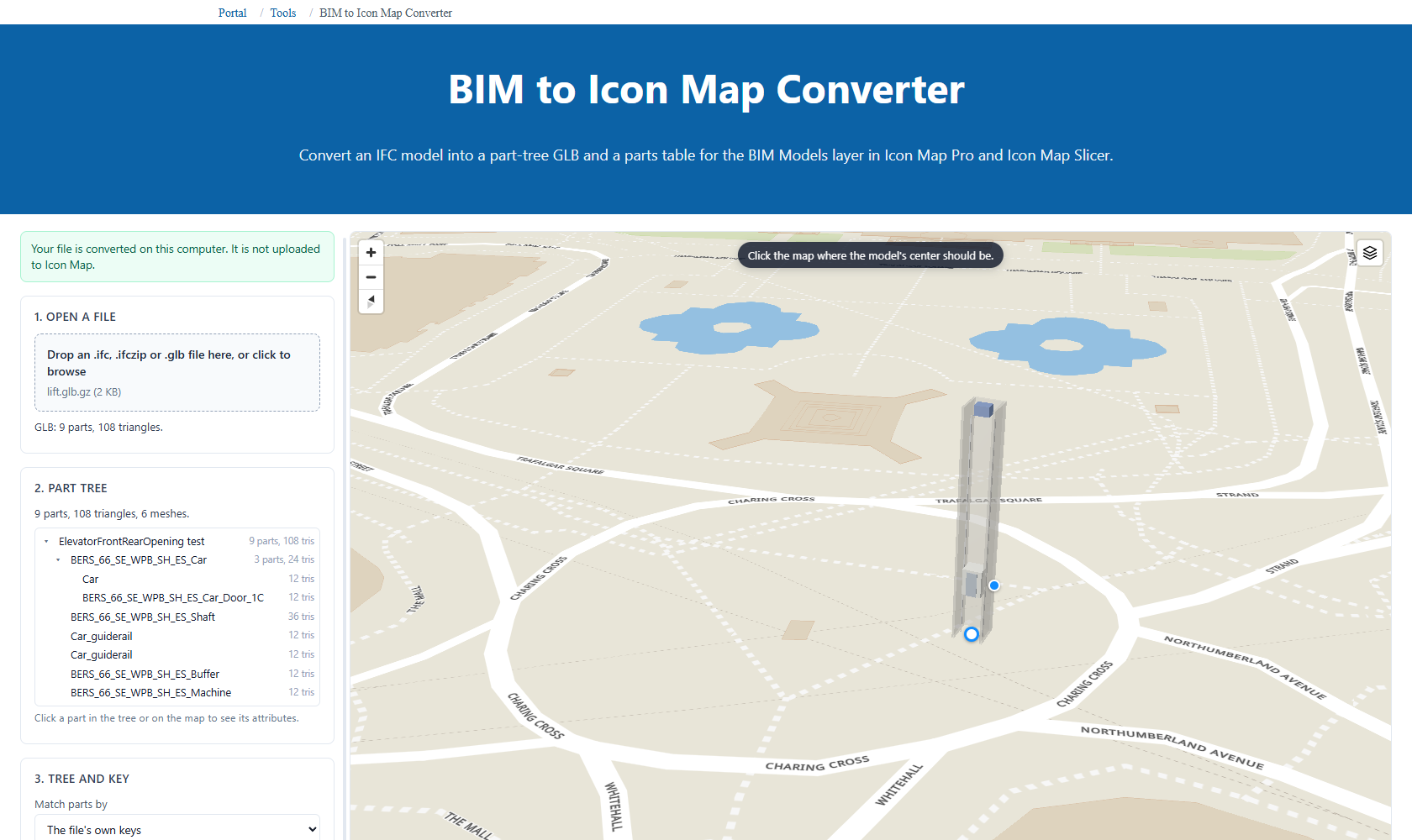
Ouvrez BIM to Icon Map Converter dans le portail, sous Tools, et suivez ses étapes dans l'ordre.
- Open a file. Déposez un fichier
.ifc,.ifczipou.glbsur la page, ou cliquez pour parcourir. IFC2X3, IFC4 et IFC4X3 sont lus. Le convertisseur demande confirmation avant d'ouvrir un fichier de plus de 250 Mo, qui peut épuiser la mémoire du navigateur. - Part tree. Vérifiez l'arborescence, avec le nombre de pièces et de triangles de chaque branche. Cliquez sur une pièce dans l'arborescence ou sur la carte pour voir ses attributs.
- Tree and key.
- Tree from choisit les relations IFC qui forment l'arborescence : Assemblies within the spatial structure (valeur par défaut), Assemblies only, Spatial structure only (site, building, storey) ou Flat (no tree).
- Match parts by est la valeur à laquelle correspondent les lignes dans Power BI. La valeur par défaut, Family (Revit), else Name, convient à un export Revit. Pour un
.glb, The file's own keys conserve les noms du fichier. - Compression : Quantized (works everywhere) est la valeur par défaut. meshopt (smaller, needs WebAssembly in Power BI) produit un fichier plus petit.
- Include by IFC type exclut les types dont vous n'avez pas besoin.
IfcSpaceetIfcOpeningElementsont exclus par défaut. Add property values ajoute les valeurs des jeux de propriétés aux pièces et à la table des pièces.
- Check against your data (optional). Déposez un CSV exporté depuis votre table Power BI, ou collez une colonne de valeurs, et cochez les Level columns, in order. Le convertisseur les associe comme le fera le visuel et indique, par exemple, « 34 of 36 rows match. Not found: ... ». Si l'IFC a perdu quelle pièce se trouve à l'intérieur de quelle autre, Build the tree from this table construit l'arborescence à partir d'une colonne enfant et d'une colonne parent de votre table.
- Place it. Un IFC géoréférencé est déjà placé : « Placed from the IFC site location. » Sinon, faites glisser le modèle à sa place sur la carte, ou sélectionnez Place on the map et cliquez là où doit se trouver le centre du modèle. Faites glisser la poignée blanche pour le déplacer et la poignée bleue pour le faire pivoter ; Maj aligne la rotation par pas de 15 degrés. Réglez Height (m) et Heading (degrees). Le placement est écrit dans le fichier, et le visuel l'utilise comme position de départ du modèle.
- Download. Download <name>.glb.gz est le modèle pour cette couche. Download <name>-parts.csv est la table des pièces. Download a plain .glb for other viewers fournit le même modèle sans la compression gzip.
La table des pièces a une ligne par pièce : PartId, ParentId, Key, Level1 ... LevelN, Path, Family, Type, IfcType, GlobalId, ElementId et Triangles, plus les valeurs de propriétés que vous avez ajoutées. Les colonnes Level vont directement dans Référence d'entité, dans l'ordre. Reliez vos propres tables à celle-ci sur Key ou sur les colonnes Level.
Pour toutes les options, consultez BIM to Icon Map Converter.
Modèles issus de Revit
- Exportez le modèle depuis Revit au format IFC, puis ouvrez le fichier
.ifcdans le convertisseur. Revit nomme les élémentsFamily:Type:ElementId, et le convertisseur les sépare en attributs Family, Type et ElementId. - Revit n'exporte une famille imbriquée comme pièce distincte que si c'est une famille imbriquée partagée. Une famille imbriquée non partagée est fusionnée dans son hôte et ne peut plus en être distinguée par la suite. Rendez partagées les familles imbriquées que vous voulez lier avant d'exporter.
- Si l'export perd quelle famille se trouve à l'intérieur de quelle autre, Build the tree from this table dans le convertisseur reconstruit l'arborescence à partir de votre propre table de familles hôtes et imbriquées.
Paramètres
Tous ces paramètres se trouvent dans Volet Format > Couches de données, affichés lorsque l'interrupteur Modèles BIM (préversion) est activé. Les paramètres marqués fx acceptent la mise en forme conditionnelle.
Modèles BIM - Modèles
| Paramètre | Rôle | Valeur par défaut |
|---|---|---|
| Choisir les modèles BIM | Ouvre le sélecteur de modèles BIM. L'interrupteur se désactive de lui-même. La ligne située en dessous nomme les modèles de la couche. | Désactivé |
| Modèle | Affiché lorsque la couche contient plus d'un modèle. Vide, chaque ligne est comparée à chaque modèle. Définissez une valeur de champ pour indiquer dans quel modèle se trouvent les pièces d'une ligne, par le nom du modèle. fx | Vide |
Un modèle qui ne peut pas être dessiné est nommé dans ce groupe, avec la raison.
Modèles BIM - Correspondance
| Paramètre | Rôle | Valeur par défaut |
|---|---|---|
| Champs à associer | Les champs de Référence d'entité à associer, par nom, séparés par |, du plus englobant au plus détaillé. Vide, tous les champs du puits sont utilisés, dans l'ordre. |
Vide |
| (rapport de correspondance) | Pour chaque modèle : le nombre de lignes qui correspondent, et les valeurs introuvables. | |
| Pièces sans données | Afficher comme dans le modèle, Estompées ou Masquées. | Afficher comme dans le modèle |
| Colorer les pièces sans données | Dessine les pièces auxquelles aucune ligne ne correspond en Couleur des pièces sans données. | Désactivé |
| Couleur des pièces sans données | Affiché lorsque Colorer les pièces sans données est activé. | #C8C6C4 |
Modèles BIM - Placement
| Paramètre | Rôle | Valeur par défaut |
|---|---|---|
| Déplacer les modèles sur la carte | Déplacez et faites pivoter les modèles sur la carte pendant que vous modifiez le rapport. | Désactivé |
| Modèle à placer | Le modèle que modifient les zones ci-dessous. Affiché lorsque la couche contient plus d'un modèle. | Le premier modèle |
| Latitude, Longitude | L'emplacement du centre du modèle. | D'après le fichier, ou le milieu de la vue de la carte |
| Cap | L'orientation du modèle, en degrés dans le sens horaire depuis le nord. | D'après le fichier, ou 0 |
| Altitude | Au sol ou Hauteur explicite. | Au sol |
| Hauteur au-dessus du sol (Hauteur au-dessus du niveau de la mer avec Hauteur explicite) | Relève ou abaisse le modèle. Les valeurs négatives l'enfoncent. | 0 |
| Unités de hauteur | Mètres ou Pieds. | Mètres |
| Masquer les pièces sous le sol | Coupe chaque modèle au niveau du sol situé sous lui. | Activé |
| Rétablir l'emplacement IFC | Affiché lorsqu'un modèle placé d'après l'IFC a été déplacé. | |
| Utiliser l'altitude IFC | Affiché lorsque le fichier IFC a une altitude. Règle Hauteur explicite sur celle-ci. |
Modèles BIM - Couleur et visibilité
| Paramètre | Rôle | Valeur par défaut |
|---|---|---|
| Colorer les pièces | Colore les pièces de chaque ligne avec Couleur. Désactivé, les couleurs propres du modèle sont conservées. | Désactivé |
| Couleur | La couleur des pièces de la ligne. Affiché lorsque Colorer les pièces est activé. fx | #118DFF |
| Appliquer la couleur en | Remplacer ou Teinter. Affiché lorsque Colorer les pièces est activé. | Remplacer |
| Transparence | De 0 à 100 pour cent. fx | 0 |
| Afficher la pièce | Oui ou Non. fx | Oui |
Modèles BIM - Interaction et visibilité
| Paramètre | Rôle | Valeur par défaut |
|---|---|---|
| Autoriser la sélection | Indique si les pièces de la ligne peuvent être sélectionnées. fx | Oui |
| Inclure l'info-bulle | Indique si les pièces de la ligne affichent une info-bulle. fx | Oui |
| Ajouter les attributs de la pièce à l'info-bulle | Ajoute à l'info-bulle le nom et les attributs de la pièce issus du modèle. | Désactivé |
| Info-bulle des pièces sans données | Affiche le nom et les attributs des pièces auxquelles aucune ligne ne correspond. | Activé |
| Inclure dans le zoom | Indique si les pièces de la ligne comptent dans la zone sur laquelle la carte zoome. fx | Oui |
| Inclure les pièces sans données dans le zoom | Indique si les pièces auxquelles aucune ligne ne correspond y comptent aussi. | Activé |
| Zoom min | La couche est masquée lorsque la carte est dézoomée au-delà de ce niveau. De 0 à 24. | 12 |
| Zoom max | La couche est masquée lorsque la carte est zoomée au-delà de ce niveau. De 0 à 24. | 24 |
| Z-Index | L'ordre de dessin parmi les couches. Une valeur plus élevée dessine au-dessus. De 0 à 1000. | 460 |
Dans le Gestionnaire de couches
Sélectionnez la ligne Modèles BIM (préversion) dans le Gestionnaire de couches pour modifier :
- Correspondance - Pièces sans données.
- Placement - Déplacer les modèles sur la carte et Masquer les pièces sous le sol.
- Interaction - Autoriser la sélection, Inclure l'info-bulle et Visible au zoom.
Choisir les modèles BIM ouvre le sélecteur de modèles BIM. Les couleurs et les autres valeurs propres à chaque ligne se définissent par la mise en forme conditionnelle dans le volet Format. Consultez Modifier, réordonner et retirer des couches.
Conseils et limites
- Vous ne voyez pas le modèle ? Par défaut, la couche s'affiche à partir du zoom 12 : zoomez, ou abaissez Zoom min. Un modèle placé à la main commence au milieu de la vue de la carte au moment où il a été ajouté.
- Des pièces manquent. Vérifiez le rapport de correspondance dans le sélecteur, ainsi que Pièces sans données. Une pièce située sous le sol est masquée tant que Masquer les pièces sous le sol est activé.
- Le modèle ne dessine rien. Modèles BIM - Modèles nomme le modèle et la raison, par exemple un hôte qui n'autorise pas la lecture du fichier, ou un fichier compressé avec Draco.
- Les modèles sont dessinés sur la carte plate et sur le globe.
- Les fichiers
IFCet les fichiers Revit natifs (.rvt,.rfa) ne sont pas lus par le visuel. Convertissez-les d'abord dans le BIM to Icon Map Converter. - Les lignes contiennent les noms des pièces et des valeurs, jamais de géométrie. Pour dessiner des lignes et des sections contenues dans vos données, utilisez Formes à leurs hauteurs sur la même carte.