
Modelos BIM
Novo na 1.1.0.12 Pré-visualização
A camada Modelos BIM posiciona no mapa modelos de edifícios e de ativos, como um elevador, uma casa de máquinas ou um edifício inteiro, e vincula as peças deles às linhas do seu relatório. Coloque os nomes das peças em Referência da feição, e cada linha colore, esmaece, oculta e seleciona as peças que nomeia. Clicar em uma peça seleciona a linha dela e aplica realce cruzado à página do relatório, de modo que uma tabela das peças ao lado do mapa e o modelo no mapa funcionam em conjunto.
A camada Modelos BIM está em pré-visualização. Ela está pronta para ser usada nos seus relatórios, e ainda a estamos aperfeiçoando com base no feedback dos clientes, por isso as configurações dela, o seletor de modelos BIM e a saída do conversor podem mudar em uma versão futura. Conte-nos como você a usa, e o que falta nela, em support@icon-map.com.
Como funciona
- Converta o modelo. Abra o seu arquivo
IFCno BIM to Icon Map Converter no portal do cliente do Icon Map. Ele é executado no seu navegador, e o arquivo nunca é carregado. Você recebe o modelo como um arquivo.glb.gze uma tabela de peças como um arquivo.csv. - Nomeie as peças nos seus dados. Carregue a tabela de peças no seu modelo semântico, ou use uma tabela que você já tenha e que nomeie as peças.
- Adicione o modelo ao mapa. Ative a camada Modelos BIM (pré-visualização) e escolha o arquivo
.glb.gzno seletor de modelos BIM. - Posicione-o. Um modelo posicionado no conversor, ou um IFC georreferenciado, já está no lugar certo. Caso contrário, arraste-o até o lugar dele no mapa.
- Vincule as suas linhas. Coloque os nomes das peças em Referência da feição. Cada linha passa a colorir, ocultar e selecionar as suas peças.
A geometria vem sempre do arquivo. As suas linhas trazem os nomes das peças e os valores que você quer mostrar, não geometria.
O que é necessário
| Poço de campos | O que colocar nele |
|---|---|
| * ID (obrigatório) | Um valor exclusivo para cada linha, por exemplo um ID de peça |
| Referência da feição | Os nomes das peças, o mais externo primeiro. Por exemplo, uma família hospedeira e depois a família aninhada nela. Um campo basta quando cada peça tem o seu próprio nome. Consulte Vincular linhas a peças. |
| Dicas de ferramenta | Opcional. Campos a mostrar quando você aponta para uma peça. |
As linhas não precisam de Longitude (X) nem de Latitude (Y): o posicionamento do modelo coloca as peças dele no mapa. Uma linha é desenhada pela camada Modelos BIM quando tem um valor de Referência da feição e nenhuma longitude ou latitude. Deixe estes campos vazios nessas linhas: Longitude (X), Latitude (Y), Longitude de destino, Latitude de destino, Imagem / WKT / GeoJSON, Tamanho do círculo, Peso do mapa de calor e Peso da célula (H3/S2/A5/Geohash).
A camada Modelos BIM não tira linhas de Formas de arquivos, de Tiles vetoriais nem de camadas do ArcGIS vinculadas a dados. Cada uma delas faz a correspondência com as suas próprias feições, de modo que uma linha pode colorir a planta de um edifício e o modelo do edifício, e selecionar os dois ao mesmo tempo.
A camada precisa do mecanismo Moderno. No mecanismo Herdado, a sua opção não está disponível. Consulte Mecanismos Moderno e Herdado.
Você também precisa do arquivo do modelo: um arquivo .glb ou .glb.gz cujas peças tenham nomes. Consulte Arquivos que a camada lê.
Adicionar um modelo BIM ao mapa
- Adicione campos a * ID (obrigatório) e Referência da feição. Coloque primeiro o nome da peça mais externa.
- No painel Formato, expanda Camadas de dados e ative Modelos BIM (pré-visualização) no grupo Camadas de dados. No Gerenciador de camadas, selecione em vez disso Adicionar uma camada, Camada de dados, Modelos BIM (pré-visualização). Se o painel Que tipo de mapa você quer criar? estiver visível, você pode selecionar o bloco Modelos BIM dele.
- Em Modelos BIM - Modelos, ative Escolher modelos BIM. No Gerenciador de camadas, selecione a linha Modelos BIM e depois Escolher modelos BIM. O seletor de modelos BIM é aberto.
- Selecione Adicionar um modelo, adicione o arquivo
.glb.gzdo conversor e selecione Aplicar. - Aplique zoom no modelo. Por padrão, a camada é mostrada a partir do zoom 12, o nível da rua. Incline o mapa para ver o modelo de lado.
- Se o modelo não estiver no lugar dele, ative Mover modelos no mapa e arraste-o até o lugar. Consulte Posicionar o modelo.
- Abra o seletor de novo para ver quantas das suas linhas correspondem a uma peça.
Escolher modelos BIM
O seletor de modelos BIM contém os modelos da camada. Ele é aberto a partir de Escolher modelos BIM em Modelos BIM - Modelos ou a partir do Gerenciador de camadas. A opção se desativa sozinha em seguida.
Modelos lista os modelos da camada, com a origem de cada um, o número de peças e quantas linhas correspondem a ele. Selecione Adicionar um modelo para adicionar um a partir de:
| Guia | O que faz |
|---|---|
| De um arquivo | Solte um arquivo .glb ou .glb.gz, ou selecione Procurar.... Uma cópia é salva no relatório, de modo que não precisa de hospedagem. Até 25 MB por arquivo e 3 cópias por relatório. |
| OneLake | Escolher do OneLake navega pelos lakehouses que você pode abrir. Selecione um arquivo .glb ou .glb.gz e depois Vincular a este arquivo (cada visualizador o carrega do OneLake com o próprio acesso, de modo que as alterações no arquivo aparecem no relatório) ou Importar uma cópia (uma cópia é salva no relatório, e os visualizadores não precisam de acesso ao OneLake). Consulte Arquivos no OneLake. |
| Organização | Entre e escolha um modelo do catálogo organizacional da sua organização. O catálogo o gera a partir de um arquivo Revit ou IFC de acordo com um agendamento, de modo que o relatório desenha o novo modelo sem ser editado. Cada visualizador precisa de acesso de leitura ao Lakehouse do catálogo. |
| De um link | Cole o link https:// de um arquivo .glb ou .glb.gz e selecione Adicionar. Os visualizadores carregam o arquivo do servidor dele, que deve permitir que o Icon Map o leia (CORS). Use um link permanente, não um que expire. |
Selecione um modelo na lista para ver:
- Nome: o nome do modelo. É o valor de Modelo que as linhas usam quando a camada tem vários modelos. Consulte Vários modelos em uma camada.
- Corresponder peças por: o valor de cada peça com o qual as linhas são comparadas.
- Chave do conversor (padrão): a chave que o conversor gravou em cada peça. Oferecida para arquivos do conversor.
- Nome da peça: o nome de cada peça no arquivo. Use esta opção para um GLB de outra ferramenta.
- Qualquer atributo do arquivo, como Family, Type, IfcType, GlobalId ou ElementId.
- O relatório de correspondência, por exemplo "34 de 36 linhas correspondem. Não encontrado: Binder binder, Object[] parameters." Ele muda assim que você muda Corresponder peças por. Um modelo que ainda não foi desenhado no mapa não tem relatório: selecione Aplicar e abra o seletor de novo.
- Peças: a árvore de peças. As peças vinculadas a uma linha ficam marcadas, assim como as peças que recebem a linha de uma peça acima delas.
- Onde o modelo está posicionado, e Remover este modelo.
Nada é salvo até você selecionar Aplicar.
Uma cópia no relatório ou um link? Uma cópia salva no relatório não precisa de hospedagem nem de acesso a mais nada: cada visualizador recebe o modelo com o relatório. O relatório cresce o tamanho do arquivo, e um modelo alterado tem de ser adicionado de novo. Vincule a um arquivo no OneLake, ou em um servidor web, para arquivos com mais de 25 MB, para um modelo compartilhado por muitos relatórios ou para um modelo que muda.
Arquivos que a camada lê
- Um arquivo
.glb(glTF 2.0, autocontido), ou um arquivo.glb.gz: o mesmo arquivo, compactado com gzip, como o conversor o grava. Um servidor que envia um.glbcom compactação gzip também funciona. - As peças são os nós com nome do arquivo, mantidos na sua árvore. Os arquivos do BIM to Icon Map Converter também trazem atributos das peças (Family, Type, IfcType e assim por diante) e um posicionamento.
- Qualquer outro GLB cujas peças tenham nomes também funciona, por exemplo uma exportação glTF de FBX, SketchUp ou Revit convertida para GLB mantendo os nomes dos nós. Ele não tem atributos: faça a correspondência por Nome da peça e posicione-o manualmente. Abri-lo primeiro no conversor acrescenta a tabela de peças e um posicionamento.
- A geometria compactada com meshopt é lida onde o WebAssembly é permitido. Se um arquivo meshopt não for desenhado no seu relatório, converta-o de novo com Compression definido como Quantized, o padrão do conversor, que funciona em todos os lugares.
- Os arquivos compactados com Draco ou com texturas KTX2 não podem ser lidos. O painel informa isso.
- Até 25 MB para uma cópia salva no relatório. Modelos com mais de 500.000 triângulos ou 20.000 peças podem demorar a ser desenhados.
Vincular linhas a peças
Níveis: correspondência ao longo da árvore de peças
Os campos de Referência da feição são lidos como um caminho, o mais externo primeiro. Com um campo de família hospedeira e um campo de família aninhada, nessa ordem:
- Uma linha se vincula a todas as peças cujo nome é o seu último valor e que estão dentro de uma peça nomeada pelo valor anterior. Pode haver outras peças entre elas.
- Uma linha cujos valores posteriores estão em branco se vincula à peça nomeada pelos seus valores anteriores. Uma linha com apenas uma família hospedeira se vincula a toda a família hospedeira.
- Com um campo, uma linha se vincula a todas as peças com esse nome, onde quer que estejam no modelo.
Os nomes são comparados sem os espaços das extremidades e sem diferenciar maiúsculas de minúsculas. Várias peças podem ter o mesmo nome, por exemplo dois trilhos-guia: uma linha se vincula então a todas elas.
A tabela de peças do conversor tem uma coluna Level1, Level2 ... para cada nível da árvore. Coloque-as em Referência da feição nessa ordem.
Um modelo de um catálogo organizacional tem a sua tabela de peças no OneLake, com as mesmas colunas. Selecione o modelo no seletor para ver Dados das peças, que tem um link do OneLake para a tabela como Parquet, um link para ela como CSV e o nome da tabela no Lakehouse do catálogo, cada um com um botão Copiar. Para carregar o arquivo Parquet, cole isto no Editor Avançado de uma consulta em branco no Power Query, com o link que você copiou, e entre com a sua conta corporativa:
let
    Source = Parquet.Document(AzureStorage.DataLakeContents("<OneLake link (Parquet)>"))
in
    Source
Você precisa de acesso de leitura ao Lakehouse do catálogo. Os links continuam os mesmos quando o catálogo atualiza o modelo. O relatório desenha o novo modelo imediatamente, e as novas peças chegam às suas linhas na próxima atualização do modelo semântico.
Campos para corresponder, em Modelos BIM - Correspondência, escolhe os campos. Deixe-o vazio para usar todos os campos de Referência da feição, na ordem em que estão no poço. Para usar apenas alguns, liste os nomes deles separados por |, o mais externo primeiro, por exemplo HostFamily|NestedType. A linha acima dele indica por quais campos as peças estão sendo correspondidas.
Uma linha colore uma peça e tudo o que há nela
As configurações de uma linha se aplicam às suas peças e a todas as peças abaixo delas, a menos que uma peça inferior tenha uma linha própria. Assim, uma linha para a cabine do elevador pode colorir a cabine inteira de vermelho, enquanto uma linha para a porta da cabine colore apenas a porta de azul. Quando duas linhas têm o mesmo caminho, a primeira linha prevalece.
Linhas sem correspondência
Uma linha cujo caminho não corresponde a nenhuma peça não desenha nada. Modelos BIM - Correspondência as lista para cada modelo, por exemplo "Lift: 34 de 36 linhas correspondem. Não encontrado: Binder binder, Object[] parameters", e o seletor também. Os motivos habituais:
- Corresponder peças por lê um valor diferente do que está nos seus dados. Experimente outra opção no seletor.
- Os campos em Referência da feição estão na ordem errada, ou um deles não é um nível da árvore. Use Campos para corresponder para deixá-lo de fora.
- A peça não está no modelo. No Revit, uma família aninhada só é exportada como peça própria quando é uma família aninhada compartilhada. Consulte Modelos do Revit.
Vários modelos em uma camada
Uma camada pode conter vários modelos, cada um com o seu próprio posicionamento. As linhas são comparadas com todos os modelos. Quando dois modelos têm peças com os mesmos nomes, como dois elevadores da mesma família em poços diferentes, use formatação condicional em Modelo em Modelos BIM - Modelos (mostrado quando a camada contém mais de um modelo): escolha Valor do campo e um campo que contenha o Nome do modelo no seletor. Uma linha cujo Modelo está em branco corresponde a todos os modelos.
Posicionar o modelo
Cada modelo tem o seu próprio posicionamento. Quando você adiciona um modelo:
- Um modelo do conversor que foi posicionado nele, ou de um arquivo IFC georreferenciado, é posicionado onde o arquivo indica. Modelos BIM - Posicionamento mostra "Posicionado pela localização do IFC."
- Qualquer outro modelo é posicionado no meio da vista do mapa e mostra "Posicionado manualmente."
Modelos BIM - Posicionamento define o posicionamento de um modelo de cada vez. Quando a camada contém vários, escolha-o em Modelo a posicionar. Digite uma Latitude, uma Longitude e um Rumo (graus no sentido horário a partir do norte) exatos para um ponto levantado, ou arraste o modelo no mapa.
Mover modelos no mapa
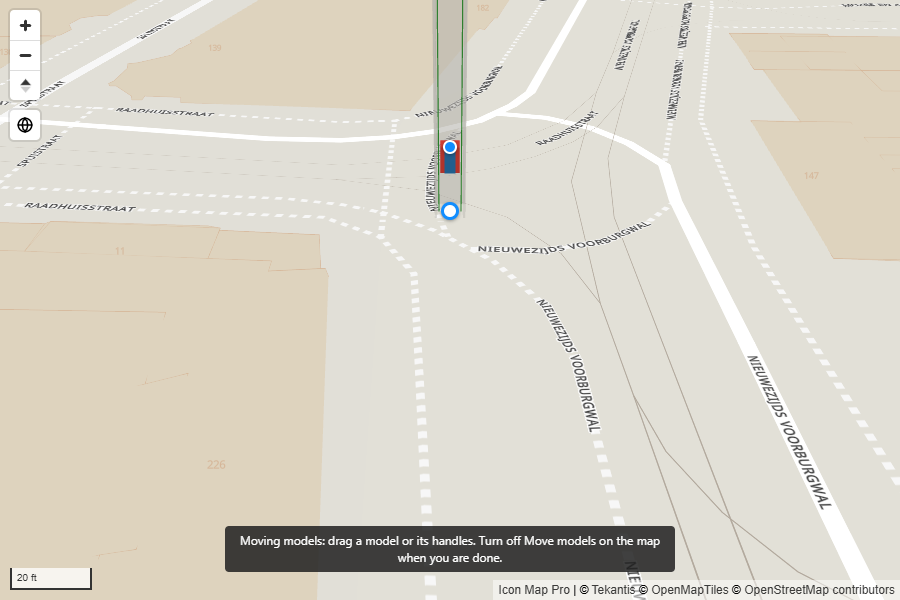
- Ative Mover modelos no mapa, em Modelos BIM - Posicionamento ou no Gerenciador de camadas. As alças só aparecem enquanto você edita o relatório.
- Arraste o modelo, ou a alça branca dele, para movê-lo.
- Arraste a alça azul para girá-lo. Mantenha Shift pressionado para ajustar o giro a 15 graus.
- Desative Mover modelos no mapa quando terminar.
Cada arrasto é salvo quando você solta, e as caixas Latitude, Longitude e Rumo mostram os novos valores. Enquanto a opção está ativada, os cliques nos modelos não selecionam linhas e os modelos não mostram dicas de ferramenta, de modo que mover um modelo nunca aplica filtro cruzado nem realce cruzado ao relatório. O modo de leitura nunca mostra as alças.
Mover um modelo que foi posicionado pelo IFC faz com que ele passe a estar posicionado manualmente. Redefinir para a localização do IFC o coloca de volta.
Altura
| Altitude | O que faz |
|---|---|
| No solo (o padrão) | A base do modelo fica sobre o terreno sob o centro dele, elevada ou rebaixada por Altura acima do solo. Um valor negativo afunda o modelo, para um subsolo ou o poço de um elevador. |
| Altura explícita | A base do modelo fica na Altura acima do nível do mar, qualquer que seja o terreno. |
- O modelo não é curvado para se ajustar ao terreno. Em uma encosta íngreme, parte dele pode flutuar ou afundar: ajuste a altura para corrigir isso.
- Unidades de altura define Metros ou Pés para as caixas de altura.
- Ocultar peças abaixo do solo, ativado por padrão, corta cada modelo no nível do solo abaixo dele, de modo que fundações, estacas e um subsolo rebaixado desaparecem sob o mapa. Desative-o para vê-los através do solo.
- Quando o arquivo IFC tem uma elevação, Usar a elevação do IFC define Altura explícita com ela. Confira o resultado com o terreno: o datum de altura de um arquivo IFC costuma ser diferente do do mapa.
Consulte Terreno, sombreamento de relevo, céu e iluminação. Os modelos são iluminados pelas configurações de Luz do mapa.
Cor e visibilidade
Estas configurações se aplicam às peças de cada linha e aceitam formatação condicional (fx), de modo que os seus dados colorem, esmaecem e ocultam as peças. Elas ficam em Modelos BIM - Cor e visibilidade.
- Com Colorir peças desativado, o modelo mantém as próprias cores. Ative-o para colorir as peças de cada linha com Cor. Use fx em Cor com Gradiente ou Regras para colorir as peças por uma medida ou por uma coluna de status.
- Aplicar a cor como: Substituir pinta a peça com a cor da linha. Matizar mistura a cor da linha às cores e texturas do próprio modelo.
- Transparência: de 0 a 100 por cento.
- Mostrar peça: Não oculta as peças da linha. Use fx para ocultar peças por regra, por exemplo quando Status for Removido.
Peças sem dados
As peças às quais nenhuma linha corresponde são desenhadas conforme definido em Peças sem dados, em Modelos BIM - Correspondência:
| Peças sem dados | O que faz |
|---|---|
| Mostrar como no modelo (o padrão) | Desenhadas como estão no modelo. |
| Esmaecidas | Desenhadas esmaecidas. |
| Ocultas | Não são desenhadas. |
Ative Colorir peças sem dados para desenhá-las com Cor das peças sem dados em vez das próprias cores.
Seleção, dicas de ferramenta e zoom
- Seleção. Clique em uma peça para selecionar a sua linha e aplicar filtro cruzado ou realce cruzado à página do relatório. Mantenha Ctrl pressionado para adicionar à seleção. Um clique em uma peça sem linha própria seleciona a linha da peça mais próxima acima dela, de modo que clicar na maçaneta de uma porta seleciona a porta. Um clique atravessa as peças que são quase transparentes, como a parede de vidro de um poço, até a peça de trás. O laço considera cada peça pelo ponto do solo sob o centro dela. As peças que não estão selecionadas ficam com a Transparência dos itens não selecionados de painel Formato > Interatividade. Quando outro visual realça linhas, as peças usam Transparência dos itens com realce cruzado e Transparência dos itens sem realce, de modo que selecionar uma família de peças em uma matriz ao lado do mapa a destaca no modelo. Consulte Seleção, filtro cruzado e realce.
- Dicas de ferramenta. Apontar para uma peça mostra os campos de Dicas de ferramenta da linha dela. Adicionar atributos da peça à dica de ferramenta acrescenta o nome e os atributos da peça vindos do modelo (família, tipo, tipo IFC e assim por diante). Dica de ferramenta para peças sem dados, ativada por padrão, mostra o nome e os atributos de uma peça à qual nenhuma linha corresponde. Consulte Dicas de ferramenta.
- Zoom. O zoom automático e Aplicar zoom nos itens selecionados enquadram as próprias peças, de modo que aplicar zoom em uma porta enquadra a porta. Defina Incluir no zoom como Não para deixar de fora as peças de uma linha, e desative Incluir peças sem dados no zoom para enquadrar apenas as peças vinculadas.
- Rótulos. As peças não têm rótulos de dados.
Converter o seu modelo
O BIM to Icon Map Converter do portal do cliente do Icon Map transforma um modelo IFC nos arquivos que esta camada usa. Ele é gratuito e aberto a todos, com ou sem login. O conversor é executado no seu navegador: o seu arquivo é convertido no seu computador e não é carregado no Icon Map.
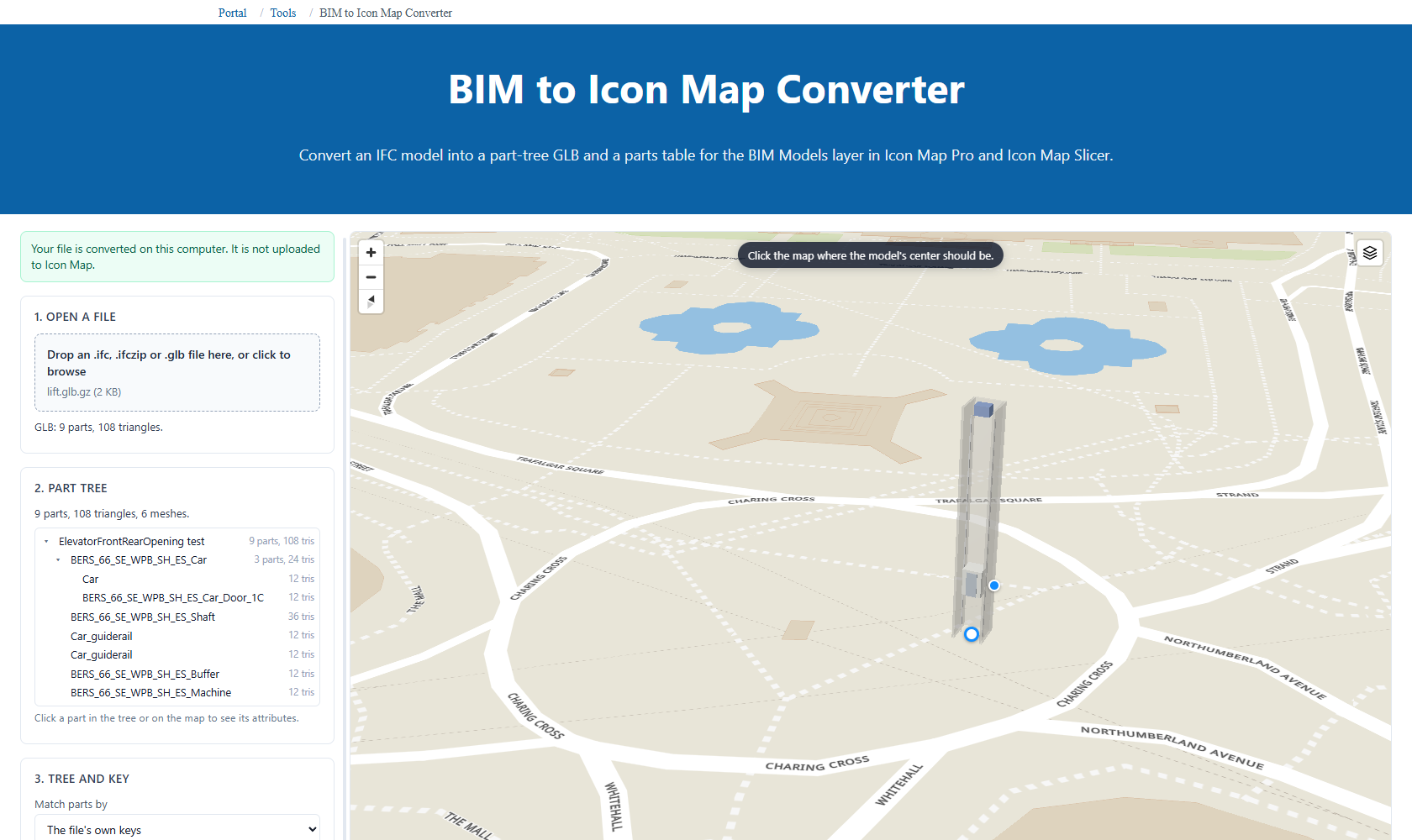
Abra o BIM to Icon Map Converter no portal, em Tools, e siga as etapas dele de cima para baixo:
- Open a file. Solte um arquivo
.ifc,.ifczipou.glbna página, ou clique para procurar. IFC2X3, IFC4 e IFC4X3 são lidos. O conversor pergunta antes de abrir um arquivo com mais de 250 MB, que pode esgotar a memória do navegador. - Part tree. Confira a árvore, com o número de peças e de triângulos em cada ramo. Clique em uma peça na árvore ou no mapa para ver os atributos dela.
- Tree and key.
- Tree from escolhe quais relações do IFC formam a árvore: Assemblies within the spatial structure (o padrão), Assemblies only, Spatial structure only (site, building, storey) ou Flat (no tree).
- Match parts by é o valor com o qual as linhas do Power BI fazem a correspondência. O padrão, Family (Revit), else Name, é adequado para uma exportação do Revit. Para um
.glb, The file's own keys mantém os nomes do arquivo. - Compression: Quantized (works everywhere) é o padrão. meshopt (smaller, needs WebAssembly in Power BI) gera um arquivo menor.
- Include by IFC type deixa de fora os tipos de que você não precisa.
IfcSpaceeIfcOpeningElementficam de fora por padrão. Add property values acrescenta valores de conjuntos de propriedades às peças e à tabela de peças.
- Check against your data (optional). Solte um CSV exportado da sua tabela do Power BI, ou cole uma coluna de valores, e marque as Level columns, in order. O conversor faz a correspondência como o visual fará e informa, por exemplo, "34 of 36 rows match. Not found: ...". Se o IFC perdeu a informação de qual peça está dentro de qual, Build the tree from this table cria a árvore a partir de uma coluna filha e de uma coluna pai da sua tabela.
- Place it. Um IFC georreferenciado já está posicionado: "Placed from the IFC site location." Caso contrário, arraste o modelo até o lugar dele no mapa, ou selecione Place on the map e clique onde o centro do modelo deve ficar. Arraste a alça branca para movê-lo e a alça azul para girá-lo; Shift ajusta o giro a 15 graus. Defina Height (m) e Heading (degrees). O posicionamento é gravado no arquivo, e o visual o usa como posição inicial do modelo.
- Download. Download <name>.glb.gz é o modelo para esta camada. Download <name>-parts.csv é a tabela de peças. Download a plain .glb for other viewers gera o mesmo modelo sem a compactação gzip.
A tabela de peças tem uma linha por peça: PartId, ParentId, Key, Level1 ... LevelN, Path, Family, Type, IfcType, GlobalId, ElementId e Triangles, além dos valores de propriedades que você adicionou. As colunas Level vão diretamente para Referência da feição, em ordem. Relacione as suas próprias tabelas com ela pela coluna Key ou pelas colunas Level.
Para todas as opções, consulte BIM to Icon Map Converter.
Modelos do Revit
- Exporte o modelo do Revit como IFC e abra o arquivo
.ifcno conversor. O Revit nomeia os elementos comoFamily:Type:ElementId, e o conversor divide isso nos atributos Family, Type e ElementId. - O Revit só exporta uma família aninhada como peça própria quando ela é uma família aninhada compartilhada. Uma família aninhada que não é compartilhada é mesclada à sua hospedeira e não pode mais ser distinguida. Torne compartilhadas as famílias aninhadas que você quer vincular antes de exportar.
- Se a exportação perder a informação de qual família está dentro de qual, Build the tree from this table no conversor reconstrói a árvore a partir da sua própria tabela de famílias hospedeiras e aninhadas.
Configurações
Todas estas ficam em painel Formato > Camadas de dados, mostradas quando a opção Modelos BIM (pré-visualização) está ativada. As configurações marcadas com fx aceitam formatação condicional.
Modelos BIM - Modelos
| Configuração | O que faz | Padrão |
|---|---|---|
| Escolher modelos BIM | Abre o seletor de modelos BIM. A opção se desativa sozinha em seguida. A linha abaixo dela indica os modelos da camada. | Desativado |
| Modelo | Mostrado quando a camada contém mais de um modelo. Vazio compara cada linha com todos os modelos. Defina um valor de campo para indicar em qual modelo estão as peças de uma linha, pelo nome do modelo. fx | Vazio |
Um modelo que não pode ser desenhado é indicado neste grupo, com o motivo.
Modelos BIM - Correspondência
| Configuração | O que faz | Padrão |
|---|---|---|
| Campos para corresponder | Os campos de Referência da feição a corresponder, por nome, separados por |, o mais externo primeiro. Vazio usa todos os campos do poço, em ordem. |
Vazio |
| (relatório de correspondência) | Para cada modelo: quantas linhas correspondem e os valores não encontrados. | |
| Peças sem dados | Mostrar como no modelo, Esmaecidas ou Ocultas. | Mostrar como no modelo |
| Colorir peças sem dados | Desenha as peças às quais nenhuma linha corresponde com Cor das peças sem dados. | Desativado |
| Cor das peças sem dados | Mostrada quando Colorir peças sem dados está ativado. | #C8C6C4 |
Modelos BIM - Posicionamento
| Configuração | O que faz | Padrão |
|---|---|---|
| Mover modelos no mapa | Arraste e gire os modelos no mapa enquanto edita o relatório. | Desativado |
| Modelo a posicionar | O modelo que as caixas abaixo alteram. Mostrado quando a camada contém mais de um modelo. | O primeiro modelo |
| Latitude, Longitude | Onde fica o centro do modelo. | Do arquivo, ou o meio da vista do mapa |
| Rumo | Graus no sentido horário a partir do norte para onde o modelo está voltado. | Do arquivo, ou 0 |
| Altitude | No solo ou Altura explícita. | No solo |
| Altura acima do solo (Altura acima do nível do mar com Altura explícita) | Eleva ou rebaixa o modelo. Valores negativos o afundam. | 0 |
| Unidades de altura | Metros ou Pés. | Metros |
| Ocultar peças abaixo do solo | Corta cada modelo no nível do solo abaixo dele. | Ativado |
| Redefinir para a localização do IFC | Mostrado quando um modelo posicionado pelo IFC foi movido. | |
| Usar a elevação do IFC | Mostrado quando o arquivo IFC tem uma elevação. Define Altura explícita com ela. |
Modelos BIM - Cor e visibilidade
| Configuração | O que faz | Padrão |
|---|---|---|
| Colorir peças | Colore as peças de cada linha com Cor. Desativado mantém as cores próprias do modelo. | Desativado |
| Cor | A cor das peças da linha. Mostrada quando Colorir peças está ativado. fx | #118DFF |
| Aplicar a cor como | Substituir ou Matizar. Mostrado quando Colorir peças está ativado. | Substituir |
| Transparência | De 0 a 100 por cento. fx | 0 |
| Mostrar peça | Sim ou Não. fx | Sim |
Modelos BIM - Interação e visibilidade
| Configuração | O que faz | Padrão |
|---|---|---|
| Permitir seleção | Se as peças da linha podem ser selecionadas. fx | Sim |
| Incluir dica de ferramenta | Se as peças da linha mostram uma dica de ferramenta. fx | Sim |
| Adicionar atributos da peça à dica de ferramenta | Acrescenta à dica de ferramenta o nome e os atributos da peça vindos do modelo. | Desativado |
| Dica de ferramenta para peças sem dados | Mostra o nome e os atributos das peças às quais nenhuma linha corresponde. | Ativado |
| Incluir no zoom | Se as peças da linha contam para a área em que o mapa aplica zoom. fx | Sim |
| Incluir peças sem dados no zoom | Se as peças às quais nenhuma linha corresponde também contam para ela. | Ativado |
| Zoom mínimo | A camada fica oculta quando o mapa está com zoom menor do que este nível. De 0 a 24. | 12 |
| Zoom máximo | A camada fica oculta quando o mapa está com zoom maior do que este nível. De 0 a 24. | 24 |
| Z-Index | A ordem de desenho entre as camadas. Um valor mais alto desenha por cima. De 0 a 1000. | 460 |
No Gerenciador de camadas
Selecione a linha Modelos BIM (pré-visualização) no Gerenciador de camadas para alterar:
- Correspondência - Peças sem dados.
- Posicionamento - Mover modelos no mapa e Ocultar peças abaixo do solo.
- Interação - Permitir seleção, Incluir dica de ferramenta e Visível no zoom.
Escolher modelos BIM abre o seletor de modelos BIM. As cores e os outros valores por linha são definidos com formatação condicional no painel Formato. Consulte Editar, reordenar e remover camadas.
Dicas e limites
- Não consegue ver o modelo? Por padrão, a camada é mostrada a partir do zoom 12: aplique mais zoom ou diminua Zoom mínimo. Um modelo posicionado manualmente começa no meio da vista do mapa do momento em que foi adicionado.
- Faltam peças. Confira o relatório de correspondência no seletor e Peças sem dados. Uma peça abaixo do solo fica oculta enquanto Ocultar peças abaixo do solo está ativado.
- O modelo não desenha nada. Modelos BIM - Modelos indica o modelo e o motivo, por exemplo um servidor que não permite que o arquivo seja lido ou um arquivo compactado com Draco.
- Os modelos são desenhados no mapa plano e no globo.
- Os arquivos
IFCe os arquivos nativos do Revit (.rvt,.rfa) não são lidos pelo visual. Converta-os primeiro no BIM to Icon Map Converter. - As linhas contêm os nomes das peças e os valores, nunca geometria. Para desenhar linhas e seções guardadas nos seus dados, use Formas nas suas alturas no mesmo mapa.