
Modelos BIM
Novedad en 1.1.0.12 Versión preliminar
La capa Modelos BIM coloca en el mapa modelos de edificios y activos, como un ascensor, una sala de máquinas o un edificio entero, y vincula sus piezas a las filas de su informe. Ponga los nombres de las piezas en Referencia de la entidad, y cada fila colorea, atenúa, oculta y selecciona las piezas que nombra. Al hacer clic en una pieza se selecciona su fila y se aplica resaltado cruzado a la página del informe, de modo que una tabla de las piezas junto al mapa y el modelo en el mapa funcionan juntos.
La capa Modelos BIM está en versión preliminar. Está lista para usarse en sus informes, y seguimos dándole forma a partir de los comentarios de los clientes, así que sus ajustes, el selector de modelos BIM y lo que genera el conversor pueden cambiar en una versión posterior. Cuéntenos cómo la usa, y qué le falta, en support@icon-map.com.
Cómo funciona
- Convierta el modelo. Abra su archivo
IFCen el BIM to Icon Map Converter del Icon Map Customer Portal. Se ejecuta en su navegador y el archivo nunca se carga. Obtiene el modelo como archivo.glb.gzy una tabla de piezas como archivo.csv. - Nombre las piezas en sus datos. Cargue la tabla de piezas en su modelo semántico, o use una tabla que ya tenga y que nombre las piezas.
- Añada el modelo al mapa. Active la capa Modelos BIM (versión preliminar) y elija el archivo
.glb.gzen el selector de modelos BIM. - Ubíquelo. Un modelo ubicado en el conversor, o un IFC georreferenciado, ya está en su sitio. Si no, arrástrelo a su sitio en el mapa.
- Vincule sus filas. Ponga los nombres de las piezas en Referencia de la entidad. Ahora cada fila colorea, oculta y selecciona sus piezas.
La geometría siempre procede del archivo. Sus filas contienen los nombres de las piezas y los valores que quiere mostrar, no geometría.
Qué necesita
| Área de campos | Qué colocar en ella |
|---|---|
| * ID (obligatorio) | Un valor único para cada fila, por ejemplo un ID de pieza |
| Referencia de la entidad | Los nombres de las piezas, el más externo primero. Por ejemplo, una familia anfitriona y luego la familia anidada en ella. Basta con un campo cuando cada pieza tiene su propio nombre. Consulte Vincular filas a piezas. |
| Información sobre herramientas | Opcional. Campos que se muestran al señalar una pieza. |
Las filas no necesitan Longitud (X) ni Latitud (Y): la ubicación del modelo coloca sus piezas en el mapa. La capa Modelos BIM dibuja una fila cuando tiene un valor en Referencia de la entidad y no tiene longitud ni latitud. Deje vacíos estos campos en esas filas: Longitud (X), Latitud (Y), Longitud de destino, Latitud de destino, Imagen / WKT / GeoJSON, Tamaño del círculo, Peso del mapa de calor y Peso de la celda (H3/S2/A5/Geohash).
La capa Modelos BIM no les quita filas a Formas desde archivos, Teselas vectoriales ni a las capas de ArcGIS enlazadas a datos. Cada una empareja sus propias entidades, de modo que una fila puede colorear la planta de un edificio y el modelo del edificio, y seleccionar ambos a la vez.
La capa necesita el motor Moderno. En el motor Heredado su conmutador no está disponible. Consulte Motores Moderno y Heredado.
También necesita el archivo del modelo: un archivo .glb o .glb.gz cuyas piezas tengan nombre. Consulte Archivos que lee la capa.
Añadir un modelo BIM al mapa
- Añada campos a * ID (obligatorio) y Referencia de la entidad. Ponga primero el nombre de la pieza más externa.
- En el panel Formato, expanda Capas de datos y active Modelos BIM (versión preliminar) en el grupo Capas de datos. En el Administrador de capas, seleccione en su lugar Añadir una capa, Capa de datos, Modelos BIM (versión preliminar). Si se muestra el panel ¿Qué tipo de mapa va a crear?, puede seleccionar su mosaico Modelos BIM.
- En Modelos BIM - Modelos, active Elegir modelos BIM. En el Administrador de capas, seleccione la fila Modelos BIM y, después, Elegir modelos BIM. Se abre el selector de modelos BIM.
- Seleccione Agregar un modelo, añada el archivo
.glb.gzdel conversor y seleccione Aplicar. - Acerque el mapa al modelo. De forma predeterminada, la capa se muestra a partir del zoom 12, a nivel de calle. Incline el mapa para ver el modelo de lado.
- Si el modelo no está donde debe, active Mover modelos en el mapa y arrástrelo a su sitio. Consulte Ubicar el modelo.
- Vuelva a abrir el selector para ver cuántas de sus filas coinciden con una pieza.
Elegir modelos BIM
El selector de modelos BIM contiene los modelos de la capa. Se abre desde Elegir modelos BIM en Modelos BIM - Modelos o desde el Administrador de capas. El conmutador se vuelve a desactivar solo.
Modelos enumera los modelos de la capa, con la procedencia de cada uno, su número de piezas y cuántas filas coinciden con él. Seleccione Agregar un modelo para añadir uno desde:
| Pestaña | Qué hace |
|---|---|
| Desde un archivo | Suelte un archivo .glb o .glb.gz, o seleccione Examinar.... Se guarda una copia en el informe, así que no necesita alojamiento. Hasta 25 MB por archivo y 3 copias por informe. |
| OneLake | Elegir de OneLake explora los lakehouses que puede abrir. Seleccione un archivo .glb o .glb.gz y, después, Vincular a este archivo (cada lector lo carga desde OneLake con su propio acceso, así que los cambios del archivo aparecen en el informe) o Importar una copia (se guarda una copia en el informe, y los lectores no necesitan acceso a OneLake). Consulte Archivos en OneLake. |
| Organización | Inicie sesión y elija un modelo del Catálogo organizativo de su organización. El catálogo lo genera a partir de un archivo de Revit o IFC según una programación, de modo que el informe dibuja el modelo nuevo sin necesidad de editarlo. Cada lector necesita acceso de lectura al Lakehouse del catálogo. |
| Desde un vínculo | Pegue el vínculo https:// a un archivo .glb o .glb.gz y seleccione Agregar. Los lectores cargan el archivo desde su servidor, que debe permitir que Icon Map lo lea (CORS). Use un vínculo duradero, no uno que caduque. |
Seleccione un modelo de la lista para ver:
- Nombre: el nombre del modelo. Es el valor de Modelo que usan las filas cuando la capa tiene varios modelos. Consulte Varios modelos en una capa.
- Emparejar piezas por: el valor de cada pieza con el que se emparejan las filas.
- Clave del conversor (predeterminada): la clave que el conversor escribió en cada pieza. Se ofrece para los archivos del conversor.
- Nombre de la pieza: el nombre de cada pieza en el archivo. Úselo para un GLB de otra herramienta.
- Cualquier atributo del archivo, como Family, Type, IfcType, GlobalId o ElementId.
- El informe de coincidencias, por ejemplo "34 de 36 filas coinciden. No encontrado: Binder binder, Object[] parameters." Cambia en cuanto cambia Emparejar piezas por. Un modelo que todavía no se ha dibujado en el mapa no tiene informe: seleccione Aplicar y vuelva a abrir el selector.
- Piezas: el árbol de piezas. Las piezas vinculadas a una fila están marcadas, y también las piezas que toman la fila de una pieza superior.
- Dónde está ubicado el modelo, y Quitar este modelo.
No se guarda nada hasta que selecciona Aplicar.
¿Una copia en el informe o un vínculo? Una copia guardada en el informe no necesita alojamiento ni acceso a nada más: cada lector recibe el modelo con el informe. El informe crece en el tamaño del archivo, y un modelo modificado se tiene que volver a añadir. Vincule un archivo de OneLake, o de un servidor web, para archivos de más de 25 MB, para un modelo compartido por muchos informes o para un modelo que cambia.
Archivos que lee la capa
- Un archivo
.glb(glTF 2.0, autónomo), o un archivo.glb.gz: el mismo archivo, comprimido con gzip, tal como lo escribe el conversor. También funciona un servidor que envía un.glbcon compresión gzip. - Las piezas son los nodos con nombre del archivo, conservados en su árbol. Los archivos del BIM to Icon Map Converter también llevan atributos de las piezas (Family, Type, IfcType, etc.) y una ubicación.
- También funciona cualquier otro GLB cuyas piezas tengan nombre, por ejemplo una exportación glTF de FBX, SketchUp o Revit convertida a GLB conservando los nombres de los nodos. No tiene atributos: empareje por Nombre de la pieza y ubíquelo a mano. Si lo abre antes en el conversor, se le añaden la tabla de piezas y una ubicación.
- La geometría comprimida con meshopt se lee donde se permite WebAssembly. Si un archivo meshopt no se dibuja en su informe, vuelva a convertirlo con Compression establecido en Quantized, el valor predeterminado del conversor, que funciona en todas partes.
- Los archivos comprimidos con Draco o con texturas KTX2 no se pueden leer. El panel lo indica.
- Hasta 25 MB para una copia guardada en el informe. Los modelos de más de 500 000 triángulos o 20 000 piezas pueden tardar en dibujarse.
Vincular filas a piezas
Niveles: emparejar a lo largo del árbol de piezas
Los campos de Referencia de la entidad se leen como una ruta, el más externo primero. Con un campo de familia anfitriona y un campo de familia anidada, en ese orden:
- Una fila se vincula a cada pieza cuyo nombre es su último valor y que está dentro de una pieza nombrada por el valor anterior. Puede haber otras piezas entre ellas.
- Una fila cuyos valores posteriores están en blanco se vincula a la pieza nombrada por sus valores anteriores. Una fila con solo una familia anfitriona se vincula a toda la familia anfitriona.
- Con un solo campo, una fila se vincula a cada pieza con ese nombre, esté donde esté en el modelo.
Los nombres se comparan sin espacios al principio ni al final y sin distinguir mayúsculas de minúsculas. Varias piezas pueden compartir un nombre, por ejemplo dos guías de ascensor: entonces una fila se vincula a todas ellas.
La tabla de piezas del conversor tiene una columna Level1, Level2... para cada nivel del árbol. Póngalas en Referencia de la entidad en ese orden.
Un modelo de un Catálogo organizativo tiene su tabla de piezas en OneLake, con las mismas columnas. Seleccione el modelo en el selector para ver Datos de las piezas, que tiene un vínculo de OneLake a la tabla como Parquet, un vínculo a ella como CSV y el nombre de la tabla en el Lakehouse del catálogo, cada uno con un botón Copiar. Para cargar el archivo Parquet, pegue esto en el Editor avanzado de una consulta en blanco de Power Query, con el vínculo que copió, e inicie sesión con su cuenta de la organización:
let
    Source = Parquet.Document(AzureStorage.DataLakeContents("<OneLake link (Parquet)>"))
in
    Source
Necesita acceso de lectura al Lakehouse del catálogo. Los vínculos no cambian cuando el catálogo actualiza el modelo. El informe dibuja el modelo nuevo de inmediato, y las piezas nuevas llegan a sus filas la próxima vez que se actualiza el modelo semántico.
Campos para emparejar, en Modelos BIM - Correspondencia, elige los campos. Déjelo vacío para usar todos los campos de Referencia de la entidad, en el orden en que están en el área. Para usar solo algunos, escriba sus nombres separados por |, el más externo primero, por ejemplo HostFamily|NestedType. La línea que hay encima indica por qué campos se están emparejando las piezas.
Una fila colorea una pieza y todo lo que contiene
Los ajustes de una fila se aplican a sus piezas y a todas las piezas que tienen debajo, salvo que una pieza inferior tenga una fila propia. Así, una fila para la cabina del ascensor puede colorear de rojo toda la cabina mientras una fila para la puerta de la cabina colorea de azul solo la puerta. Cuando dos filas tienen la misma ruta, gana la primera fila.
Filas que no coinciden con nada
Una fila cuya ruta no coincide con ninguna pieza no dibuja nada. Modelos BIM - Correspondencia las enumera para cada modelo, por ejemplo "Lift: 34 de 36 filas coinciden. No encontrado: Binder binder, Object[] parameters", y también el selector. Los motivos habituales:
- Emparejar piezas por lee un valor distinto del que hay en sus datos. Pruebe otra opción en el selector.
- Los campos de Referencia de la entidad están en el orden equivocado, o uno de ellos no es un nivel del árbol. Use Campos para emparejar para dejarlo fuera.
- La pieza no está en el modelo. En Revit, una familia anidada se exporta como pieza propia solo cuando es una familia anidada compartida. Consulte Modelos de Revit.
Varios modelos en una capa
Una capa puede contener varios modelos, cada uno con su propia ubicación. Las filas se emparejan con todos los modelos. Cuando dos modelos tienen piezas con los mismos nombres, como dos ascensores de la misma familia en huecos distintos, use el formato condicional en Modelo en Modelos BIM - Modelos (se muestra cuando la capa contiene más de un modelo): elija Valor de campo y un campo que contenga el Nombre del modelo en el selector. Una fila cuyo Modelo está en blanco coincide con todos los modelos.
Ubicar el modelo
Cada modelo tiene su propia ubicación. Al añadir un modelo:
- Un modelo del conversor que se ubicó allí, o de un archivo IFC georreferenciado, se ubica donde indica el archivo. Modelos BIM - Ubicación muestra "Ubicado desde la ubicación del IFC."
- Cualquier otro modelo se ubica en el centro de la vista del mapa y muestra "Ubicado a mano."
Modelos BIM - Ubicación establece la ubicación de un modelo cada vez. Cuando la capa contiene varios, elíjalo en Modelo que ubicar. Escriba una Latitud, una Longitud y un Rumbo (grados en el sentido de las agujas del reloj desde el norte) exactos para un punto topografiado, o arrastre el modelo en el mapa.
Mover modelos en el mapa
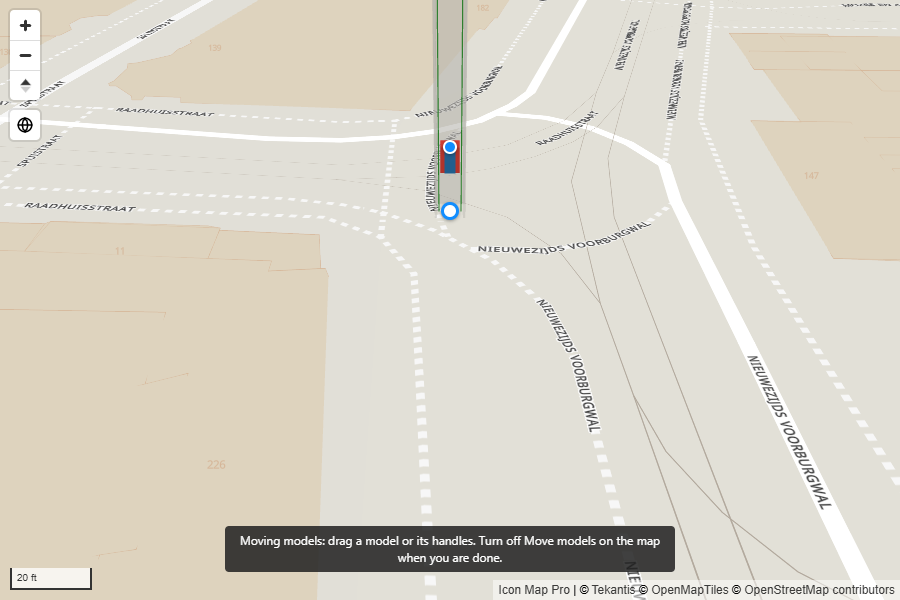
- Active Mover modelos en el mapa, en Modelos BIM - Ubicación o en el Administrador de capas. Los controladores solo se muestran mientras edita el informe.
- Arrastre el modelo, o su controlador blanco, para moverlo.
- Arrastre el controlador azul para girarlo. Mantenga pulsada la tecla Mayús para ajustar el giro a 15 grados.
- Desactive Mover modelos en el mapa cuando termine.
Cada arrastre se guarda al soltar, y los cuadros Latitud, Longitud y Rumbo muestran los nuevos valores. Mientras el conmutador está activado, los clics en los modelos no seleccionan filas y los modelos no muestran información sobre herramientas, de modo que mover un modelo nunca aplica filtrado cruzado ni resaltado cruzado al informe. La vista de lectura nunca muestra los controladores.
Al mover un modelo que se ubicó desde el IFC, pasa a estar ubicado a mano. Restablecer a la ubicación del IFC lo devuelve a su sitio.
Altura
| Altitud | Qué hace |
|---|---|
| Sobre el suelo (valor predeterminado) | La base del modelo se apoya en el terreno que hay bajo su centro, elevada o bajada según Altura sobre el suelo. Un valor negativo hunde el modelo, para un sótano o el foso de un ascensor. |
| Altura explícita | La base del modelo está a Altura sobre el nivel del mar, sea cual sea el terreno. |
- El modelo no se deforma para adaptarse al terreno. En una pendiente pronunciada, parte de él puede quedar flotando o hundida: ajuste la altura para corregirlo.
- Unidades de altura establece Metros o Pies para los cuadros de altura.
- Ocultar piezas bajo el suelo, activado de forma predeterminada, corta cada modelo a la altura del suelo que tiene debajo, de modo que los cimientos, los pilotes y un sótano rebajado desaparecen bajo el mapa. Desactívelo para verlos a través del suelo.
- Cuando el archivo IFC tiene una elevación, Usar la elevación del IFC establece Altura explícita en ella. Compruebe el resultado con el terreno: el datum de altura de un archivo IFC suele ser distinto del del mapa.
Consulte Terreno, sombreado, cielo e iluminación. Los modelos se iluminan con los ajustes de Luz del mapa.
Color y visibilidad
Estos ajustes se aplican a las piezas de cada fila y admiten formato condicional (fx), de modo que sus datos colorean, atenúan y ocultan las piezas. Están en Modelos BIM - Color y visibilidad.
- Colorear piezas desactivado conserva los colores propios del modelo. Actívelo para colorear las piezas de cada fila con Color. Use fx en Color con Degradado o Reglas para colorear las piezas según una medida o una columna de estado.
- Aplicar el color como: Reemplazar pinta la pieza del color de la fila. Matizar mezcla el color de la fila con los colores y texturas propios del modelo.
- Transparencia: de 0 a 100 por ciento.
- Mostrar pieza: No oculta las piezas de la fila. Use fx para ocultar piezas mediante una regla, por ejemplo cuando Estado sea Retirado.
Piezas sin datos
Las piezas con las que no coincide ninguna fila se dibujan según Piezas sin datos, en Modelos BIM - Correspondencia:
| Piezas sin datos | Qué hace |
|---|---|
| Mostrar como en el modelo (valor predeterminado) | Se dibujan tal como están en el modelo. |
| Atenuadas | Se dibujan atenuadas. |
| Ocultas | No se dibujan. |
Active Colorear piezas sin datos para dibujarlas con Color de las piezas sin datos en lugar de con sus propios colores.
Selección, información sobre herramientas y zoom
- Selección. Haga clic en una pieza para seleccionar su fila y aplicar filtrado cruzado o resaltado cruzado a la página del informe. Mantenga pulsada la tecla Ctrl para añadir a la selección. Un clic en una pieza sin fila propia selecciona la fila de la pieza superior más cercana, de modo que al hacer clic en el tirador de una puerta se selecciona la puerta. Un clic atraviesa las piezas casi transparentes, como la pared de cristal de un hueco, hasta la pieza que hay detrás. El lazo toma cada pieza por el punto del suelo que hay bajo su centro. Las piezas que no están seleccionadas se atenúan hasta Transparencia de los elementos no seleccionados en panel Formato > Interactividad. Cuando otro objeto visual resalta filas, las piezas usan Transparencia de los elementos con resaltado cruzado y Transparencia de los elementos no resaltados, de modo que al seleccionar una familia de piezas en una matriz junto al mapa, esta se destaca en el modelo. Consulte Selección, filtrado cruzado y resaltado.
- Información sobre herramientas. Al señalar una pieza se muestran los campos de Información sobre herramientas de su fila. Agregar atributos de la pieza a la información sobre herramientas añade el nombre y los atributos de la pieza procedentes del modelo (familia, tipo, tipo IFC, etc.). Información sobre herramientas para piezas sin datos, activado de forma predeterminada, muestra el nombre y los atributos de una pieza con la que no coincide ninguna fila. Consulte Información sobre herramientas.
- Zoom. El zoom automático y Zoom a los elementos seleccionados encuadran las propias piezas, de modo que hacer zoom a una puerta encuadra la puerta. Establezca Incluir en el zoom en No para dejar fuera las piezas de una fila, y desactive Incluir piezas sin datos en el zoom para encuadrar solo las piezas vinculadas.
- Etiquetas. Las piezas no llevan etiquetas de datos.
Convertir su modelo
El BIM to Icon Map Converter del Icon Map Customer Portal convierte un modelo IFC en los archivos que usa esta capa. Es gratuito y está abierto a todo el mundo, con o sin sesión iniciada. El conversor se ejecuta en su navegador: su archivo se convierte en su equipo y no se carga en Icon Map.
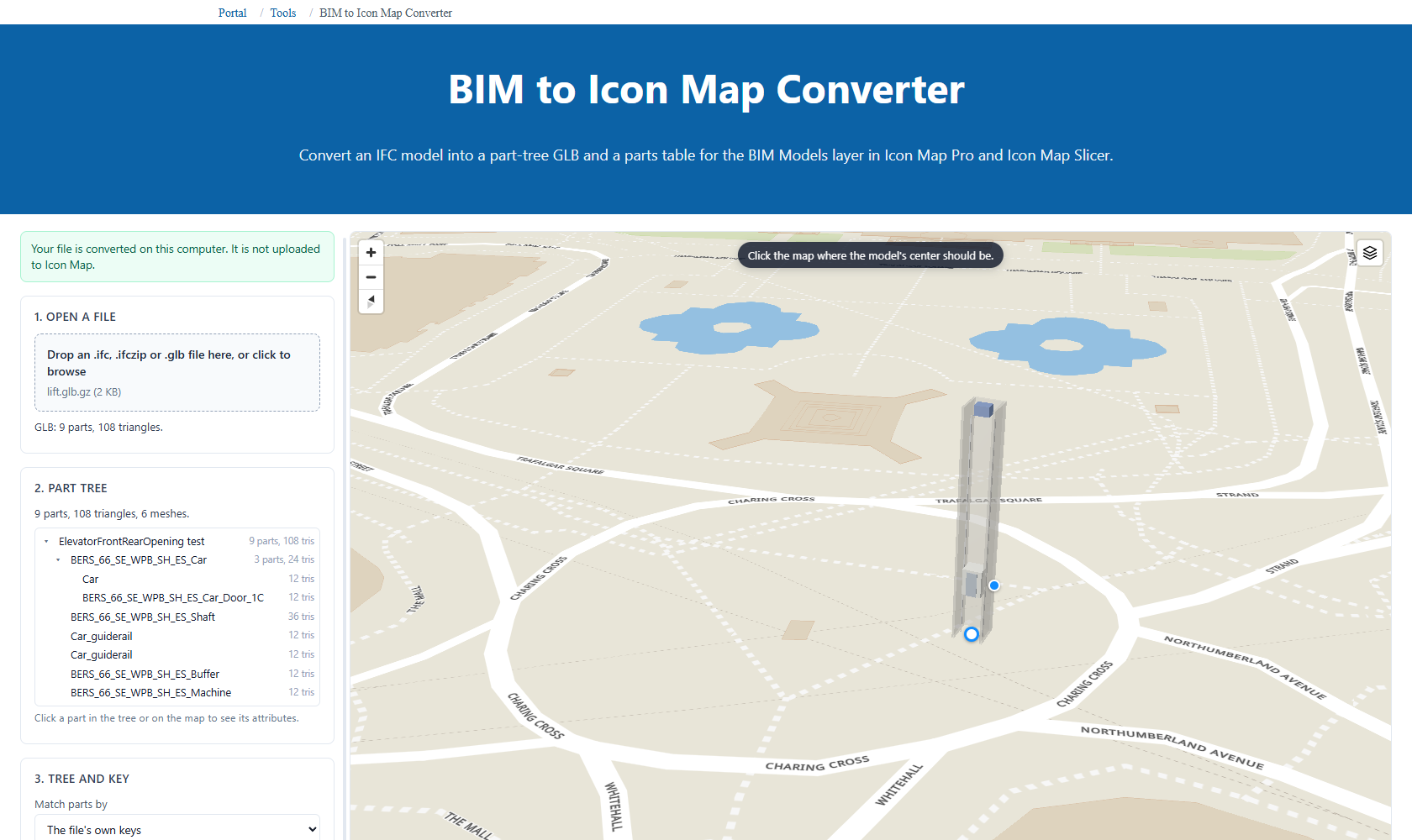
Abra BIM to Icon Map Converter en el portal, en Tools, y siga sus pasos en orden:
- Open a file. Suelte un archivo
.ifc,.ifczipo.glben la página, o haga clic para buscarlo. Se leen IFC2X3, IFC4 e IFC4X3. El conversor pregunta antes de abrir un archivo de más de 250 MB, que puede agotar la memoria del navegador. - Part tree. Revise el árbol, con el número de piezas y triángulos de cada rama. Haga clic en una pieza del árbol o del mapa para ver sus atributos.
- Tree and key.
- Tree from elige qué relaciones IFC forman el árbol: Assemblies within the spatial structure (valor predeterminado), Assemblies only, Spatial structure only (site, building, storey) o Flat (no tree).
- Match parts by es el valor con el que se emparejan las filas en Power BI. El valor predeterminado, Family (Revit), else Name, es adecuado para una exportación de Revit. Para un
.glb, The file's own keys conserva los nombres del archivo. - Compression: Quantized (works everywhere) es el valor predeterminado. meshopt (smaller, needs WebAssembly in Power BI) genera un archivo más pequeño.
- Include by IFC type deja fuera los tipos que no necesita.
IfcSpaceeIfcOpeningElementse dejan fuera de forma predeterminada. Add property values añade los valores de los conjuntos de propiedades a las piezas y a la tabla de piezas.
- Check against your data (optional). Suelte un CSV exportado de su tabla de Power BI, o pegue una columna de valores, y marque las Level columns, in order. El conversor los empareja igual que lo hará el objeto visual e informa, por ejemplo, de "34 of 36 rows match. Not found: ...". Si el IFC perdió qué pieza está dentro de cuál, Build the tree from this table construye el árbol a partir de una columna hija y una columna padre de su tabla.
- Place it. Un IFC georreferenciado ya está ubicado: "Placed from the IFC site location." Si no, arrastre el modelo a su sitio en el mapa, o seleccione Place on the map y haga clic donde debe estar el centro del modelo. Arrastre el controlador blanco para moverlo y el controlador azul para girarlo; Mayús ajusta el giro a 15 grados. Establezca Height (m) y Heading (degrees). La ubicación se escribe en el archivo, y el objeto visual la usa como posición inicial del modelo.
- Download. Download <name>.glb.gz es el modelo para esta capa. Download <name>-parts.csv es la tabla de piezas. Download a plain .glb for other viewers proporciona el mismo modelo sin la compresión gzip.
La tabla de piezas tiene una fila por pieza: PartId, ParentId, Key, Level1 ... LevelN, Path, Family, Type, IfcType, GlobalId, ElementId y Triangles, más los valores de propiedades que haya añadido. Las columnas Level van directamente a Referencia de la entidad, en orden. Relacione sus propias tablas con ella por Key o por las columnas Level.
Para ver todas las opciones, consulte BIM to Icon Map Converter.
Modelos de Revit
- Exporte el modelo desde Revit como IFC y abra el archivo
.ifcen el conversor. Revit nombra los elementosFamily:Type:ElementId, y el conversor lo divide en los atributos Family, Type y ElementId. - Revit exporta una familia anidada como pieza propia solo cuando es una familia anidada compartida. Una familia anidada que no es compartida se fusiona con su anfitriona y después no se puede distinguir. Haga compartidas las familias anidadas que quiera vincular antes de exportar.
- Si la exportación pierde qué familia está dentro de cuál, Build the tree from this table en el conversor reconstruye el árbol a partir de su propia tabla de familias anfitrionas y anidadas.
Configuración
Todos estos ajustes están en panel Formato > Capas de datos y se muestran cuando el conmutador Modelos BIM (versión preliminar) está activado. Los ajustes marcados con fx admiten formato condicional.
Modelos BIM - Modelos
| Ajuste | Qué hace | Valor predeterminado |
|---|---|---|
| Elegir modelos BIM | Abre el selector de modelos BIM. El conmutador se vuelve a desactivar solo. La línea de debajo nombra los modelos de la capa. | Desactivado |
| Modelo | Se muestra cuando la capa contiene más de un modelo. Vacío empareja cada fila con todos los modelos. Establezca un valor de campo para indicar en qué modelo están las piezas de una fila, por el nombre del modelo. fx | Vacío |
Un modelo que no se puede dibujar se nombra en este grupo, con el motivo.
Modelos BIM - Correspondencia
| Ajuste | Qué hace | Valor predeterminado |
|---|---|---|
| Campos para emparejar | Los campos de Referencia de la entidad que se emparejan, por nombre, separados por |, el más externo primero. Vacío usa todos los campos del área, en orden. |
Vacío |
| (informe de coincidencias) | Para cada modelo: cuántas filas coinciden y los valores no encontrados. | |
| Piezas sin datos | Mostrar como en el modelo, Atenuadas u Ocultas. | Mostrar como en el modelo |
| Colorear piezas sin datos | Dibuja las piezas con las que no coincide ninguna fila con Color de las piezas sin datos. | Desactivado |
| Color de las piezas sin datos | Se muestra cuando Colorear piezas sin datos está activado. | #C8C6C4 |
Modelos BIM - Ubicación
| Ajuste | Qué hace | Valor predeterminado |
|---|---|---|
| Mover modelos en el mapa | Arrastrar y girar modelos en el mapa mientras edita el informe. | Desactivado |
| Modelo que ubicar | Qué modelo cambian los cuadros de abajo. Se muestra cuando la capa contiene más de un modelo. | El primer modelo |
| Latitud, Longitud | Dónde está el centro del modelo. | Del archivo, o el centro de la vista del mapa |
| Rumbo | Grados en el sentido de las agujas del reloj desde el norte hacia los que mira el modelo. | Del archivo, o 0 |
| Altitud | Sobre el suelo o Altura explícita. | Sobre el suelo |
| Altura sobre el suelo (Altura sobre el nivel del mar con Altura explícita) | Eleva o baja el modelo. Los valores negativos lo hunden. | 0 |
| Unidades de altura | Metros o Pies. | Metros |
| Ocultar piezas bajo el suelo | Corta cada modelo a la altura del suelo que tiene debajo. | Activado |
| Restablecer a la ubicación del IFC | Se muestra cuando se ha movido un modelo ubicado desde el IFC. | |
| Usar la elevación del IFC | Se muestra cuando el archivo IFC tiene una elevación. Establece Altura explícita en ella. |
Modelos BIM - Color y visibilidad
| Ajuste | Qué hace | Valor predeterminado |
|---|---|---|
| Colorear piezas | Colorea las piezas de cada fila con Color. Desactivado conserva los colores propios del modelo. | Desactivado |
| Color | El color de las piezas de la fila. Se muestra cuando Colorear piezas está activado. fx | #118DFF |
| Aplicar el color como | Reemplazar o Matizar. Se muestra cuando Colorear piezas está activado. | Reemplazar |
| Transparencia | De 0 a 100 por ciento. fx | 0 |
| Mostrar pieza | Sí o No. fx | Sí |
Modelos BIM - Interacción y visibilidad
| Ajuste | Qué hace | Valor predeterminado |
|---|---|---|
| Permitir selección | Si las piezas de la fila se pueden seleccionar. fx | Sí |
| Incluir información sobre herramientas | Si las piezas de la fila muestran información sobre herramientas. fx | Sí |
| Agregar atributos de la pieza a la información sobre herramientas | Añade a la información sobre herramientas el nombre y los atributos de la pieza procedentes del modelo. | Desactivado |
| Información sobre herramientas para piezas sin datos | Muestra el nombre y los atributos de las piezas con las que no coincide ninguna fila. | Activado |
| Incluir en el zoom | Si las piezas de la fila cuentan para el área a la que el mapa aplica el zoom. fx | Sí |
| Incluir piezas sin datos en el zoom | Si las piezas con las que no coincide ninguna fila también cuentan. | Activado |
| Zoom mínimo | La capa se oculta cuando el mapa se aleja más allá de este nivel. De 0 a 24. | 12 |
| Zoom máximo | La capa se oculta cuando el mapa se acerca más allá de este nivel. De 0 a 24. | 24 |
| Z-Index | Orden de dibujo entre las capas. Un valor más alto se dibuja encima. De 0 a 1000. | 460 |
En el Administrador de capas
Seleccione la fila Modelos BIM (versión preliminar) en el Administrador de capas para cambiar:
- Correspondencia - Piezas sin datos.
- Colocación - Mover modelos en el mapa y Ocultar piezas bajo el suelo.
- Interacción - Permitir selección, Incluir información sobre herramientas y Visible en el zoom.
Elegir modelos BIM abre el selector de modelos BIM. Los colores y los demás valores por fila se establecen con formato condicional en el panel Formato. Consulte Editar, reordenar y quitar capas.
Consejos y límites
- ¿No ve el modelo? De forma predeterminada, la capa se muestra a partir del zoom 12: acerque el mapa o reduzca Zoom mínimo. Un modelo ubicado a mano empieza en el centro de la vista del mapa que había cuando se añadió.
- Faltan piezas. Revise el informe de coincidencias del selector, y Piezas sin datos. Una pieza bajo el suelo se oculta mientras Ocultar piezas bajo el suelo está activado.
- El modelo no dibuja nada. Modelos BIM - Modelos nombra el modelo y el motivo, por ejemplo un servidor que no permite leer el archivo o un archivo comprimido con Draco.
- Los modelos se dibujan en el mapa plano y en el globo.
- El objeto visual no lee archivos
IFCni archivos nativos de Revit (.rvt,.rfa). Conviértalos antes en el BIM to Icon Map Converter. - Las filas contienen los nombres y los valores de las piezas, nunca geometría. Para dibujar líneas y secciones contenidas en sus datos, use Formas a su altura en el mismo mapa.