
Neuerungen
Die wichtigsten Änderungen jeder Version von Icon Map Pro, mit Links zu den Seiten, die sie erklären.
Alle Änderungen und Korrekturen jeder Version finden Sie in den Versionshinweisen.
Version 1.1.0.13
Neu in 1.1.0.13
Diese Version skaliert 3D-Modelle Zeile für Zeile, hält die Ansicht bei 3D-Gelände auf dem Boden, lässt Legenden jede Kategorie auflisten und zeichnet in Metern skalierte Kreise in ihrer echten Größe.
3D-Modelle Zeile für Zeile skalieren
Modelle mit dem Zoom skalieren unterstützt jetzt bedingte Formatierung, sodass jede Zeile ihre eigene Einstellung haben kann: feste Anlagen in ihrer echten Größe und Fahrzeuge auf dem Bildschirm nie kleiner als Mindestgröße in Pixeln. Siehe Modelle leicht auffindbar halten.
3D-Gelände hoch über dem Meeresspiegel
Mit eingeschaltetem 3D-Gelände liegt die Ansicht jetzt auf dem Boden statt auf Meereshöhe. Ein Standort hoch über dem Meeresspiegel, etwa ein Tagebau auf 2.200 Metern, öffnet sich mit Ihren Daten im Bild, und das Hineinzoomen endet am Boden. Siehe 3D-Gelände.
Legenden, die jede Kategorie auflisten
Alle Kategorien anzeigen in der Formatkarte Legende öffnet jede Kategorienliste mit allen Namen statt mit drei Farben und einer Anzahl. Siehe Legende.
Änderungen, die Sie kennen sollten
- In Metern skalierte Kreise werden in ihrer echten Größe gezeichnet. Stand Größenverhalten auf Größe in Metern, waren mit WebGL gezeichnete Kreise (auf der Engine Modern und auf der Engine Legacy mit WebGL-Rendering) nur ein Viertel so groß wie in Wirklichkeit: Ein Wert von 1.000 zeichnete einen Kreis mit 500 Metern Durchmesser statt 2.000. Jetzt stimmen sie mit den übrigen Kreisen der Engine Legacy und mit dem Bereich überein, den der Auto-Zoom einrahmt. Wenn ein Bericht größere Werte verwendet hat, um das auszugleichen, verringern Sie sie. Siehe So wird die Größe der Kreise bestimmt.
- Mit eingeschaltetem 3D-Gelände und eingeschaltetem Auto-Zoom rahmt die Karte die Daten erneut ein, während die Geländehöhen geladen werden, es sei denn, der Leser hat die Karte bereits bewegt.
Version 1.1.0.12
Neu in 1.1.0.12
Diese Version zeichnet Ihre Daten im 3D-Raum: ein 3D-Modell an jedem Punkt und Formen in den Höhen, die in Ihren Daten stehen. Außerdem liest sie Dateien direkt aus OneLake. Die neuen Funktionen sind Teil der Engine Modern.
3D-Modelle
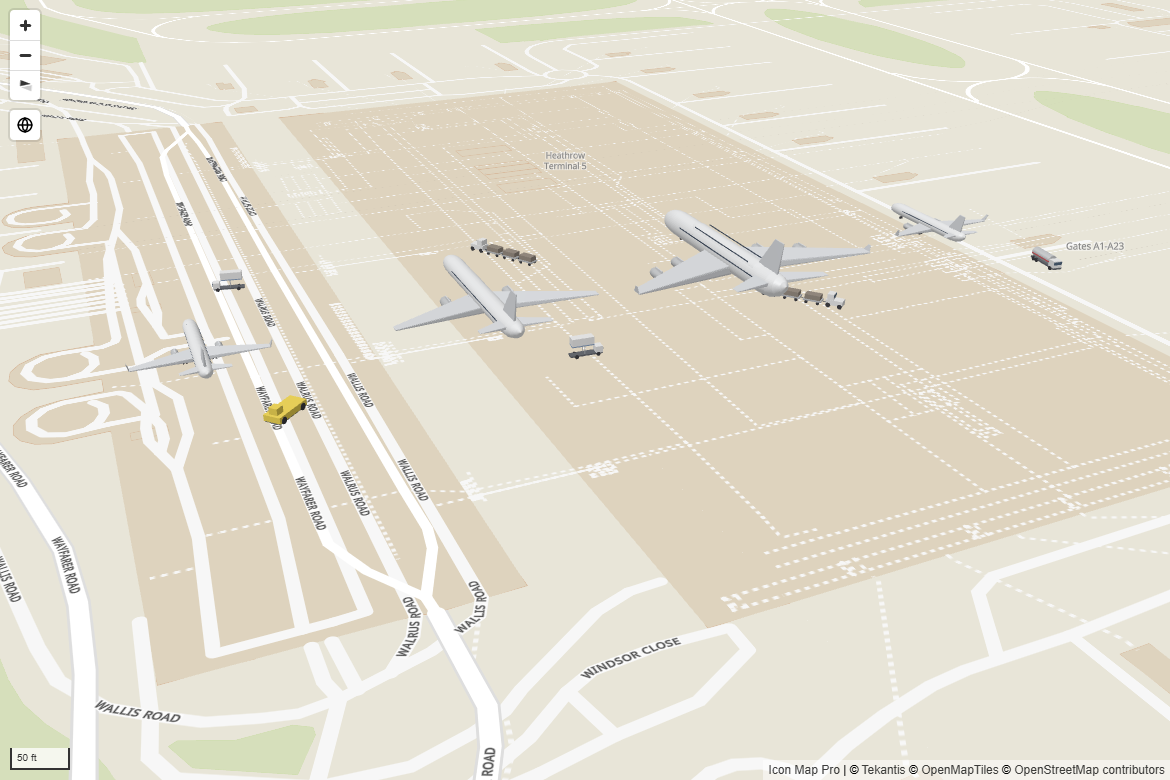
- Eine neue Datenebene 3D-Modelle zeichnet an jedem Längen- und Breitengrad ein glTF-Modell: Fahrzeuge, Flugzeuge, Windräder, Masten, Gebäude und mehr.
- Wählen Sie Modelle in der neuen Modellauswahl aus dem Icon Map-Katalog, dem Katalog Ihrer Organisation, über einen Link zu einer
.glb-Datei oder aus OneLake. Eine Vorschau zeigt jedes Modell so, wie die Karte es zeichnet. - Ein Modell für jede Zeile oder ein Modell pro Zeile, das ein Feld bestimmt, mit Nach Name zuordnen, um Ihre Werte Modellen zuzuordnen.
- Jede Zeile lässt sich mit Kurs, Neigung und Rollwinkel drehen, mit Höhe über Grund anheben, in Metern oder Pixeln skalieren, einfärben und mit einer Geschwindigkeit aus Ihren Daten animieren.
- Auf dem Gelände aufsetzen stellt Modelle auf das 3D-Gelände. Deaktivieren Sie es, um Flugzeuge in ihrer Flughöhe über dem Meeresspiegel zu platzieren.
- Modelle lassen sich auswählen, zeigen QuickInfos und ermöglichen die Kreuzhervorhebung im Bericht, und das Lasso wählt sie dort aus, wo sie gezeichnet sind. Der automatische Zoom erfasst Modelle in ihrer Höhe, auch Flugzeuge am Himmel.
Siehe 3D-Modelle.
BIM-Modelle (Vorschau)
- Eine neue Datenebene BIM-Modelle (Vorschau) platziert ein Gebäude, einen Aufzug oder einen Technikraum auf der Karte und bindet seine Teile an Ihre Zeilen: Legen Sie die Teilnamen in Feature-Referenz, und Ihre Daten färben die Teile ein, lassen sie verblassen, blenden sie aus und wählen sie aus.
- Konvertieren Sie ein IFC-Modell im kostenlosen BIM to Icon Map Converter im Icon Map Customer Portal. Er läuft in Ihrem Browser, und die Datei wird nie hochgeladen. Er schreibt das Modell und eine Teiletabelle, die Sie in Ihr Semantikmodell laden.
- Speichern Sie das Modell im Bericht, oder verknüpfen Sie es aus OneLake oder dem Web. Platzieren Sie es anhand der IFC-Position, oder ziehen und drehen Sie es auf der Karte.
Siehe BIM-Modelle.
Formen in ihren Höhen
- Z-Höhen verwenden in Formen (aus Daten) zeichnet WKT und GeoJSON mit einer Höhe an jeder Koordinate in 3D: Flugspuren, Pipelines über ein Tal, schwebende Lufträume.
- Höhen werden vom Meeresspiegel oder vom Boden aus gemessen, in Metern oder Fuß. Fehlende Höhen in der Mitte einer Linie werden ergänzt.
- Auswahl, Kreuzhervorhebung, QuickInfos und das Lasso funktionieren dort, wo die Formen gezeichnet sind. Der Ebenen-Manager hat dieselben Einstellungen.
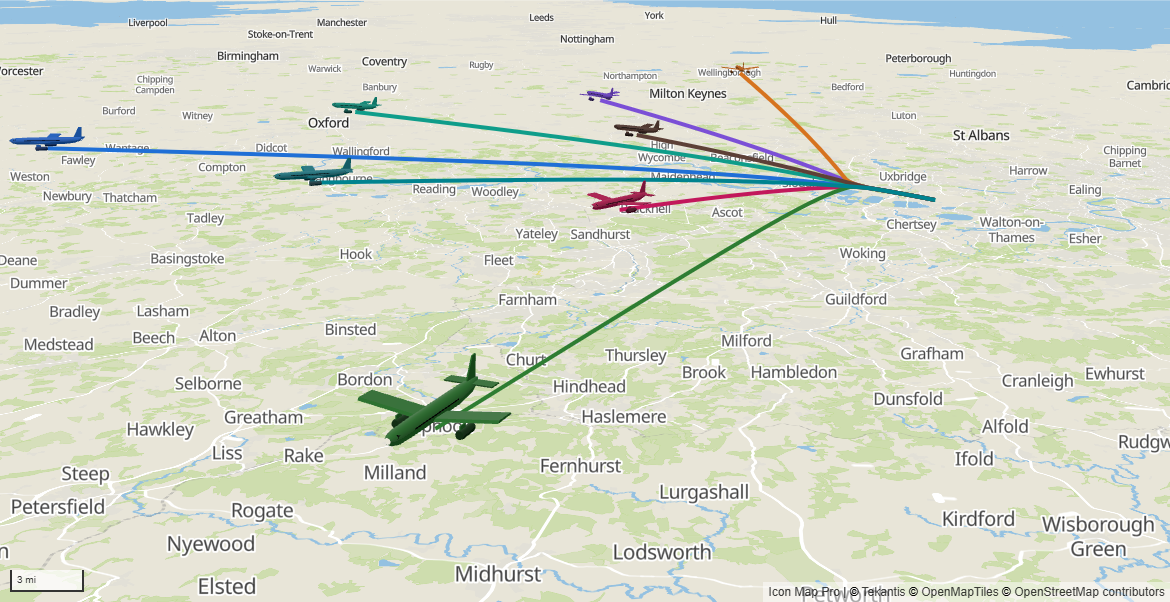
Siehe Formen in ihren Höhen.
Dateien in OneLake
- Verwenden Sie eine Datei in einem Fabric-Lakehouse überall dort, wo das Visual einen Link annimmt: Bilder, GeoJSON-, KML- und CSV-Referenzebenen, Formen aus Dateien, PMTiles-Archive in der Ebene Vektorkacheln und 3D-Modelle.
- Aus OneLake auswählen im Upload-Fenster durchsucht Ihre Lakehouses und verknüpft dann eine Datei oder importiert eine Kopie.
- Jeder Betrachter liest die Datei mit seinem eigenen Zugriff direkt aus OneLake. Die Datei läuft nie über die Server von Icon Map.
Siehe Dateien in OneLake.
Formen, die beim Herauszoomen sichtbar bleiben
Beim Herauszoomen vereinfachen in Formen (aus Daten) und Formen (aus Dateien) behält kurze Linien und kleine Formen beim Herauszoomen auf der Karte. Der Standardwert Auto behält jede Form, es sei denn, eine Ebene ist sehr groß. Siehe Formen aus Daten und Formen aus Dateien.
Legenden für Raster-Katalogebenen
Raster-Katalogebenen, etwa Habitat- und Artenkarten, können ihre Palette in der Legende zeigen, und die Palette einer Ebenengruppe lässt sich auf einmal auf alle ihre Varianten anwenden. Siehe Raster-Katalogebenen.
Links auf Beschriftungskarten
Eine Beschriftungskarte kann bis zu fünf Links tragen, die Webseiten öffnen, etwa die Seite eines Standorts, eine Buchungsseite oder eine Wegbeschreibung. Adresse, Text und Symbol jedes Links können aus Ihren Daten stammen, sodass jede Beschriftungskarte ihre eigenen Links hat. Wählen Sie aus zwölf Stilen, von einer Aktionsliste mit Symbolen bis zu Schaltflächen, Kacheln und einfachen Textlinks, und färben Sie Text und Schaltflächen getrennt ein.
Zeigerabstand (px) lässt eine Sprechblasenspitze oder Stecknadel vor ihrem Standort enden, sodass sie den Kreis nicht mehr verdeckt, und eine negative Stielhöhe (px) hängt eine Beschriftungskarte unter ihren Standort, bei Datenbeschriftungen und bei Beschriftungen auf Referenzebenen.
Siehe Links auf Beschriftungskarten und Zeigerabstand und hängende Beschriftungskarten.
Außerdem in dieser Version
- Auf der Engine Modern lassen sich Fluss-Bögen anklicken, um auszuwählen, kreuzzufiltern und kreuzhervorzuheben, und sie zeigen ihre QuickInfos. Siehe Linien.
- MapTiler-Grundkarten auf der Engine Legacy werden mit der eigenen Kartenbibliothek des Visuals gezeichnet statt mit einer zweiten Kopie davon.
- Auf der Engine Modern bewegen sich Cluster beim Zoomen an ihren Platz, mit Zoom animieren. Siehe Cluster.
- Auf der Engine Modern verknüpfen Vektorkacheln und Formen (aus Dateien) Ihre Zeilen schneller mit den Formen, und bei großen Ebenen mit weit weniger Speicher.
- Beschriftungskarten können ihre Akzentfarbe aus Ihren Daten übernehmen, und Akzentbreite legt die Breite des Streifens fest. Siehe Datenbeschriftungen.
- Bilder auf einem Server, der Power BI das Lesen nicht erlaubt, können über den Icon Map-Proxy geladen werden. Siehe URL aus Daten.
- Berichte funktionieren über einen Sitzungsproxy von Microsoft Defender for Cloud Apps.
Änderungen, die Sie kennen sollten
- Formen (aus Daten) und Formen (aus Dateien) behalten jetzt kurze Linien und kleine Formen beim Herauszoomen (Auto). Eine Karte mit sehr vielen solchen Formen kann beim Herauszoomen etwas länger zum Zeichnen brauchen. Stellen Sie Beim Herauszoomen vereinfachen auf Ein, um zum bisherigen Verhalten zurückzukehren.
- Ein Bericht, dessen WKT oder GeoJSON Höhen enthält, sieht genauso aus wie bisher, bis Sie Z-Höhen verwenden aktivieren.
- Eine OneLake-Datei fordert den Betrachter zur Anmeldung auf und erfordert OneLake-Einstellungen in Ihrer Organisation. Berichte ohne OneLake-Dateien fragen nie danach. Siehe Bevor Sie beginnen.
- Konturweichzeichnung in Formen (aus Daten) wird jetzt dort angezeigt, wo sie wirkt: auf der Engine Modern.
- Zoom animieren ist standardmäßig aktiviert, sodass sich Cluster auf der Engine Modern jetzt beim Zoomen bewegen. Deaktivieren Sie die Einstellung in Cluster - Konfiguration, damit sich Cluster wie bisher sofort ändern.
Version 1.1.0.11
Neu in 1.1.0.11
Diese Version bringt Dialoge zum Hinzufügen und Anordnen von Ebenen, zum Wählen von Grundkarten und zum Finden von ArcGIS-Inhalten. Der Formatbereich enthält weiterhin jede Einstellung. Die neuen Funktionen sind Teil der Engine Modern.
Ebenen-Manager
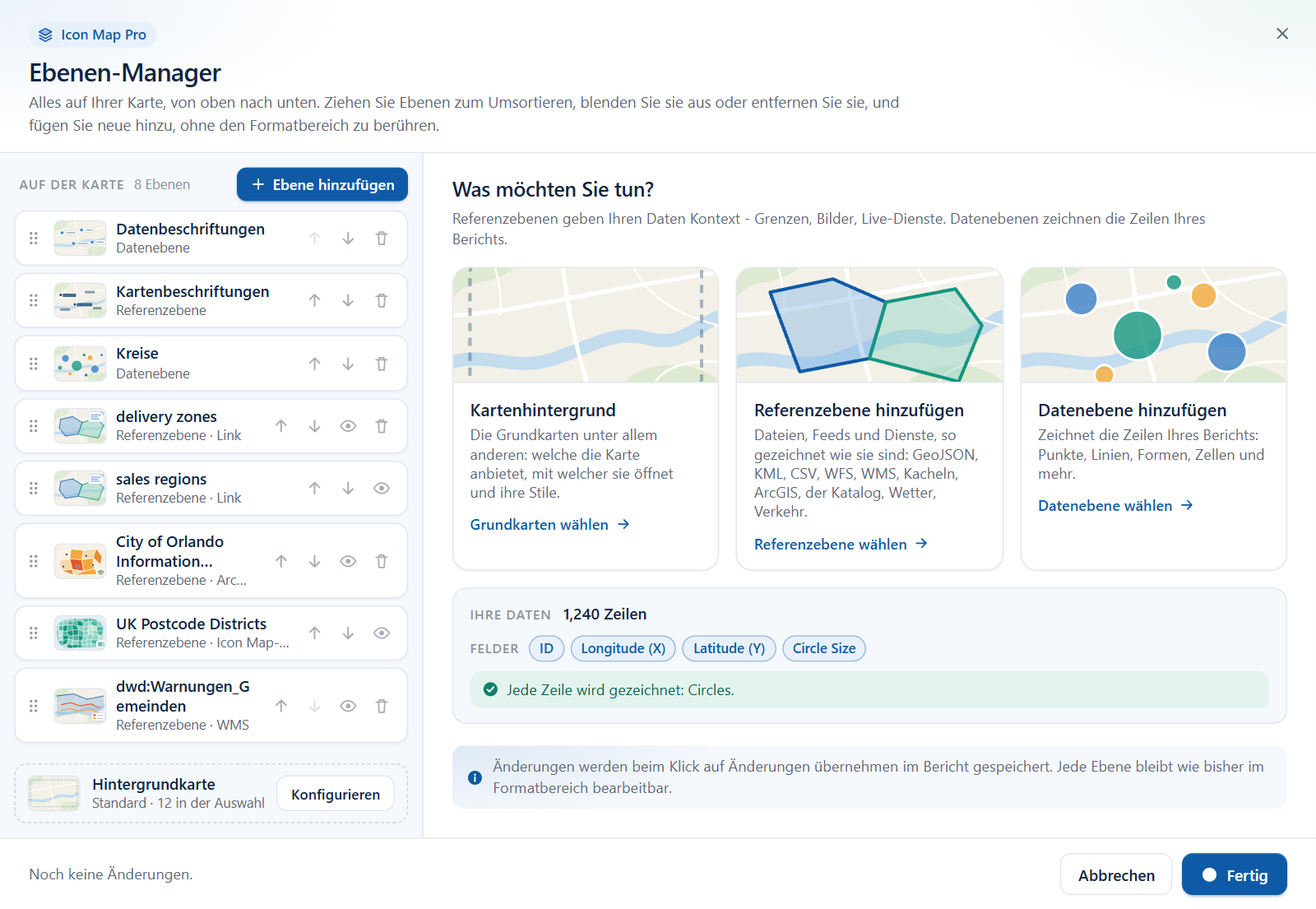
- Sehen Sie jede Ebene der Karte in einer Liste, in der Reihenfolge, in der sie gezeichnet wird.
- Fügen Sie Datenebenen und Referenzebenen Schritt für Schritt hinzu. Jeder Link wird geprüft, bevor er hinzugefügt wird.
- Ändern Sie die meistgenutzten Stiloptionen, ziehen Sie Ebenen in eine neue Reihenfolge, blenden Sie sie aus oder entfernen Sie sie.
- Ihre Daten zeigt, wie viele Zeilen jede Ebene zeichnet. Wenn eine Ebene nichts zeichnet, sehen Sie Beispielzeilen, eine Erklärung, warum sie übersprungen werden, und einen Lösungsvorschlag.
- Die Wahl einer Ebene in der Ebenenhilfe „Welche Art von Karte erstellen Sie?“ öffnet jetzt den Ebenen-Manager mit dieser Ebene.
Siehe Ebenen-Manager, Ebene hinzufügen und Ihre Daten prüfen.
Grundkarten-Dialog
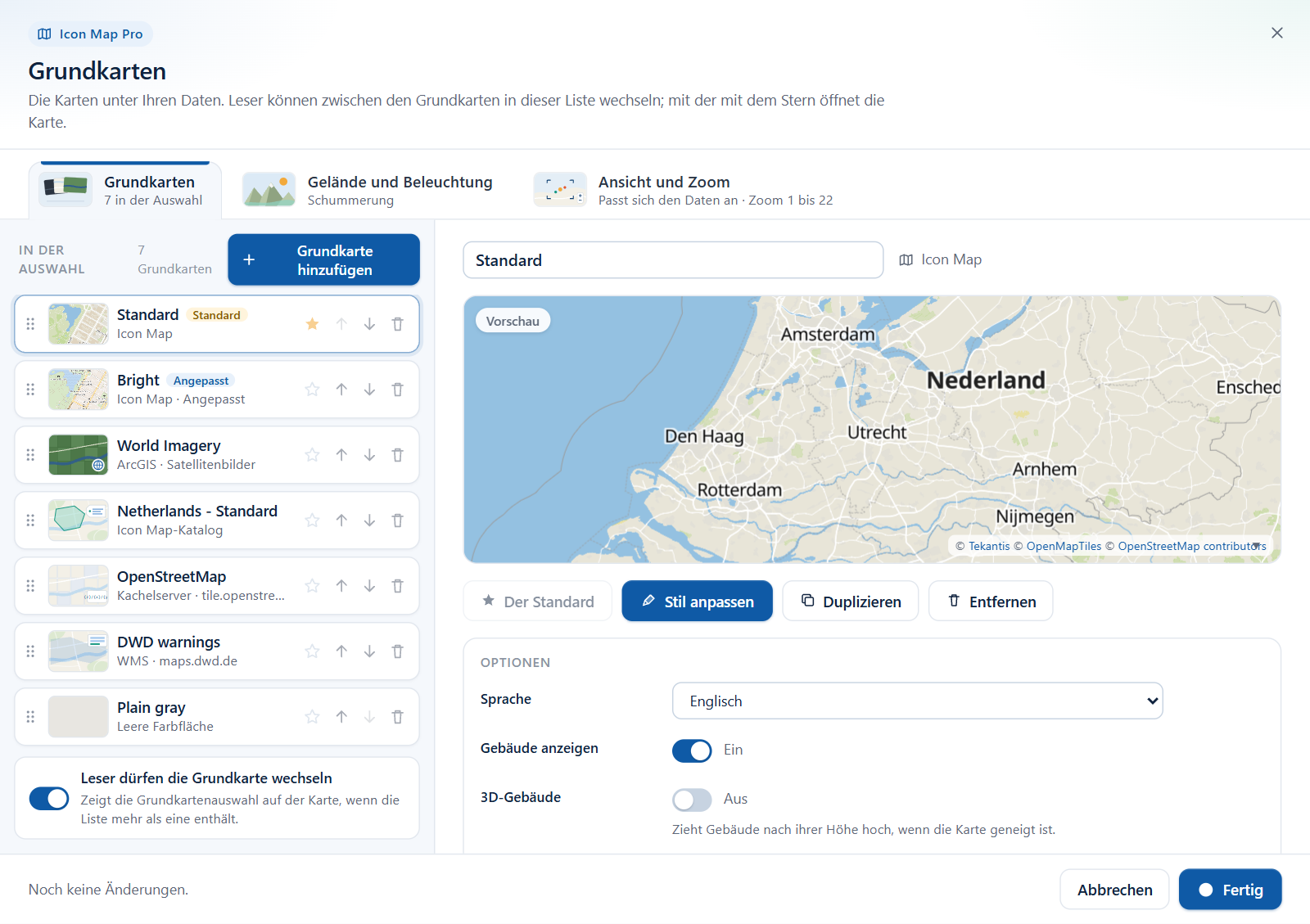
- Geben Sie einer Karte eine Liste von Grundkarten aus beliebigen Anbietern und wählen Sie die, mit der sie sich öffnet.
- Lassen Sie Berichtsleser mit einer Grundkartenauswahl auf der Karte zwischen ihnen wechseln.
- Verwenden Sie Grundkarten aus dem Icon Map-Katalog oder eine einfache Farbe.
- Passen Sie einen Grundkartenstil im Stil-Editor Ebene für Ebene an.
- Stellen Sie Schummerung, 3D-Gelände, Licht, Himmel, Zoom und Neigung im selben Dialog ein.
Der Dialog wird von neuen Karten verwendet. Karten, die älter sind als der Dialog, behalten ihre Grundkarteneinstellungen im Formatbereich. Siehe Der Grundkarten-Dialog, Grundkartenstil anpassen und Grundkarten im Überblick.
ArcGIS
- ArcGIS durchsuchen durchsucht Ihre Inhalte, Ihre Organisation, den Living Atlas und öffentliche Elemente und zeigt eine Vorschau. Sie müssen also keine Dienstadresse mehr suchen und einfügen.
- ArcGIS-Referenzebenen akzeptieren mehr als Feature-Layer: Karten- und Bilddienste, Vektorkacheldienste und ganze Webkarten.
- Ebenen können ihre ArcGIS-Symbologie, ihre Beschriftungen und ihre Pop-ups verwenden und erscheinen in der Legende.
- Mit ArcGIS anmelden stellt die Verbindung mit Ihrem eigenen ArcGIS-Konto her.
- Eine ArcGIS-Webkarte kann als Grundkarte verwendet werden.
- Öffentliche gekachelte ArcGIS-Dienste, über ihre URL angegebene Stile und Webkarten werden ohne API-Schlüssel geladen. Nur die Grundkartenstile von Esri benötigen einen.
Siehe ArcGIS-Layer, Mit ArcGIS verbinden und An Daten gebundene ArcGIS-Layer.
Referenzebenen
- Per Link hinzugefügte Dateiebenen lesen jetzt GeoJSON, TopoJSON, KML, KMZ, CSV-Dateien mit Koordinaten und WFS-Dienste und können sich nach einem Zeitintervall neu laden.
- Rasterebenen akzeptieren neben einer Kachelvorlage auch den Link zu einem WMTS-Dienst.
- WMS-Ebenen können ihre Legende anzeigen.
- Wenn ein Server Power BI das Lesen eines Links nicht erlaubt, kann die Ebene über den Icon Map-Proxy gelesen werden.
Siehe Dateien und Feeds: GeoJSON, KML, CSV, WFS, Rasterkacheln, WMTS und WMS und API-Schlüssel, Authentifizierung und der Proxy.
Kartenansicht
- Neigen zulassen und Max. Neigung steuern, ob und wie weit Leser die Karte neigen können.
- Bei neuen Karten ist Weltkopien eingeschaltet, sodass sich die Karte wiederholt, wenn Sie über ihren Rand hinaus schwenken.
Siehe Ansicht, Zoom und Projektion.
Sprachen
- Die Ortsnamen der Grundkarte folgen auf Icon Map-Stilen mit mehreren Sprachen der Sprache des Berichts. Die Einstellungen Sprache stehen zunächst auf Berichtssprache. Wählen Sie eine Sprache, auch Englisch, um diese beizubehalten.
- Auch der Ebenen-Manager, der Stil-Editor, das Upload-Fenster und die Standardtitel der Legende und des Ebenensteuerelements sind übersetzt.
Siehe Sprachen und Icon Map-Grundkartenstile.
Legende
- Eine Ebene, deren Legenden-Modus Farbverlauf ist, zeigt immer einen Farbverlauf, auch wenn die Karte nur wenige Elemente oder eine einzige Farbe zeigt.
- Datei-, WMS- und ArcGIS-Referenzebenen haben Einträge in der Legende.
Siehe Legende.
Änderungen, die Sie kennen sollten
- Bei eingeschalteter Legende erscheinen Datei-, WMS- und ArcGIS-Referenzebenen jetzt darin. Um eine Ebene auszulassen, schalten Sie ihre Einstellung in der Legende unter Formatbereich > Legende > Legendenbeschriftungen aus.
- Eine Ebene, deren Legenden-Modus Farbverlauf ist und die in 1.1.0.10 „Farben durch bedingte Formatierung festgelegt“ zeigte, zeigt jetzt einen Farbverlauf. Andere Modi sind unverändert.
- In einem Bericht auf Deutsch, Spanisch, Französisch oder Portugiesisch zeigt eine Icon Map-Grundkarte oder eine Ebene Kartenbeschriftungen, deren Sprache nie festgelegt wurde, die Ortsnamen jetzt in der Sprache des Berichts. Um englische Namen zu behalten, stellen Sie Sprache auf Englisch.
- Auf der Engine Modern ersetzt die Formatkarte Ebenen-Manager die Formatkarte Diagnose als erste Formatkarte im Formatbereich. Die Datenzusammenfassung ist jetzt Ihre Daten im Ebenen-Manager.
- Einige Namen in den Formatkarten Referenzebenen und Datenebenen haben sich auf der Engine Modern geändert und entsprechen nun dem, was die Ebenen jetzt akzeptieren: GeoJSON / KML / CSV / WFS, ArcGIS-Layer und Raster- / WMTS-Ebene.
Version 1.1.0.10
Version 1.1.0.10 hat die Karten-Engine Modern eingeführt und alles, was von ihr abhängt.
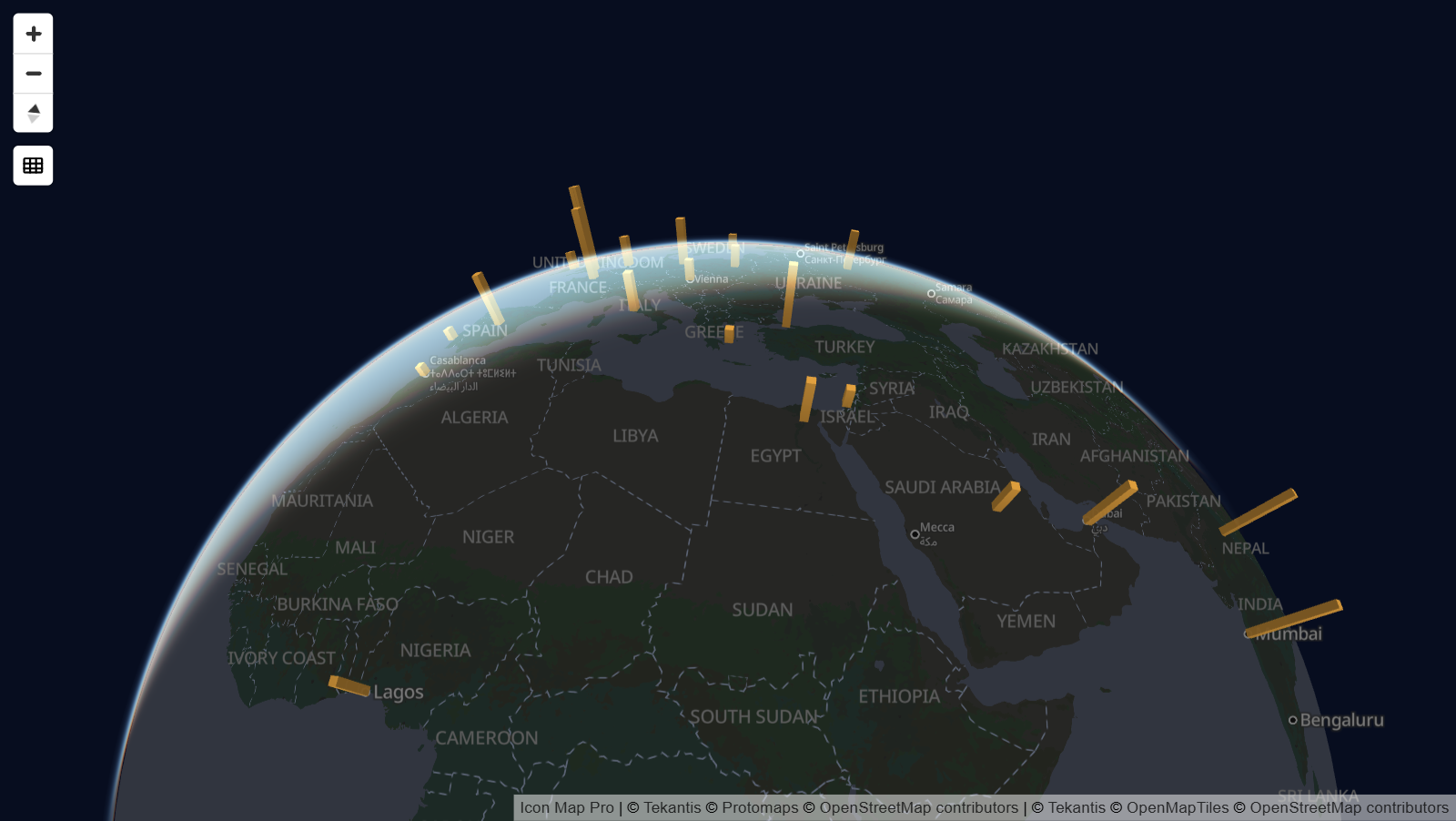
Die Engine Modern
- Neue Karten verwenden automatisch die Engine Modern. Bestehende Karten bleiben auf der Engine Legacy, bis Sie sie unter Formatbereich > Rendering > Karten-Engine umstellen.
- Globusprojektion, mit einer Schaltfläche auf der Karte zum Wechseln zwischen Globus und flacher Karte.
- Neigen und drehen Sie die Karte, und legen Sie Neigung und Ausrichtung fest, mit denen sie sich öffnet.
- 3D-Gelände, Schummerung über jeder Grundkarte sowie Einstellungen für Himmel und Licht.
- Eine Einstellung Antialiasing für glattere Kanten.
Siehe Die Engines Modern und Legacy, Ansicht, Zoom und Projektion und Gelände, Schummerung, Himmel und Beleuchtung.
Neue Möglichkeiten, Daten zu zeichnen
- 3D-Säulen: eine Säule an jedem Punkt, deren Höhe das Feld Säulenhöhe bestimmt. Siehe 3D-Säulen.
- Neue Linienformen: Fluss-Bögen, Flussbaum, Routen und 3D-Linien sowie Strichmuster, die sich in jeder Zeile unterscheiden und animiert sein können. Siehe Linien und Routen.
- Mehr Zellraster: S2, A5 und Geohash neben H3, aus Koordinaten oder aus Zellen-IDs, sowie eigene Formen, die Punkte in von Ihnen hochgeladenen Polygonen zählen. Siehe Zellen: H3-Sechsecke und Raster.
- Beschriftungsstile: Glas, Dunkles Glas, Karte, Neon und Text mit Halo, mit Titeln, Bildern und Fußzeilen, sowie Beschriftungen, die beim Überfahren mit der Maus oder bei Auswahl erscheinen. Siehe Datenbeschriftungen.
Hilfe beim Erstellen
- Die Ebenenhilfe „Welche Art von Karte erstellen Sie?“ erscheint, wenn Ihre Zeilen keine Ebene erreichen. Sie zeigt, welche Felder jeder Ebenentyp benötigt, und schaltet eine Ebene ein, wenn Sie sie wählen. Siehe Ebenentyp wählen.
- Leere Textzellen gelten jetzt als leer. Tabellen aus CSV-Dateien, Excel und Power Query können so mehrere Ebenen ohne zusätzliche Measures speisen. Siehe Mehrere Ebenen in einer Karte kombinieren.
Sprachen
Icon Map Pro ist neben Englisch auch auf Deutsch, Spanisch, Französisch und Portugiesisch verfügbar. Das Visual folgt durchgehend der Sprache des Power BI-Berichts: im Bereich „Erstellen“ und im Formatbereich, in den Steuerelementen der Karte, in der Legende, in Dialogen und in Meldungen. Siehe Sprachen.
Auswahl und Leistung
- Der Mauszeiger ändert sich über Elementen, die ausgewählt werden können, und ein erneuter Klick auf ein ausgewähltes Element hebt die Auswahl auf.
- Linien aus WKT und 3D-Formen werden bei Auswahl hervorgehoben.
- Formatierungsänderungen zeichnen Daten, die sich nicht geändert haben, nicht mehr neu, und große Auswahlen werden schneller hervorgehoben.
Siehe Auswahl, Kreuzfilterung und Hervorhebung.
Änderungen, die Sie kennen sollten
- Die Engine Modern und die Grundkarten von Icon Map benötigen WebGL 2. Siehe Unterstützte Umgebungen und Grenzen.
- Neue Karten zoomen mit 50 Pixeln Abstand auf ihre Daten. Bestehende Karten behalten ihren Abstand.
- Linien, die nicht sowohl einen Start als auch ein Ziel haben, werden nicht mehr gezeichnet.
Frühere Versionen
Version 1.1.0.9 und frühere Versionen werden in der Dokumentation für 1.1.0.9 und früher behandelt. Die Versionshinweise listen jede Version auf.