
Primeiros passos
Este guia mostra como adicionar a sua primeira camada do catálogo a um relatório do Power BI com o Icon Map Pro ou o Icon Map Slicer.
Antes de começar
- Adicione o Icon Map Pro ou o Icon Map Slicer à tela do seu relatório.
- As camadas do catálogo são transmitidas a partir da nuvem, por isso você precisa de uma conexão com a internet.
- Os conjuntos de dados básicos são gratuitos com qualquer licença. Os conjuntos de dados Standard e Premium precisam de uma licença que os inclua. Consulte Níveis de acesso.
Etapa 1 - Abrir o catálogo
Há duas formas de entrar:
- A partir do Gestor de camadas. Selecione Adicionar uma camada, escolha Catálogo do Icon Map e selecione Abrir o catálogo do Icon Map. O catálogo abre em Encontrar um conjunto de dados, e o Gestor de camadas volta quando você tiver adicionado a camada.
- A partir do painel Formato. Selecione o visual, abra o painel Formato, encontre o cartão Catálogo e ative Configurar camadas.
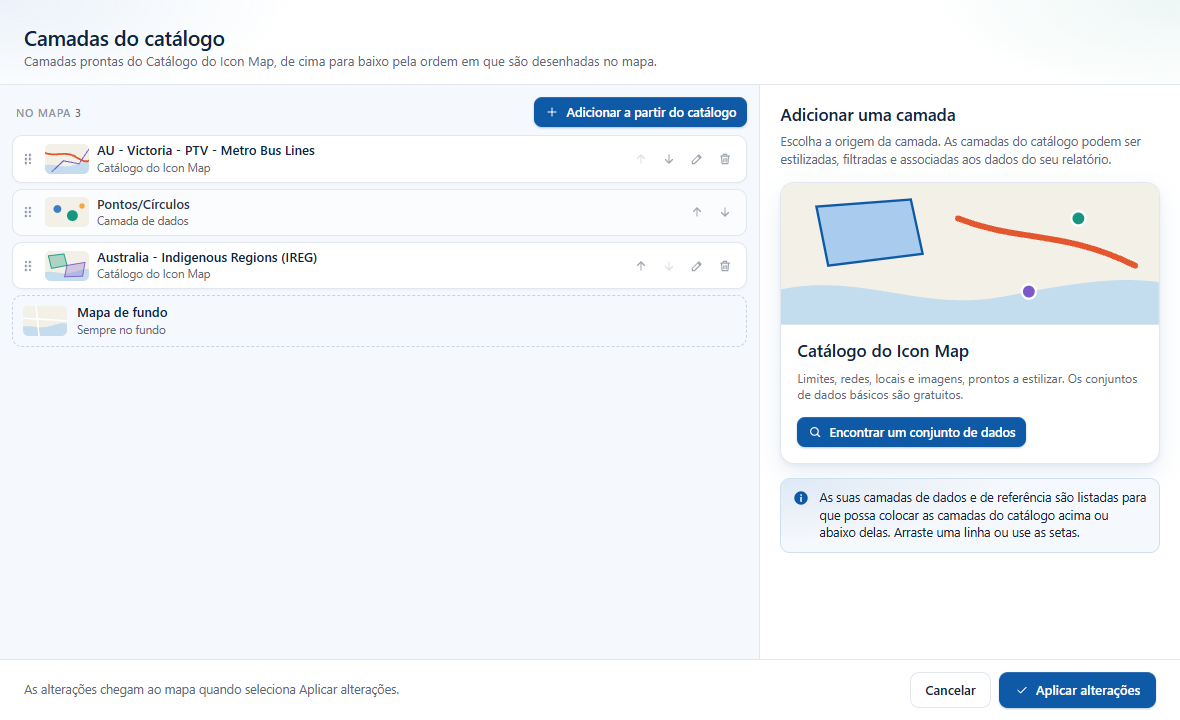
A partir do painel Formato, o catálogo abre em Camadas do catálogo: tudo o que está no seu mapa, de cima para baixo.
Etapa 2 - Encontrar um conjunto de dados
Selecione Encontrar um conjunto de dados (ou Adicionar a partir do catálogo). A tela Adicionar uma camada do Catálogo do Icon Map tem a pesquisa à esquerda e uma visualização ao vivo à direita.
- Escolha Pesquisa por palavras-chave e digite um nome, local ou assunto, por exemplo
local authority districtsouFrance departments. Ou escolha Pesquisa com IA e descreva com as suas próprias palavras os dados de que você precisa. - Restrinja os resultados com Regiões e com os botões de nível (Básico, Standard, Premium, Comercial).
- Selecione um resultado. O mapa de visualização mostra o conjunto de dados, e os detalhes abaixo dele mostram a descrição, a fonte, a licença, a cobertura e o que você pode fazer com ele.
Consulte Pesquisar camadas para ver todas as opções.
Etapa 3 - Configurar a camada
Selecione Configurar camada. A tela Configurar camada mantém o mapa de visualização à esquerda e coloca as configurações à direita, em seções:
- Formatação - preenchimento, contorno, legenda, extrusão, rótulos e visibilidade, conforme o conjunto de dados.
- Filtros - mostre apenas as feições de que você precisa.
- Vinculação de dados - una a camada aos dados do seu relatório (opcional).
- Informações, Recursos e Dados de referência - o que é o conjunto de dados e os respectivos downloads.
Cada alteração aparece imediatamente no mapa de visualização. Renomeie a camada com o lápis ao lado do nome dela.
Consulte Configuração de camadas para ver os detalhes.
Etapa 4 - Unir a camada aos seus dados (opcional)
Para colorir ou filtrar as feições a partir dos dados do seu relatório, coloque o campo que identifica cada feição (um ID, um código ou um nome) no poço de campos Referência da feição do visual e depois abra Vinculação de dados e escolha a propriedade correspondente. O catálogo compara os seus dados com a camada e sugere a propriedade que corresponde. Consulte Vinculação de dados.
Etapa 5 - Adicionar a camada ao mapa
Selecione Adicionar ao mapa. Você volta a Camadas do catálogo, com a nova camada no topo da lista. (Se o catálogo foi aberto a partir do Gestor de camadas, ele é fechado e o Gestor de camadas volta.)
Você pode adicionar até 20 camadas do catálogo a um visual.
Etapa 6 - Aplicar as alterações
Arraste as camadas, ou use as setas delas, para definir qual é desenhada por cima. Depois selecione Aplicar alterações. O catálogo é fechado e as camadas são desenhadas no mapa do seu relatório.
Nada chega ao mapa até você aplicar: Cancelar fecha o catálogo sem alterações.
Próximas etapas
- Pesquisar camadas - pesquisa por palavras-chave e com IA, regiões e níveis.
- Configuração de camadas - todas as opções de estilo.
- Vinculação de dados - conecte as camadas do catálogo aos seus dados.
- Gerenciamento de camadas - reordene, edite e remova camadas.
- Configurações do painel Formato - configurações que você pode alterar sem abrir o catálogo.