
Primeros pasos
Esta guía le acompaña paso a paso para añadir su primera capa del catálogo a un informe de Power BI con Icon Map Pro o Icon Map Slicer.
Antes de empezar
- Añada Icon Map Pro o Icon Map Slicer al lienzo de su informe.
- Las capas del catálogo se transmiten desde la nube, así que necesita una conexión a Internet.
- Los conjuntos de datos básicos son gratuitos con cualquier licencia. Los conjuntos de datos estándar y premium requieren una licencia que los incluya. Consulte Niveles de acceso.
Paso 1 - Abrir el catálogo
Hay dos formas de entrar:
- Desde el Administrador de capas. Seleccione Añadir una capa, elija Catálogo de Icon Map y seleccione Abrir el catálogo de Icon Map. El catálogo se abre en Buscar un conjunto de datos, y el Administrador de capas vuelve cuando ha añadido la capa.
- Desde el panel Formato. Seleccione el objeto visual, abra el panel Formato, busque la tarjeta Catálogo y active Configurar capas.
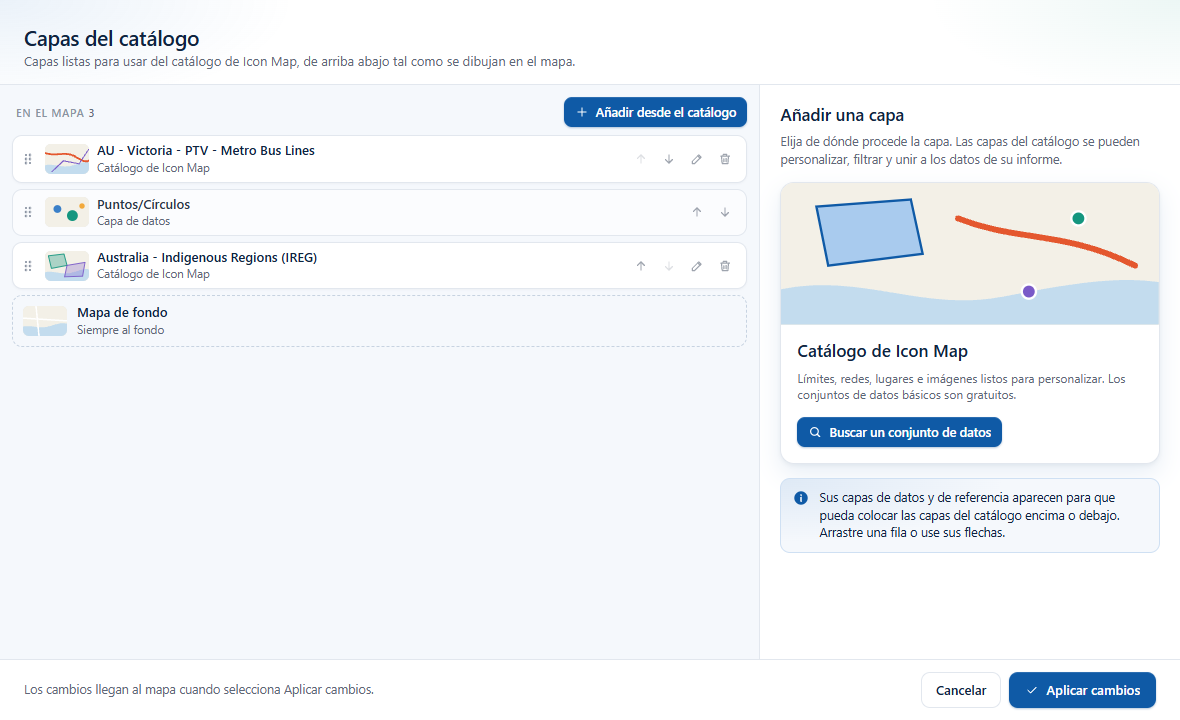
Desde el panel Formato, el catálogo se abre en Capas del catálogo: todo lo que hay en su mapa, de arriba abajo.
Paso 2 - Buscar un conjunto de datos
Seleccione Buscar un conjunto de datos (o Añadir desde el catálogo). La pantalla Añadir una capa del catálogo de Icon Map tiene la búsqueda a la izquierda y una vista previa en directo a la derecha.
- Elija Búsqueda por palabras clave y escriba un nombre, un lugar o un tema, por ejemplo
local authority districtsoFrance departments. O elija Búsqueda con IA y describa con sus propias palabras los datos que necesita. - Acote los resultados con Regiones y los botones de nivel (Básico, Estándar, Premium, Comercial).
- Seleccione un resultado. El mapa de vista previa muestra el conjunto de datos, y los detalles que aparecen debajo muestran su descripción, origen, licencia, cobertura y lo que puede hacer con él.
Consulte Buscar capas para ver todas las opciones.
Paso 3 - Configurar la capa
Seleccione Configurar capa. La pantalla Configurar capa mantiene el mapa de vista previa a la izquierda y coloca la configuración a la derecha, en secciones:
- Formato - relleno, contorno, leyenda, extrusión, etiquetas y visibilidad, según el conjunto de datos.
- Filtros - muestre solo las entidades que necesita.
- Enlace de datos - una la capa con los datos de su informe (opcional).
- Información, Recursos y Datos de referencia - qué es el conjunto de datos y sus descargas.
Cada cambio se muestra al instante en el mapa de vista previa. Cambie el nombre de la capa con el lápiz que hay junto a su nombre.
Consulte Configurar capas para ver los detalles.
Paso 4 - Unirla con sus datos (opcional)
Para colorear o filtrar entidades a partir de los datos de su informe, coloque el campo que identifica cada entidad (un ID, un código o un nombre) en el área de campos Referencia de la entidad del objeto visual y, después, abra Enlace de datos y elija la propiedad coincidente. El catálogo compara sus datos con la capa y le sugiere la propiedad que coincide. Consulte Enlace de datos.
Paso 5 - Añadirla a su mapa
Seleccione Añadir al mapa. Vuelve a Capas del catálogo, con la capa nueva al principio de la lista. (Si lo abrió desde el Administrador de capas, el catálogo se cierra y vuelve el Administrador de capas).
Puede añadir hasta 20 capas del catálogo a un objeto visual.
Paso 6 - Aplicar los cambios
Arrastre las capas, o use sus flechas, para establecer cuál se dibuja encima. Después, seleccione Aplicar cambios. El catálogo se cierra y las capas se dibujan en el mapa de su informe.
Nada llega al mapa hasta que aplica los cambios: Cancelar cierra el catálogo sin cambios.
Pasos siguientes
- Buscar capas - búsqueda por palabras clave y con IA, regiones y niveles.
- Configurar capas - todas las opciones de estilo.
- Enlace de datos - conecte las capas del catálogo con sus datos.
- Administración de capas - reordene, edite y quite capas.
- Configuración del panel Formato - ajustes que puede cambiar sin abrir el catálogo.