
Prise en main
Ce guide vous accompagne dans l'ajout de votre première couche du catalogue à un rapport Power BI avec Icon Map Pro ou Icon Map Slicer.
Avant de commencer
- Ajoutez Icon Map Pro ou Icon Map Slicer au canevas de votre rapport.
- Les couches du catalogue sont diffusées depuis le cloud : une connexion Internet est donc nécessaire.
- Les jeux de données de base sont gratuits avec toutes les licences. Les jeux de données Standard et Premium nécessitent une licence qui les inclut. Consultez Niveaux d'accès.
Étape 1 - Ouvrir le catalogue
Il y a deux façons d'y accéder :
- Depuis le Gestionnaire de couches. Sélectionnez Ajouter une couche, choisissez Catalogue Icon Map, puis sélectionnez Ouvrir le catalogue Icon Map. Le catalogue s'ouvre sur Trouver un jeu de données, et le Gestionnaire de couches réapparaît une fois la couche ajoutée.
- Depuis le volet Format. Sélectionnez le visuel, ouvrez le volet Format, repérez la carte Catalogue et activez Configurer les couches.
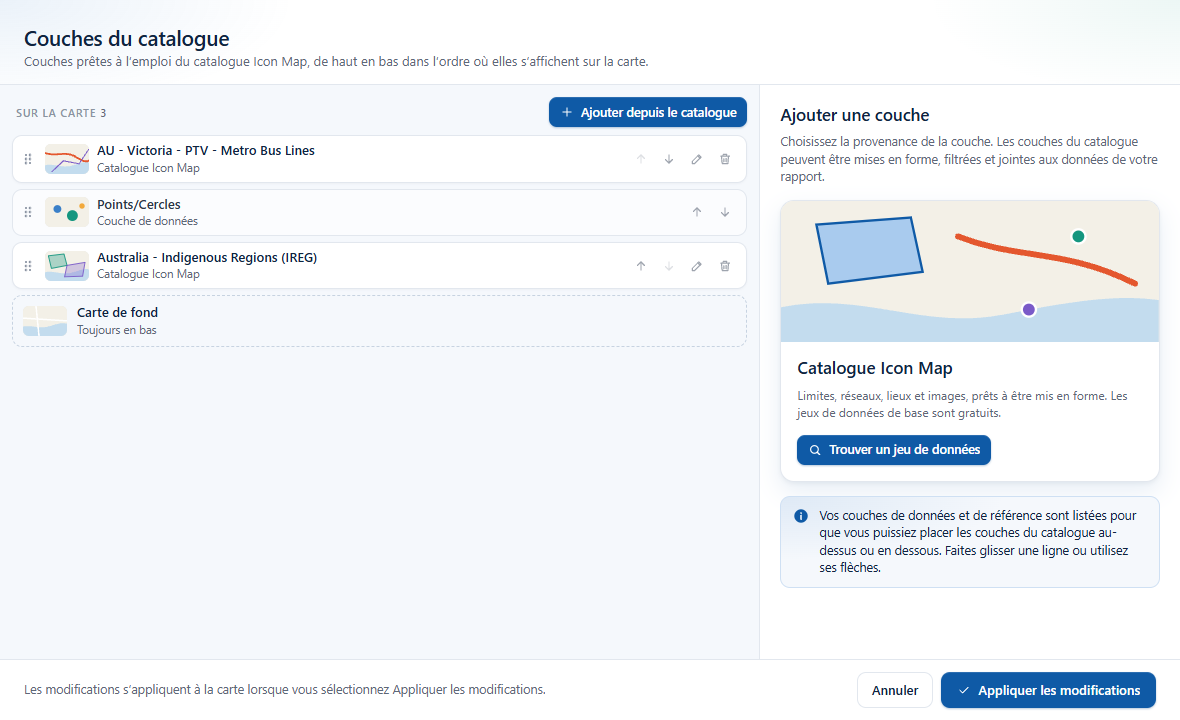
Depuis le volet Format, le catalogue s'ouvre sur Couches du catalogue : tout ce qui se trouve sur votre carte, de haut en bas.
Étape 2 - Trouver un jeu de données
Sélectionnez Trouver un jeu de données (ou Ajouter depuis le catalogue). L'écran Ajouter une couche du catalogue Icon Map présente la recherche à gauche et un aperçu en direct à droite.
- Choisissez Recherche par mots-clés et saisissez un nom, un lieu ou un sujet, par exemple
local authority districtsouFrance departments. Ou choisissez Recherche IA et décrivez avec vos propres mots les données dont vous avez besoin. - Affinez les résultats avec Régions et les boutons de niveau (De base, Standard, Premium, Commercial).
- Sélectionnez un résultat. La carte d'aperçu affiche le jeu de données, et les détails en dessous indiquent sa description, sa source, sa licence, sa couverture et ce que vous pouvez en faire.
Consultez Recherche de couches pour toutes les options.
Étape 3 - Configurer la couche
Sélectionnez Configurer la couche. L'écran Configurer la couche conserve la carte d'aperçu à gauche et présente les paramètres à droite, en sections :
- Mise en forme - remplissage, contour, légende, extrusion, étiquettes et visibilité, selon le jeu de données.
- Filtres - n'affichez que les entités dont vous avez besoin.
- Liaison de données - joignez la couche aux données de votre rapport (facultatif).
- Informations, Ressources et Données de référence - ce qu'est le jeu de données, et ses téléchargements.
Chaque modification apparaît aussitôt sur la carte d'aperçu. Renommez la couche avec le crayon à côté de son nom.
Consultez Configuration des couches pour le détail.
Étape 4 - La joindre à vos données (facultatif)
Pour colorer ou filtrer des entités à partir des données de votre rapport, placez le champ qui identifie chaque entité (un ID, un code ou un nom) dans le puits de champs Référence d'entité du visuel, puis ouvrez Liaison de données et choisissez la propriété correspondante. Le catalogue compare vos données à la couche et suggère la propriété qui correspond. Consultez Liaison de données.
Étape 5 - L'ajouter à votre carte
Sélectionnez Ajouter à la carte. Vous revenez à Couches du catalogue, avec la nouvelle couche en haut de la liste. (Si vous l'avez ouvert depuis le Gestionnaire de couches, le catalogue se ferme et le Gestionnaire de couches réapparaît.)
Vous pouvez ajouter jusqu'à 20 couches du catalogue à un visuel.
Étape 6 - Appliquer vos modifications
Faites glisser les couches, ou utilisez leurs flèches, pour choisir celle qui s'affiche au-dessus. Sélectionnez ensuite Appliquer les modifications. Le catalogue se ferme et les couches s'affichent sur la carte de votre rapport.
Rien n'atteint la carte tant que vous n'avez pas appliqué : Annuler ferme le catalogue sans modification.
Étapes suivantes
- Recherche de couches - recherche par mots-clés et recherche IA, régions et niveaux.
- Configuration des couches - toutes les options de style.
- Liaison de données - reliez les couches du catalogue à vos données.
- Gestion des couches - réorganisez, modifiez et supprimez des couches.
- Paramètres du volet Format - les paramètres que vous pouvez modifier sans ouvrir le catalogue.