
Configuration du remplissage
L'onglet de remplissage contrôle la coloration des entités polygonales. Quatre types de remplissage sont disponibles :
Dégradé
Colorez les entités le long d'une rampe de couleurs, selon une propriété numérique des tuiles vectorielles.
- Sélectionnez une propriété : choisissez l'attribut des données des tuiles qui pilote la couleur (par exemple la population, la superficie, un indice).
- Choisissez une palette : parmi plus de 20 palettes intégrées, réparties en catégories :
- Séquentielle : rampes à une seule teinte (par exemple bleus, verts, oranges).
- Divergente : rampes à deux teintes centrées sur un point médian (par exemple rouge-bleu, violet-vert).
- Adapté au daltonisme : palettes conçues pour l'accessibilité.
- Multicolore : palettes arc-en-ciel et spectrales.
- Spéciales : palettes conçues pour un usage précis (par exemple relief, température).
- Réglez l'opacité : contrôlez la transparence du remplissage (de 0 à 100 %).
- Personnalisez les arrêts (facultatif) : modifiez les valeurs et les couleurs de chaque arrêt du dégradé pour affiner la rampe.
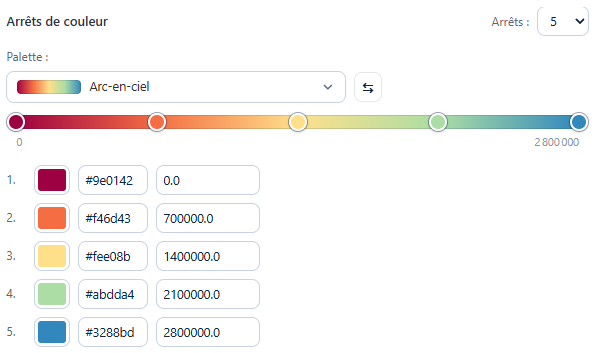
Faites glisser la poignée d'un arrêt le long de la barre, ou sélectionnez-la et utilisez les touches fléchées (Page précédente et Page suivante pour des pas plus grands). Les zones de valeur sous la barre acceptent des nombres exacts.
Légende
Avec un remplissage en dégradé, vous pouvez afficher une légende superposée à la carte :
- Afficher la légende : active ou désactive la légende.
- Afficher le titre de la couche : affiche le nom de la couche au-dessus de la légende.
- Afficher la description du champ : affiche le nom de la propriété sous le titre.
Sélecteur de propriété
Si la couche comporte plusieurs propriétés numériques adaptées à une coloration en dégradé, vous pouvez activer une liste déroulante de sélection de propriété qui apparaît sur la carte à l'exécution. Les personnes qui consultent le rapport peuvent ainsi changer la propriété du dégradé sans rouvrir la boîte de dialogue du catalogue. Lorsque la propriété change, les arrêts du dégradé sont recalculés proportionnellement à la plage de valeurs de la nouvelle propriété.
Couleur unique
Appliquez une couleur de remplissage uniforme à toutes les entités.
- Couleur : choisissez n'importe quelle couleur avec le sélecteur de couleur.
- Opacité : réglez la transparence du remplissage (de 0 à 100 %).
Basé sur des règles
Définissez des règles qui associent des valeurs d'attribut à des couleurs. Chaque règle précise :
- Propriété : l'attribut des tuiles vectorielles à évaluer.
- Opérateur :
égal à,différent de,contient,commence parouse termine par. - Valeur : la valeur à rechercher.
- Couleur : la couleur à appliquer lorsque la règle correspond.
Les règles sont évaluées dans l'ordre. La première règle qui correspond l'emporte. Les entités qui ne correspondent à aucune règle prennent une couleur de repli par défaut.
Une légende basée sur les règles est également disponible : elle montre la couleur et le libellé de chaque règle.
Aucun
Désactivez entièrement le remplissage. Les entités n'ont aucune couleur de remplissage : seuls les contours, les étiquettes ou l'extrusion peuvent être visibles.