
Configuration des couches
Lorsque vous sélectionnez Configurer la couche pour un jeu de données, l'écran Configurer la couche s'ouvre : une carte d'aperçu en direct à gauche et les paramètres de la couche à droite. Chaque modification apparaît aussitôt sur la carte. Le même écran, intitulé Modifier la couche, s'ouvre lorsque vous modifiez une couche que vous avez ajoutée.
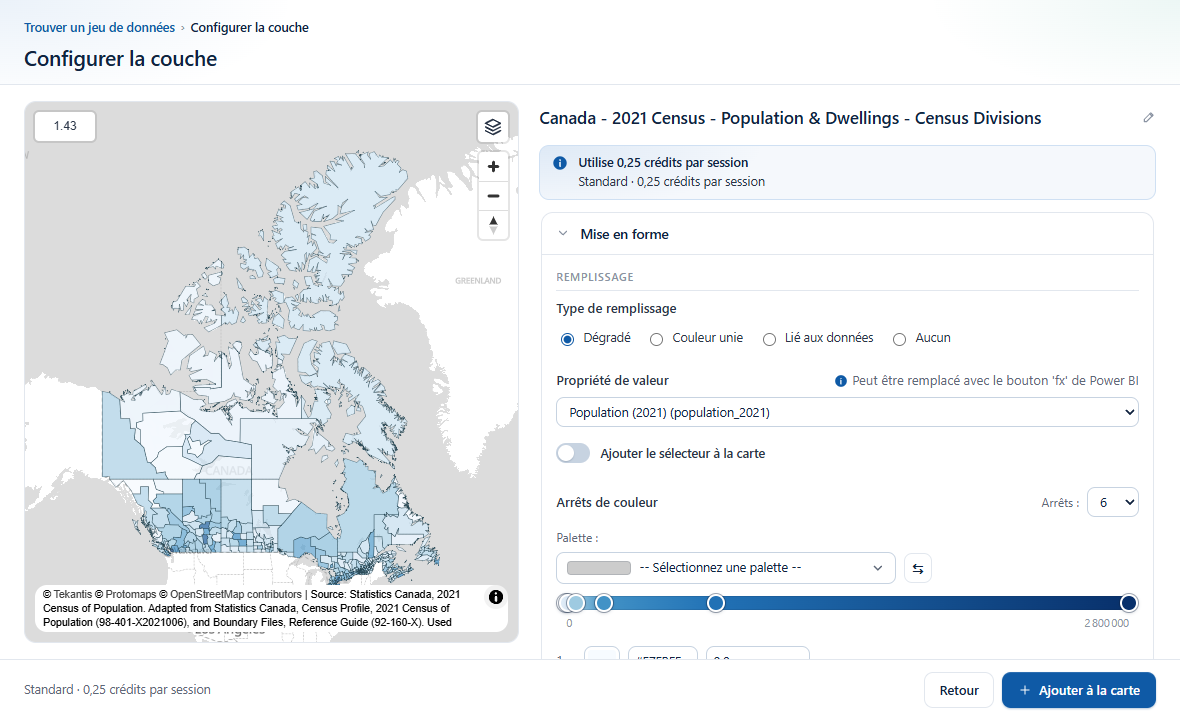
L'écran
- La carte d'aperçu montre la couche telle qu'elle apparaîtra. Déplacez la carte et zoomez pour la vérifier à différentes échelles ; l'encadré dans le coin indique le niveau de zoom actuel, ce qui aide à définir la plage de visibilité. Changez de fond de carte avec le bouton des couches.
- Le nom de la couche figure en haut des paramètres. Sélectionnez le crayon pour la renommer.
- Le prix s'affiche au-dessus des paramètres pour un jeu de données qui consomme des crédits, ainsi qu'en bas de l'écran.
- Ajouter à la carte ajoute la couche (Mettre à jour la couche lorsque vous la modifiez). Retour revient à la recherche ; Annuler laisse telle quelle une couche que vous modifiez.
Les paramètres
Les paramètres sont regroupés en sections. Sélectionnez le titre d'une section pour l'ouvrir ou la fermer. Les sections et les options affichées dépendent de la géométrie du jeu de données (zones, lignes ou points) et de ce qu'il prend en charge.
| Section | Contenu |
|---|---|
| Mise en forme | Remplissage, Contour, légende, Extrusion, Lignes, Points, Étiquettes et Visibilité. |
| Filtres | N'affichez que les entités dont vous avez besoin, selon les valeurs de leurs propriétés. |
| Liaison de données | Joignez la couche aux données de votre rapport. |
| Informations | La description, la source, la licence et l'attribution du jeu de données. |
| Ressources | Téléchargements et liens, par exemple un exemple de rapport ou une vidéo. |
| Données de référence | Les valeurs des propriétés du jeu de données, sous forme de tableau à parcourir. |
Utiliser les contrôles
Les contrôles dessinés - les arrêts de couleur d'un dégradé, la largeur selon le niveau de zoom, les arrêts de hauteur et la plage de visibilité - se manipulent à la souris ou au doigt, et fonctionnent au clavier : appuyez sur Tab pour atteindre une poignée, puis utilisez les touches fléchées pour la déplacer d'un pas, Page précédente et Page suivante pour des pas plus grands, et Origine et Fin pour les extrémités de la plage. Les lecteurs d'écran annoncent la valeur de chaque poignée.
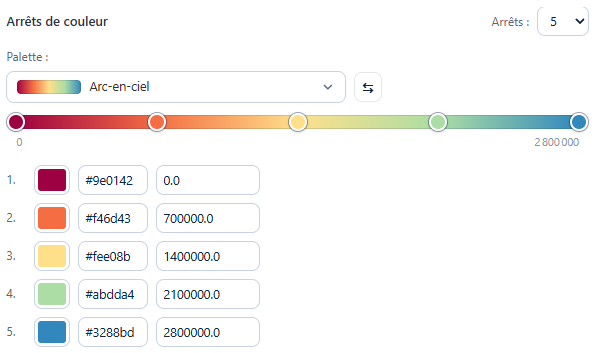
Le sélecteur Palette fonctionne lui aussi au clavier : Entrée l'ouvre, les touches fléchées parcourent les palettes et Entrée en choisit une.
Styles prédéfinis et couches personnalisées
Les jeux de données se répartissent en deux catégories :
- Styles prédéfinis - une ou plusieurs apparences conçues à l'avance, au choix (par exemple « Standard », « Signals » ou « Max Speed » pour un jeu de données ferroviaire). Choisissez-en une dans la liste des styles ; il n'y a rien d'autre à définir.
- Personnalisés - vous contrôlez le remplissage, le contour, les étiquettes, l'extrusion, les lignes, les points, la visibilité et les filtres.
La plupart des jeux de données de limites et de découpages administratifs sont personnalisés. Certains jeux de données d'infrastructures et de référence utilisent des styles prédéfinis.
Groupes de couches
Certains jeux de données se composent de plusieurs variantes - par exemple les limites d'un pays à différents niveaux de détail, ou un jeu de données par ville. Une section Variantes de la couche les liste :
- Selon le zoom - chaque variante s'affiche dans sa propre plage de zoom (limites grossières en vue éloignée, limites détaillées en vue rapprochée), avec un basculement automatique.
- Commutables - sélectionnez une variante pour la prévisualiser sur la carte.
Décochez une variante pour l'exclure de votre carte.