
Ebenen konfigurieren
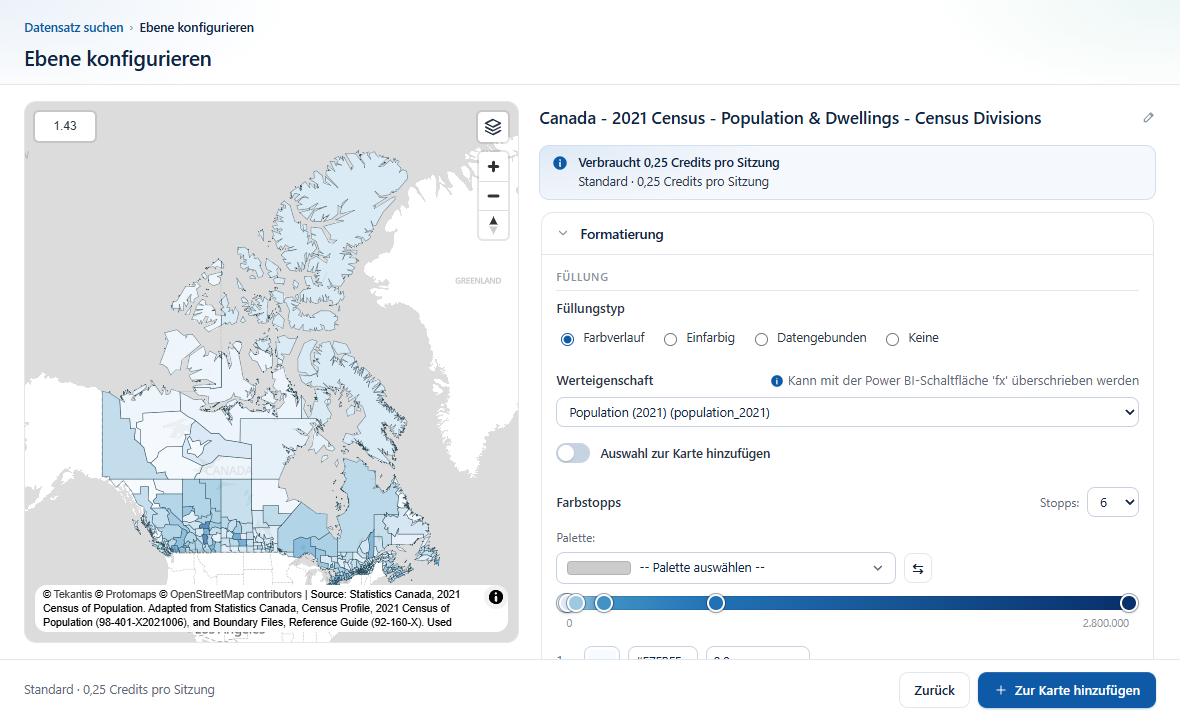
Wenn Sie für einen Datensatz Ebene konfigurieren wählen, öffnet sich die Ansicht Ebene konfigurieren: links eine Live-Vorschaukarte, rechts die Einstellungen der Ebene. Jede Änderung erscheint sofort auf der Karte. Dieselbe Ansicht öffnet sich mit dem Titel Ebene bearbeiten, wenn Sie eine hinzugefügte Ebene bearbeiten.
Die Ansicht
- Die Vorschaukarte zeigt die Ebene so, wie sie aussehen wird. Verschieben und zoomen Sie, um sie in verschiedenen Maßstäben zu prüfen; das Feld in der Ecke zeigt die aktuelle Zoomstufe, was beim Festlegen des Sichtbarkeitsbereichs hilft. Wechseln Sie die Grundkarte mit der Ebenenschaltfläche.
- Der Name der Ebene steht oben über den Einstellungen. Wählen Sie den Stift, um sie umzubenennen.
- Der Preis erscheint bei einem Datensatz, der Credits verbraucht, über den Einstellungen und in der Fußzeile.
- Zur Karte hinzufügen fügt die Ebene hinzu (Ebene aktualisieren, wenn Sie bearbeiten). Zurück führt zur Suche zurück; Abbrechen lässt eine Ebene, die Sie bearbeiten, unverändert.
Die Einstellungen
Die Einstellungen sind in Abschnitte gegliedert. Wählen Sie die Überschrift eines Abschnitts, um ihn zu öffnen oder zu schließen. Welche Abschnitte und Optionen erscheinen, hängt von der Geometrie des Datensatzes (Flächen, Linien oder Punkte) und davon ab, was er unterstützt.
| Abschnitt | Inhalt |
|---|---|
| Formatierung | Füllung, Kontur, Legende, Extrusion, Linien, Punkte, Beschriftungen und Sichtbarkeit. |
| Filter | Nur die benötigten Features anzeigen, anhand ihrer Eigenschaftswerte. |
| Datenbindung | Die Ebene mit den Daten Ihres Berichts verknüpfen. |
| Informationen | Beschreibung, Quelle, Lizenz und Attribution des Datensatzes. |
| Ressourcen | Downloads und Links, etwa ein Beispielbericht oder ein Video. |
| Referenzdaten | Die Eigenschaftswerte des Datensatzes als durchsuchbare Tabelle. |
Mit den Steuerelementen arbeiten
Die gezeichneten Steuerelemente - die Farbstopps eines Farbverlaufs, die Breite nach Zoomstufe, die Höhenstopps und der Sichtbarkeitsbereich - lassen sich mit der Maus oder dem Finger ziehen und funktionieren mit der Tastatur: Springen Sie mit der Tab-Taste zu einem Griff, verschieben Sie ihn dann mit den Pfeiltasten um einen Schritt, mit Bild auf und Bild ab in größeren Schritten und mit Pos1 und Ende an die Enden des Bereichs. Sprachausgaben lesen den Wert jedes Griffs vor.
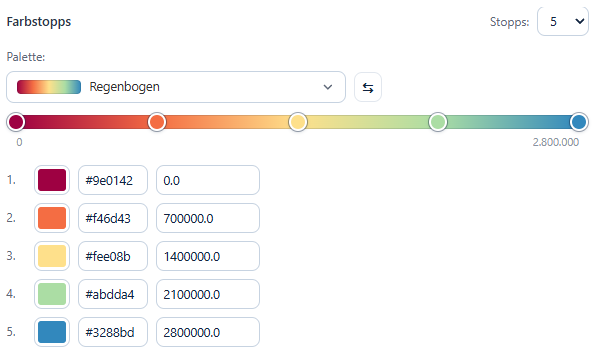
Die Auswahl Palette funktioniert ebenfalls mit der Tastatur: Die Eingabetaste öffnet sie, mit den Pfeiltasten bewegen Sie sich durch die Paletten, und die Eingabetaste wählt eine aus.
Fertige Stile und benutzerdefinierte Ebenen
Es gibt zwei Arten von Datensätzen:
- Fertige Stile - eine oder mehrere gestaltete Darstellungen zur Auswahl (zum Beispiel „Standard“, „Signals“ oder „Max Speed“ bei einem Eisenbahn-Datensatz). Wählen Sie eine in der Stilliste aus; weitere Einstellungen sind nicht nötig.
- Benutzerdefiniert - Sie steuern Füllung, Kontur, Beschriftungen, Extrusion, Linien, Punkte, Sichtbarkeit und Filter.
Die meisten Grenz- und Verwaltungsdatensätze sind benutzerdefiniert. Einige Infrastruktur- und Referenzdatensätze verwenden fertige Stile.
Ebenengruppen
Einige Datensätze bestehen aus mehreren Varianten - zum Beispiel die Grenzen eines Landes in unterschiedlichen Detailstufen oder ein Datensatz pro Stadt. Ein Abschnitt Ebenenvarianten listet sie auf:
- Zoomabhängig - jede Variante wird in ihrem eigenen Zoombereich angezeigt (grobe Grenzen beim Herauszoomen, detaillierte beim Hineinzoomen) und wechselt automatisch.
- Umschaltbar - wählen Sie eine Variante aus, um sie auf der Karte in der Vorschau anzusehen.
Deaktivieren Sie eine Variante, um sie nicht auf Ihre Karte zu übernehmen.