
Erste Schritte
Diese Anleitung führt Sie durch das Hinzufügen Ihrer ersten Katalogebene zu einem Power BI-Bericht mit Icon Map Pro oder Icon Map Slicer.
Bevor Sie beginnen
- Fügen Sie Icon Map Pro oder Icon Map Slicer Ihrer Berichtsseite hinzu.
- Katalogebenen werden aus der Cloud gestreamt, daher benötigen Sie eine Internetverbindung.
- Basis-Datensätze sind mit jeder Lizenz kostenlos. Standard- und Premium-Datensätze erfordern eine Lizenz, die sie umfasst. Siehe Zugriffsstufen.
Schritt 1 - Den Katalog öffnen
Es gibt zwei Wege:
- Über den Ebenen-Manager. Wählen Sie Ebene hinzufügen, dann Icon Map-Katalog, und wählen Sie Icon Map-Katalog öffnen. Der Katalog öffnet sich bei Datensatz suchen, und der Ebenen-Manager erscheint wieder, sobald Sie die Ebene hinzugefügt haben.
- Über den Formatbereich. Wählen Sie das Visual aus, öffnen Sie den Bereich Format, suchen Sie die Karte Katalog und aktivieren Sie Ebenen konfigurieren.
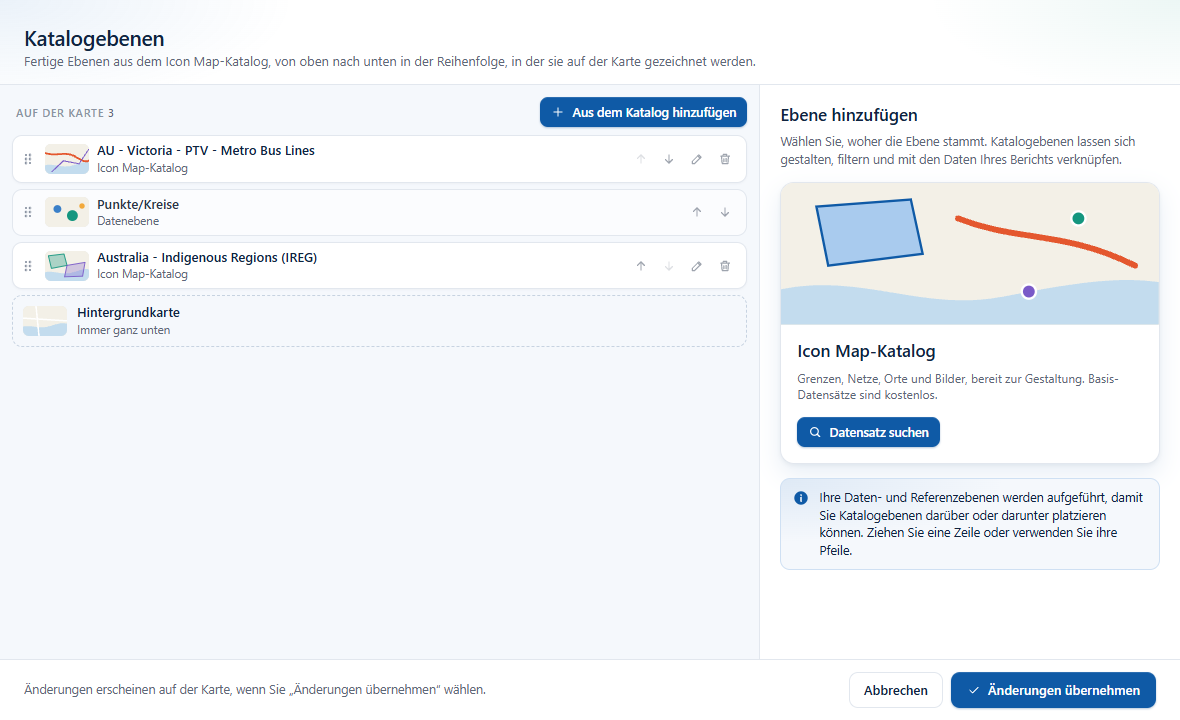
Über den Formatbereich öffnet sich der Katalog bei Katalogebenen: alles auf Ihrer Karte, von oben nach unten.
Schritt 2 - Einen Datensatz finden
Wählen Sie Datensatz suchen (oder Aus dem Katalog hinzufügen). Die Ansicht Ebene aus dem Icon Map-Katalog hinzufügen zeigt links die Suche und rechts eine Live-Vorschau.
- Wählen Sie Stichwortsuche und geben Sie einen Namen, Ort oder ein Thema ein, zum Beispiel
local authority districtsoderFrance departments. Oder wählen Sie KI-Suche und beschreiben Sie in eigenen Worten, welche Daten Sie brauchen. - Grenzen Sie die Ergebnisse mit Regionen und den Stufenschaltflächen (Basis, Standard, Premium, Kommerziell) ein.
- Wählen Sie ein Ergebnis aus. Die Vorschaukarte zeigt den Datensatz, und die Details darunter zeigen seine Beschreibung, Quelle, Lizenz, Abdeckung und was Sie damit tun können.
Alle Optionen finden Sie unter Nach Ebenen suchen.
Schritt 3 - Die Ebene konfigurieren
Wählen Sie Ebene konfigurieren. Die Ansicht Ebene konfigurieren behält die Vorschaukarte links und zeigt rechts die Einstellungen, in Abschnitte gegliedert:
- Formatierung - Füllung, Kontur, Legende, Extrusion, Beschriftungen und Sichtbarkeit, je nach Datensatz.
- Filter - zeigen Sie nur die Features an, die Sie brauchen.
- Datenbindung - verknüpfen Sie die Ebene mit den Daten Ihres Berichts (optional).
- Informationen, Ressourcen und Referenzdaten - was der Datensatz ist, und seine Downloads.
Jede Änderung erscheint sofort auf der Vorschaukarte. Benennen Sie die Ebene mit dem Stift neben ihrem Namen um.
Einzelheiten finden Sie unter Ebenen konfigurieren.
Schritt 4 - Mit Ihren Daten verknüpfen (optional)
Um Features anhand der Daten Ihres Berichts einzufärben oder zu filtern, legen Sie das Feld, das jedes Feature kennzeichnet (eine ID, einen Code oder einen Namen), in den Feldbereich Feature-Referenz des Visuals. Öffnen Sie dann Datenbindung und wählen Sie die passende Eigenschaft. Der Katalog gleicht Ihre Daten mit der Ebene ab und schlägt die passende Eigenschaft vor. Siehe Datenbindung.
Schritt 5 - Zur Karte hinzufügen
Wählen Sie Zur Karte hinzufügen. Sie sind wieder bei Katalogebenen, und die neue Ebene steht oben in der Liste. (Wenn Sie den Katalog über den Ebenen-Manager geöffnet haben, wird der Katalog geschlossen, und der Ebenen-Manager erscheint wieder.)
Sie können einem Visual bis zu 20 Katalogebenen hinzufügen.
Schritt 6 - Ihre Änderungen übernehmen
Ziehen Sie Ebenen oder verwenden Sie ihre Pfeile, um festzulegen, welche oben gezeichnet wird. Wählen Sie dann Änderungen übernehmen. Der Katalog wird geschlossen, und die Ebenen werden auf der Karte Ihres Berichts gezeichnet.
Nichts erscheint auf der Karte, bevor Sie die Änderungen übernehmen: Abbrechen schließt den Katalog ohne Änderungen.
Nächste Schritte
- Nach Ebenen suchen - Stichwort- und KI-Suche, Regionen und Stufen.
- Ebenen konfigurieren - alle Gestaltungsoptionen.
- Datenbindung - Katalogebenen mit Ihren Daten verbinden.
- Ebenenverwaltung - Ebenen neu anordnen, bearbeiten und entfernen.
- Einstellungen im Formatbereich - Einstellungen, die Sie ändern können, ohne den Katalog zu öffnen.