
Configuração de camadas
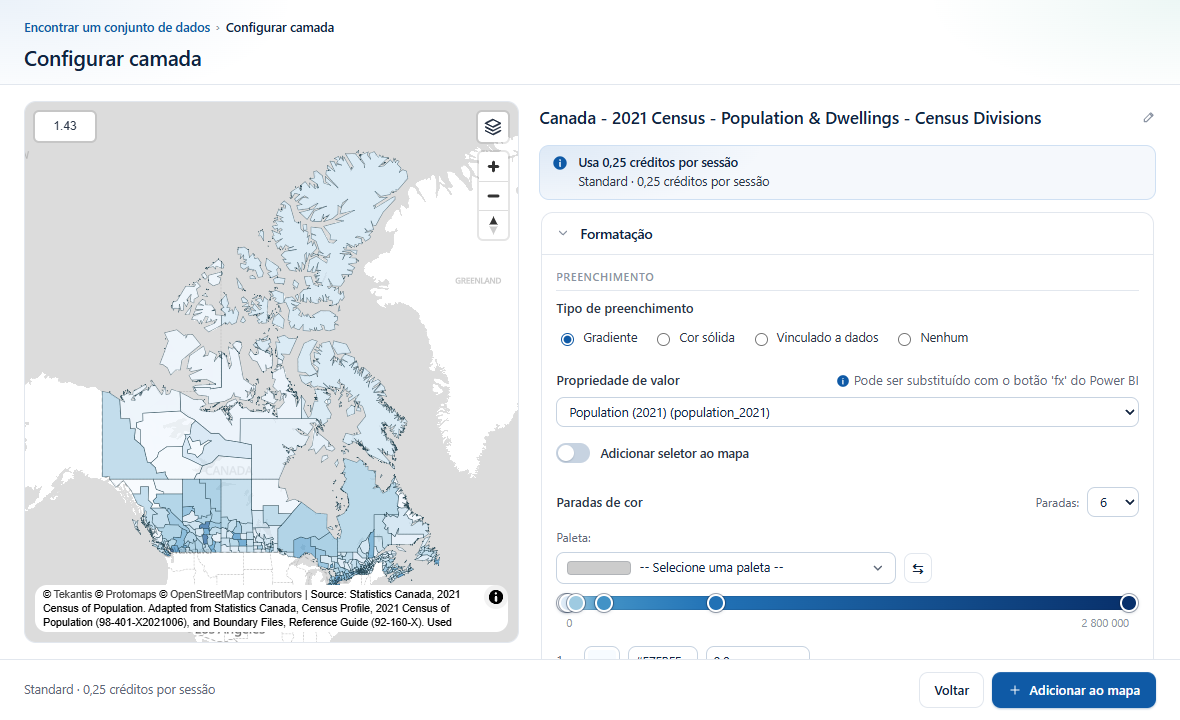
Quando você seleciona Configurar camada para um conjunto de dados, a tela Configurar camada é aberta: um mapa de visualização ao vivo à esquerda e as configurações da camada à direita. Cada alteração aparece imediatamente no mapa. A mesma tela, com o título Editar camada, é aberta quando você edita uma camada que já adicionou.
A tela
- O mapa de visualização mostra a camada como ela vai ficar. Mova e aplique zoom para conferi-la em escalas diferentes; a caixa no canto mostra o nível de zoom atual, o que ajuda quando você define o intervalo de visibilidade. Altere o mapa base com o botão de camadas.
- O nome da camada fica na parte superior das configurações. Selecione o lápis para renomeá-la.
- O preço aparece acima das configurações de um conjunto de dados que usa créditos, e no rodapé.
- Adicionar ao mapa adiciona a camada (Atualizar camada quando você está editando). Voltar retorna à pesquisa; Cancelar deixa como estava uma camada que você está editando.
As configurações
As configurações estão agrupadas em seções. Selecione o título de uma seção para abri-la ou fechá-la. As seções e opções que aparecem dependem da geometria do conjunto de dados (áreas, linhas ou pontos) e do que ele suporta.
| Seção | O que contém |
|---|---|
| Formatação | Preenchimento, Contorno, legenda, Extrusão, Linhas, Pontos, Rótulos e Visibilidade. |
| Filtros | Mostre apenas as feições de que você precisa, pelos valores das propriedades delas. |
| Vinculação de dados | Una a camada aos dados do seu relatório. |
| Informações | A descrição, a fonte, a licença e a atribuição do conjunto de dados. |
| Recursos | Downloads e links, como um relatório de exemplo ou um vídeo. |
| Dados de referência | Os valores das propriedades do conjunto de dados, em uma tabela que você pode percorrer. |
Trabalhar com os controles
Os controles desenhados (as paradas de cor de um gradiente, a largura por nível de zoom, as paradas de altura e o intervalo de visibilidade) podem ser arrastados com o mouse ou com o dedo e funcionam pelo teclado: use Tab para chegar a uma alça e depois as teclas de seta para movê-la um passo, Page Up e Page Down para passos maiores, e Home e End para as extremidades do intervalo. Os leitores de tela anunciam o valor de cada alça.
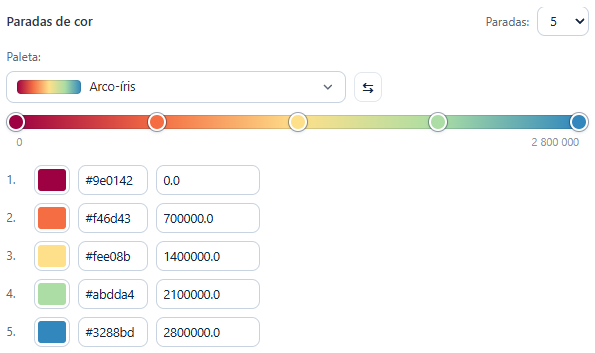
O seletor Paleta também funciona pelo teclado: Enter o abre, as teclas de seta percorrem as paletas e Enter escolhe uma.
Estilos predefinidos e camadas personalizadas
Os conjuntos de dados são de dois tipos:
- Estilos predefinidos - um ou mais visuais prontos para escolher (por exemplo, "Standard", "Signals" ou "Max Speed" para um conjunto de dados ferroviário). Escolha um na lista de estilos; não há mais nada a configurar.
- Personalizado - você controla o preenchimento, o contorno, os rótulos, a extrusão, as linhas, os pontos, a visibilidade e os filtros.
A maioria dos conjuntos de dados de limites e de divisões administrativas é personalizada. Alguns conjuntos de dados de infraestrutura e de referência usam estilos predefinidos.
Grupos de camadas
Alguns conjuntos de dados são compostos por várias variantes, por exemplo os limites de um país em diferentes níveis de detalhe, ou um conjunto de dados por cidade. Uma seção Variantes da camada lista essas variantes:
- Por zoom - cada variante é exibida no seu próprio intervalo de zoom (limites simplificados com o zoom afastado e limites detalhados com o zoom aproximado), alternando automaticamente.
- Alternáveis - selecione uma variante para visualizá-la no mapa.
Desmarque uma variante para deixá-la fora do seu mapa.