
Pesquisar camadas
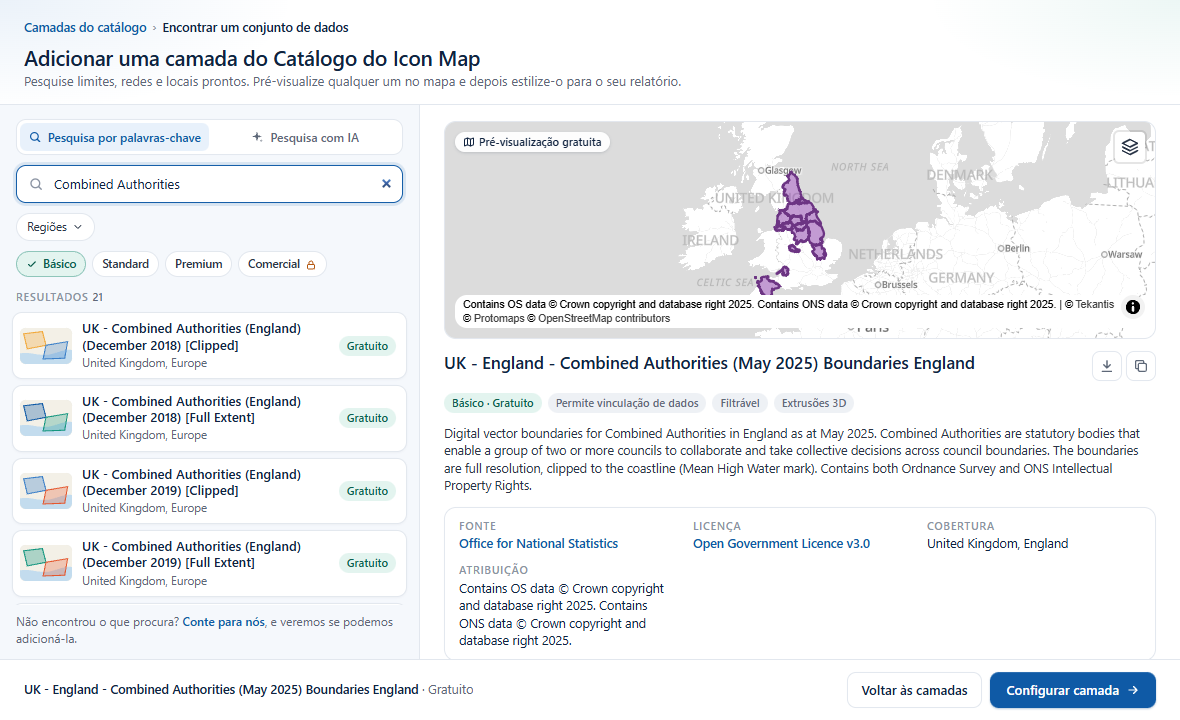
A tela Adicionar uma camada do Catálogo do Icon Map tem a pesquisa à esquerda e uma visualização do conjunto de dados selecionado à direita. Esta página trata de todas as formas de encontrar o que você precisa.
Pesquisa por palavras-chave ou pesquisa com IA
Escolha como pesquisar com o seletor acima da caixa de pesquisa.
Pesquisa por palavras-chave
Digite um nome, local ou assunto: local authority districts, France departments, railway. A pesquisa é feita nos títulos e nas descrições dos conjuntos de dados, não diferencia maiúsculas de minúsculas e é atualizada enquanto você digita.
Pesquisa com IA
Descreva com as suas próprias palavras os dados de que você precisa e depois pressione Enter ou o botão de seta. Por exemplo: council boundaries in the north of England ou flood risk areas I can join to postcode data.
A pesquisa com IA classifica os conjuntos de dados que melhor respondem à sua pergunta; a lista tem o título Melhores correspondências, com Ordenados pela IA de acordo com a sua pergunta ao lado. As sugestões abaixo da caixa mostram o tipo de pergunta que funciona bem.
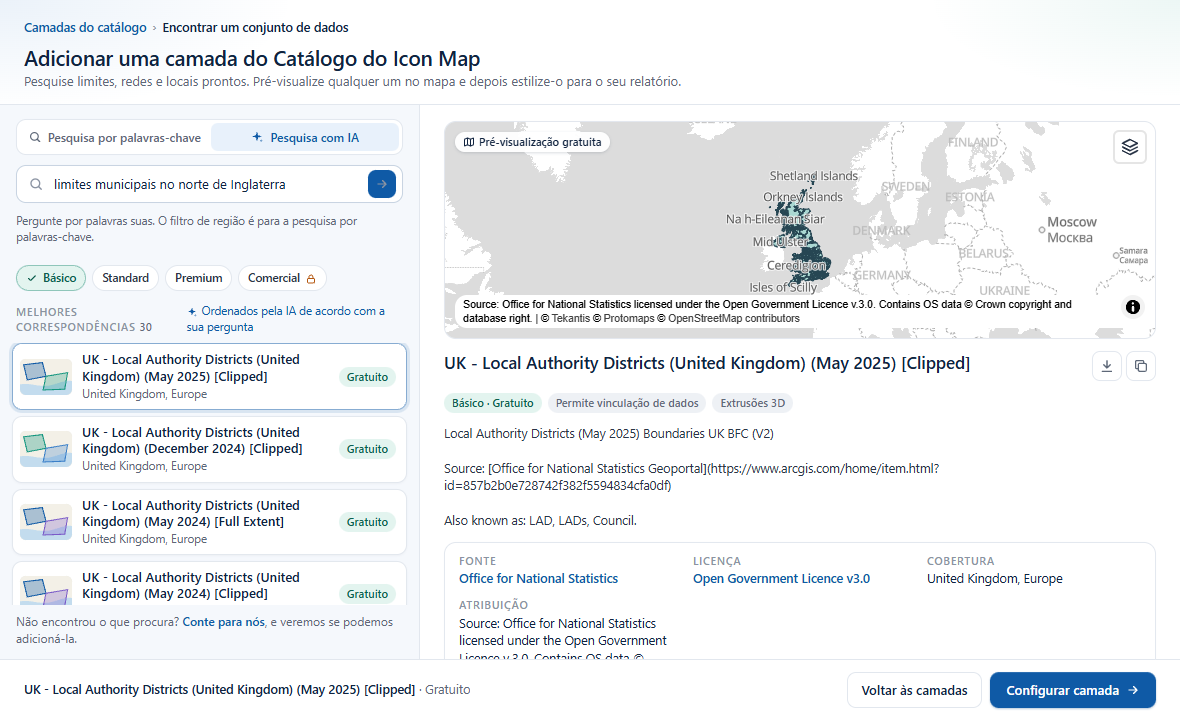
A pesquisa com IA usa os botões de nível, mas não Regiões: em vez disso, mencione o local na sua pergunta. A pesquisa com IA não está disponível em todas as organizações; quando está desativada, o seletor não é mostrado.
Regiões
Regiões restringe uma pesquisa por palavras-chave aos conjuntos de dados que cobrem um local: um continente, um país ou uma região dentro de um país. Cada região mostra quantos conjuntos de dados tem, contando apenas os níveis que você selecionou. Selecione mais de uma para ver os conjuntos de dados de qualquer uma delas.
Níveis
Os botões de nível mostram os conjuntos de dados de cada nível: Básico, Standard, Premium e Comercial. Selecione um botão para ativar ou desativar o nível correspondente.
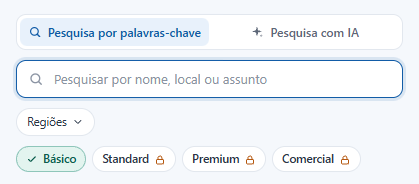
Um cadeado em um nível significa que a sua licença não o inclui. Você ainda pode encontrar, visualizar e configurar esses conjuntos de dados; a licença é verificada quando você adiciona um deles ao seu mapa. Selecione o cadeado para saber como obter acesso. Consulte Níveis de acesso.
Os resultados
Cada resultado mostra o nome do conjunto de dados, a área que ele cobre, e o nível e o preço: Gratuito para os conjuntos de dados básicos, créditos por sessão para os Standard e Premium, e Pré-visualização comercial para os conjuntos de dados comerciais. Mais resultados são carregados à medida que você rola a lista.
Os conjuntos de dados de terreno e de elevação não aparecem aqui: eles são escolhidos onde um visual usa terreno.
Visualizar um conjunto de dados
Selecione um resultado para visualizá-lo. O lado direito mostra:
- O mapa - o conjunto de dados desenhado em um mapa ao vivo. Mova e aplique zoom para ver mais de perto, e altere o mapa base com o botão de camadas. Os conjuntos de dados comerciais mostram uma Área de amostra com todos os detalhes.
- O nome e o nível, com o que o conjunto de dados suporta: Permite vinculação de dados, Filtrável, Extrusões 3D e estilos predefinidos.
- A descrição, e a Fonte, a Licença, a Cobertura e a Atribuição.
- Downloads, como um relatório de exemplo ou os dados de referência, quando o conjunto de dados os tem.
Quando tiver encontrado o conjunto de dados certo, selecione Configurar camada. Voltar às camadas retorna às camadas do seu mapa.
Não encontrou o que precisa? Selecione Conte para nós na parte inferior dos resultados, e veremos se podemos adicioná-lo.