
Gerenciamento de camadas
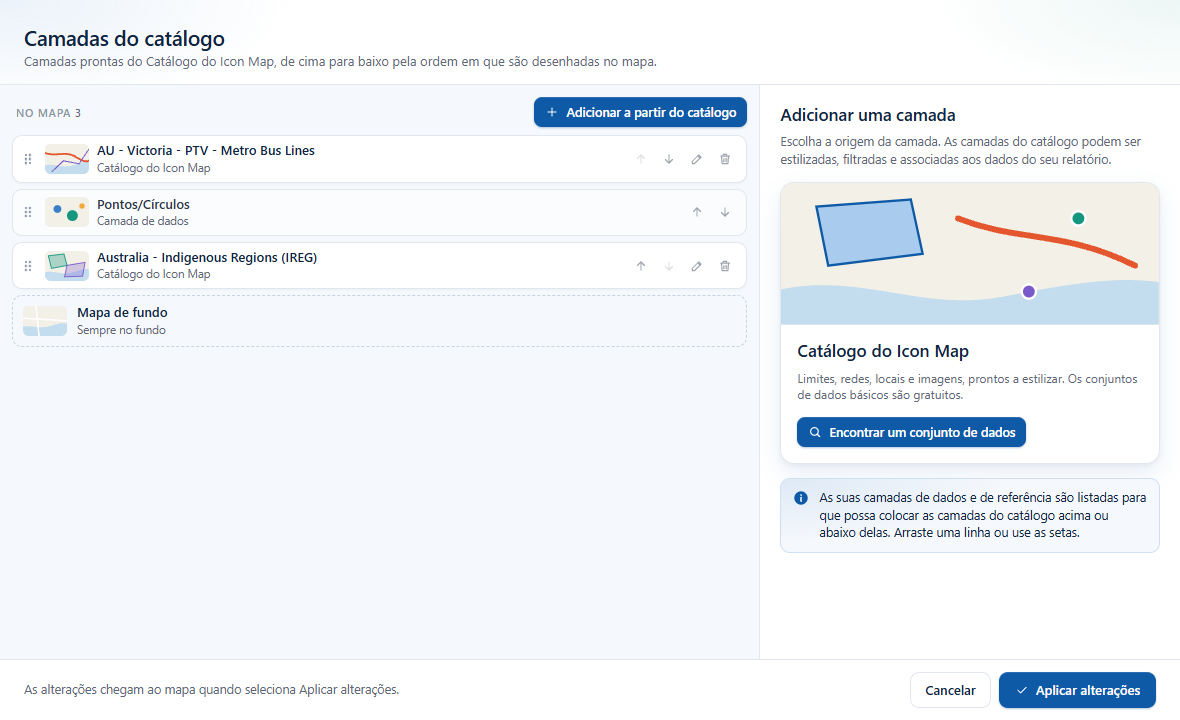
A tela Camadas do catálogo é a primeira coisa que você vê quando abre o catálogo a partir do painel Formato. Ela lista tudo o que está no seu mapa, de cima para baixo, e é onde você reordena, edita e remove as camadas do catálogo.
A lista
Cada camada do catálogo mostra o nome e uma imagem da sua geometria, com botões para movê-la para cima ou para baixo, Editar (o lápis) e Remover (a lixeira).
As suas camadas de dados e camadas de referência também aparecem na lista, marcadas como Camada de dados ou Camada de referência, para que você possa colocar as camadas do catálogo acima ou abaixo delas. Você pode movê-las, mas elas são editadas onde foram adicionadas. Mapa de fundo fica sempre na parte inferior.
Reordenar
As camadas mais acima na lista são desenhadas por cima. Para mover uma camada:
- Arraste-a pela alça para uma nova posição na lista, ou
- use as setas para cima e para baixo dela, ou
- selecione a linha e pressione Alt + Seta para cima ou Alt + Seta para baixo.
Por exemplo, coloque uma rede ferroviária acima de uma camada de limites para que as linhas apareçam sobre as áreas preenchidas.
Editar uma camada
Selecione Editar (o lápis) para abrir a tela Editar camada. Ela funciona como Configurar camada: o mapa de visualização à esquerda e as configurações à direita. Altere o que quiser e depois selecione Atualizar camada, ou Cancelar para deixá-la como estava.
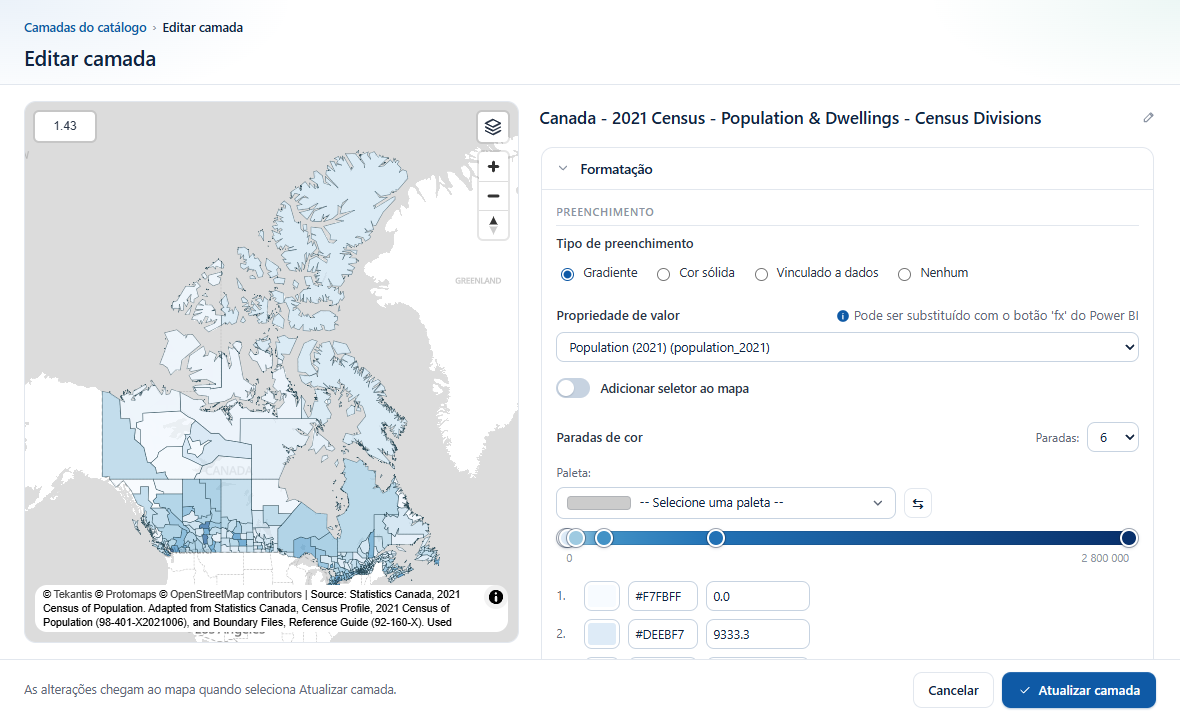
No Icon Map Pro e no Icon Map Slicer, o Gestor de camadas abre a mesma tela: selecione nele uma camada do catálogo e escolha Configurar camada. Quando você seleciona Atualizar camada ou Cancelar, o Gestor de camadas volta.
Remover uma camada
Selecione Remover (a lixeira). A camada sai da lista imediatamente e sai do seu mapa quando você aplica as alterações.
Limite de camadas
Você pode adicionar até 20 camadas do catálogo a um visual. Quando você atinge o limite, o catálogo avisa; remova uma camada para adicionar outra.
Aplicar as alterações
Selecione Aplicar alterações para fechar o catálogo e salvar tudo. As configurações de cada camada são salvas no relatório, de modo que acompanham o seu arquivo PBIX.
Nada chega ao mapa até você aplicar: Cancelar (ou o botão de fechar da caixa de diálogo) fecha o catálogo sem alterações.