
Configurar capas
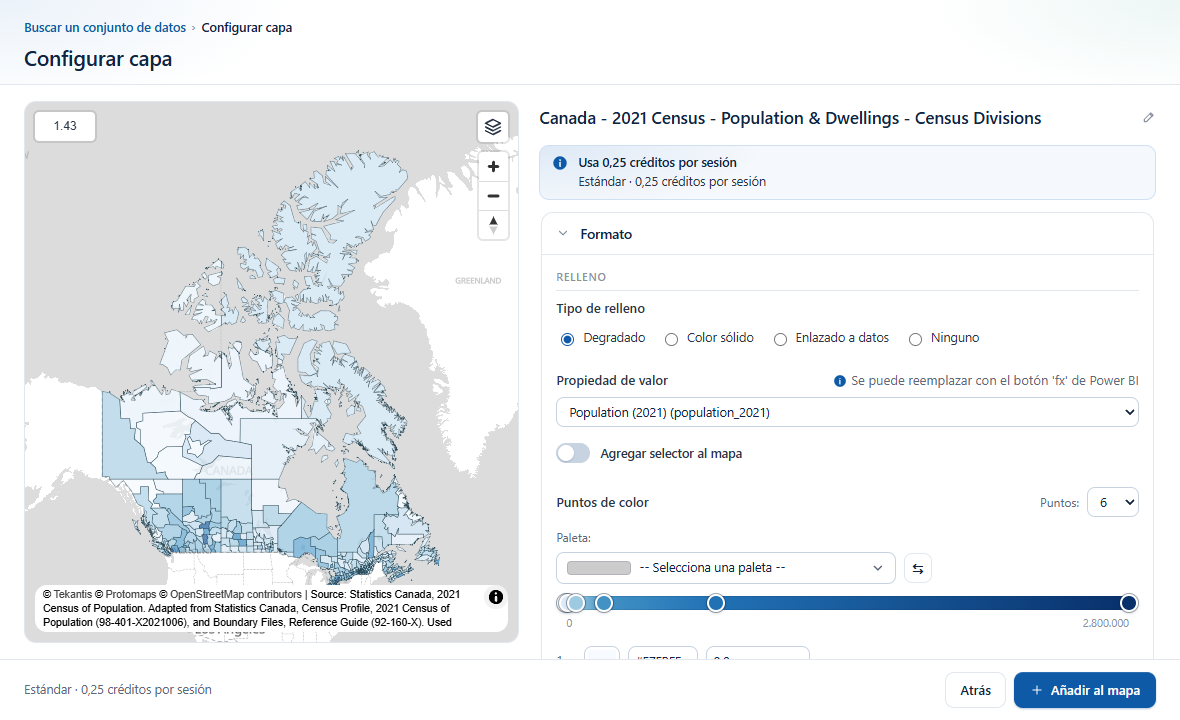
Cuando selecciona Configurar capa en un conjunto de datos, se abre la pantalla Configurar capa: un mapa de vista previa en directo a la izquierda y la configuración de la capa a la derecha. Cada cambio se muestra al instante en el mapa. La misma pantalla, con el título Editar capa, se abre cuando edita una capa que ya ha añadido.
La pantalla
- El mapa de vista previa muestra la capa tal como se verá. Desplace el mapa y haga zoom para comprobarla a distintas escalas; el cuadro de la esquina muestra el nivel de zoom actual, lo que le ayuda a establecer el intervalo de visibilidad. Cambie el mapa base con el botón de capas.
- El nombre de la capa está en la parte superior de la configuración. Seleccione el lápiz para cambiarle el nombre.
- El precio se muestra encima de la configuración en los conjuntos de datos que usan créditos, y en el pie.
- Añadir al mapa añade la capa (Actualizar capa cuando está editándola). Atrás vuelve a la búsqueda; Cancelar deja como estaba una capa que está editando.
La configuración
La configuración se agrupa en secciones. Seleccione el encabezado de una sección para abrirla o cerrarla. Las secciones y opciones que aparecen dependen de la geometría del conjunto de datos (zonas, líneas o puntos) y de lo que admite.
| Sección | Qué contiene |
|---|---|
| Formato | Relleno, Contorno, leyenda, Extrusión, Líneas, Puntos, Etiquetas y Visibilidad. |
| Filtros | Muestre solo las entidades que necesita, según los valores de sus propiedades. |
| Enlace de datos | Una la capa con los datos de su informe. |
| Información | La descripción, el origen, la licencia y la atribución del conjunto de datos. |
| Recursos | Descargas y vínculos, como un informe de ejemplo o un vídeo. |
| Datos de referencia | Los valores de las propiedades del conjunto de datos, en una tabla que puede explorar. |
Trabajar con los controles
Los controles dibujados - los puntos de color de un degradado, el ancho por nivel de zoom, los puntos de altura y el intervalo de visibilidad - se pueden arrastrar con el ratón o con el dedo, y funcionan con el teclado: use Tab para llegar a un controlador y, después, las teclas de dirección para moverlo un paso, Re Pág y Av Pág para pasos más grandes, e Inicio y Fin para los extremos del intervalo. Los lectores de pantalla anuncian el valor de cada controlador.
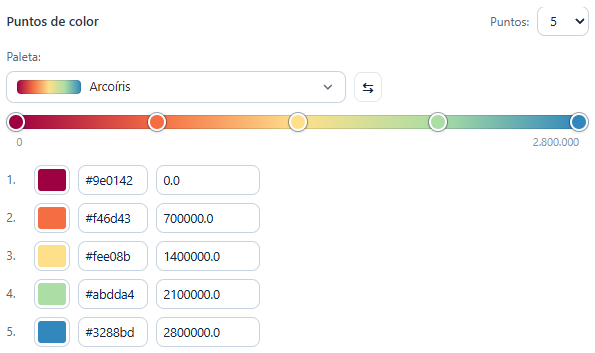
El selector Paleta también funciona con el teclado: Entrar lo abre, las teclas de dirección recorren las paletas y Entrar elige una.
Estilos predefinidos y capas personalizadas
Los conjuntos de datos son de dos tipos:
- Estilos predefinidos - uno o varios aspectos ya diseñados entre los que elegir (por ejemplo, "Standard", "Signals" o "Max Speed" en un conjunto de datos ferroviario). Elija uno en la lista de estilos; no hay nada más que configurar.
- Personalizados - usted controla el relleno, el contorno, las etiquetas, la extrusión, las líneas, los puntos, la visibilidad y los filtros.
La mayoría de los conjuntos de datos de límites y administrativos son personalizados. Algunos conjuntos de datos de infraestructuras y de referencia usan estilos predefinidos.
Grupos de capas
Algunos conjuntos de datos se componen de varias variantes, por ejemplo los límites de un país con distintos niveles de detalle, o un conjunto de datos por ciudad. Una sección Variantes de la capa las enumera:
- Según el zoom - cada variante se muestra en su propio intervalo de zoom (límites simplificados con el zoom alejado y límites detallados con el zoom acercado), y cambian automáticamente.
- Intercambiables - seleccione una variante para previsualizarla en el mapa.
Desactive la casilla de una variante para dejarla fuera de su mapa.