
Acheter des données commerciales
Les jeux de données commerciaux sont sous licence de fournisseurs de données tiers et vendus dans la boutique de données Icon Map. Vous pouvez acheter un jeu de données complet ou uniquement la zone dont vous avez besoin, pour 12 mois à la fois, et l'utiliser dans Icon Map for Fabric, dans Icon Map Pro et Icon Map Slicer, ou sous forme de fichier.
Ce que vous pouvez acheter
| Option | Ce que vous obtenez |
|---|---|
| Jeu de données complet | L'intégralité du jeu de données, avec toutes les mises à jour pendant la durée de la licence |
| Une région ou une zone | Uniquement la partie dont vous avez besoin : des zones nommées, comme des zones de codes postaux ou des régions, ou un rectangle que vous dessinez. Le prix dépend de la quantité de données qu'elle contient |
| Contactez-nous | Davantage d'utilisateurs, des durées plus longues, un autre mode de livraison, ou un achat via un revendeur ou Microsoft |
- Durée de la licence. Une licence de données dure 12 mois. Payée par carte, elle se renouvelle chaque année jusqu'à ce que vous l'annuliez. Consultez Renouvellement et expiration.
- Remise liée à l'offre. Les clients disposant d'une offre Icon Map payante bénéficient de 30 % de réduction sur les prix de la boutique de données. Les prix s'entendent hors TVA.
- La licence de données. Chaque jeu de données a ses propres conditions de licence, présentées dans la boutique sous Ce que permet la licence, et acceptées au moment du paiement.
Où acheter
Vous pouvez acheter à trois endroits. Ils utilisent la même boutique, les mêmes prix et les mêmes devis.
| Où | Comment |
|---|---|
| icon-map.com | Sur les pages Explorer, sélectionnez un jeu de données commercial, puis Voir les prix et acheter |
| Icon Map for Fabric | Dans Ajouter une couche du catalogue, sélectionnez Ajouter sur un jeu de données commercial, puis Options d’achat. Consultez Données commerciales dans Fabric |
| Le portail Icon Map | Sous Boutique de données, ouvrez un devis ou renouvelez un jeu de données que vous détenez déjà. Consultez Boutique de données et Mes données |
Seuls les propriétaires de compte et les gestionnaires de licences peuvent finaliser un achat. Tout le monde peut préparer un devis et le transmettre.
Acheter depuis les pages Explorer
Accédez à Explorer le catalogue sur icon-map.com et choisissez une région et un thème.
Sélectionnez un jeu de données portant le badge Commercial. La carte affiche sa zone d'exemple en pleine résolution, et le panneau affiche le prix de départ et la durée, par exemple « À partir de 39 £ · licence de 12 mois ».
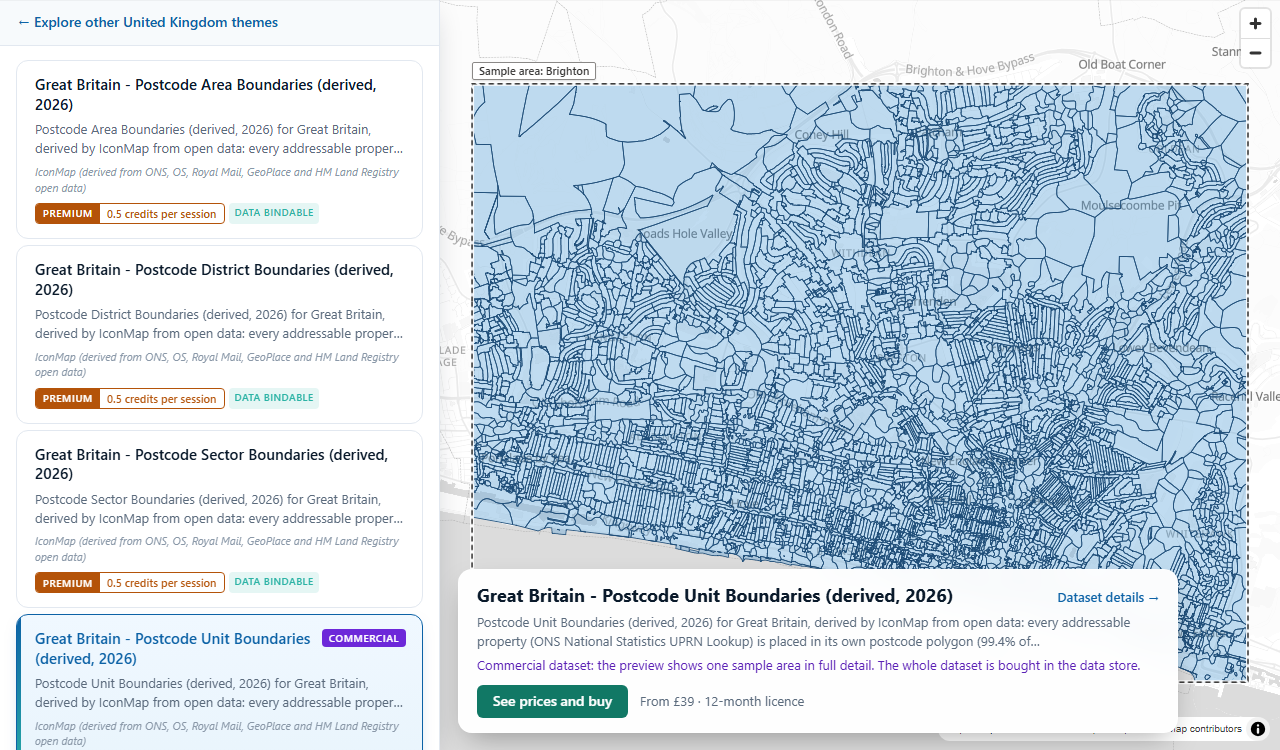
Un jeu de données commercial sur une page Explorer, avec sa zone d'exemple Sélectionnez Voir les prix et acheter. La boutique s'ouvre sur les options d'achat.
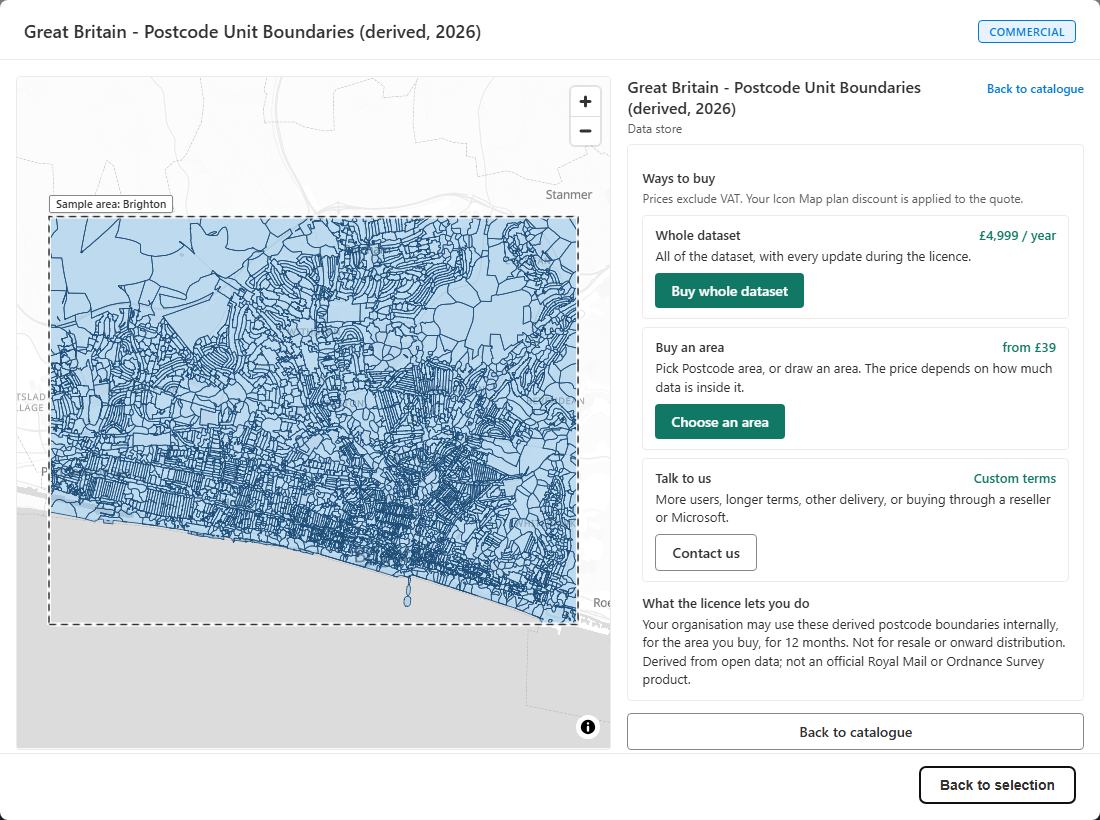
Options d'achat d'un jeu de données commercial Pour acheter une partie du jeu de données, sélectionnez Choisir une zone. Cliquez sur des zones de la carte, ou utilisez Dessiner une zone, pour les ajouter sous Votre zone. Le prix de chaque zone est affiché, avec le total pour la licence de 12 mois.
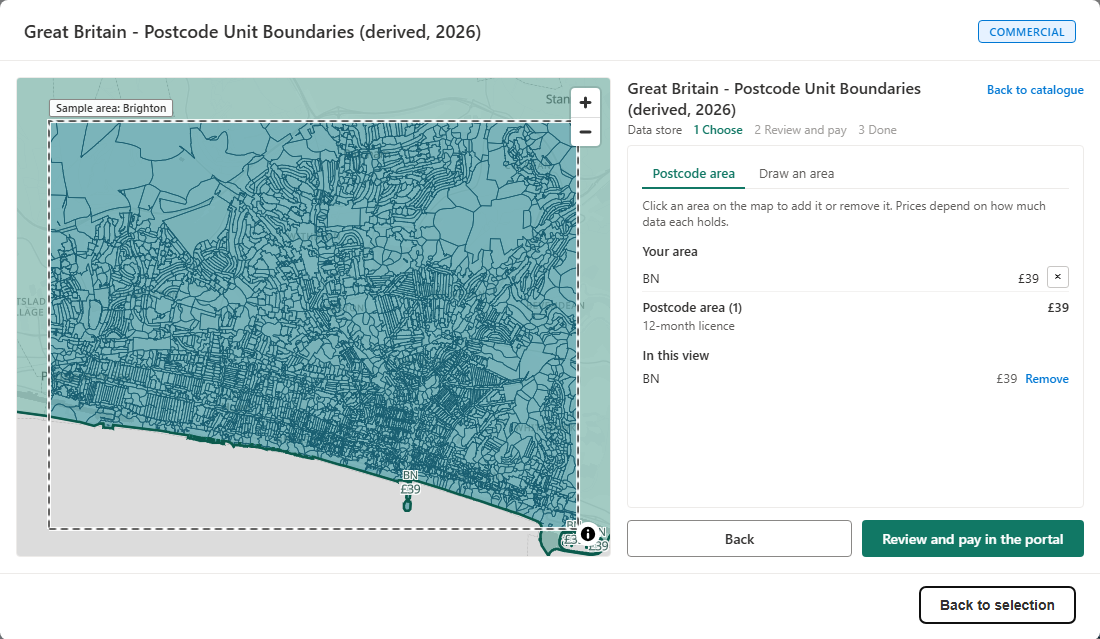
Choix d'une zone à acheter Sélectionnez l'étape suivante pour vérifier et payer :
- Si vous êtes connecté au portail Icon Map, vous vérifiez le devis et payez par carte sur place.
- Si vous n'êtes pas connecté, sélectionnez Vérifier et payer dans le portail. Le portail vous connecte et ouvre le même devis.
À l'étape Vérifier et payer, vérifiez les données, la zone, la durée et le total. Si votre compte possède plusieurs licences, choisissez sous À quelle licence ajouter les données ? la licence à laquelle les données sont ajoutées. Acceptez la licence de données, puis payez par carte, ou sélectionnez Payer sur facture si votre compte le permet : la confirmation passe la commande et démarre immédiatement la licence, et la facture, envoyée à votre adresse e-mail de facturation, est payable sous 30 jours.
L'étape Terminé confirme l'achat et propose le lien Accéder à Mes données.
Pour quitter la boutique à tout moment, sélectionnez Retour à la sélection.
Comment les données arrivent sur vos cartes
Chaque achat a une version centrale unique, conservée par Icon Map :
- Un jeu de données complet est utilisé directement depuis le catalogue Icon Map.
- Une zone est préparée sous forme de fichier contenant uniquement votre zone, conservé de façon privée par Icon Map. Pendant un court moment après votre paiement, généralement quelques minutes, Mes données affiche Préparation de votre zone. Ensuite, il affiche Prêt.
Vous choisissez comment utiliser les données après le paiement. Toutes ces utilisations sont comprises dans le prix.
| Utilisation | Où | Remarques |
|---|---|---|
| L'utiliser depuis le catalogue Icon Map | Icon Map for Fabric, Icon Map Pro, Icon Map Slicer | Ajoutez le jeu de données depuis le catalogue comme d'habitude. La couche du catalogue affiche et dessine ce que vous avez acheté : le jeu de données complet, ou votre zone. Rien n'est copié |
| Ajouter à mon catalogue | Icon Map for Fabric | Ajoute un lien vers le jeu de données dans un catalogue organisationnel existant ou nouveau, pour que votre organisation l'y trouve. C'est un lien, pas une copie : il n'y a rien à mettre à jour ni à supprimer. Consultez Données commerciales dans Fabric |
| Télécharger le fichier | Icon Map for Fabric | Les données sous forme de fichier Parquet, via un lien valable 15 minutes. Pour les utiliser dans un lakehouse, chargez le fichier dans les Files du lakehouse et choisissez Load to Tables. Consultez Données commerciales dans Fabric |
| Télécharger un fichier Parquet ou un fichier Icon Map Lite | Partout | Depuis Mes données dans le portail |
Chaque fichier Parquet que vous recevez, pour un jeu de données complet ou une zone, par téléchargement ou via la clé de licence, utilise le même format d'analyse : un Parquet standard avec la forme de chaque entité en WKT dans geometry_wkt (la colonne à laquelle Icon Map se lie) et en WKB dans geometry_wkb, son emprise dans bbox_xmin, bbox_ymin, bbox_xmax et bbox_ymax (et longitude / latitude pour les points), prêt à être chargé tel quel en tant que table Delta.
Power BI : dans les versions actuelles d'Icon Map Pro et d'Icon Map Slicer, une clé de licence associée à un seul achat de zone dessine cette zone ; une clé associée à plusieurs achats de zone, ou à une zone et un jeu de données complet, nécessite la prochaine mise à jour du visuel pour tous les dessiner.
Utiliser les données achetées sous forme de table
La version centrale contient les données en plus de la carte : la zone que vous avez achetée, ou le jeu de données complet, ligne par ligne. Dans Icon Map for Fabric, Ajouter des données > Données de référence du catalogue Icon Map liste les jeux de données commerciaux : vos propres données si votre licence les détient, ou un échantillon d'environ 50 lignes avec Acheter dans le cas contraire. Acheter à cet endroit ou depuis Ajouter une couche du catalogue correspond au même achat. Consultez Données de référence du catalogue Icon Map. Les données sont lues dans le cadre de votre licence, jamais depuis un lien public. Pour les utiliser dans Power BI, téléchargez le fichier, chargez-le dans un lakehouse et connectez-vous à celui-ci, ou lisez-les avec votre clé de licence : Parquet.Document(Web.Contents("https://catalogapi.icon-map.com/api/store/data/<catalogue item id>", [Headers = [#"x-api-key" = "<licence key>"]])) renvoie le Parquet de votre zone ou du jeu de données complet tant que la licence court. Il utilise le même format d'analyse que tous les autres fichiers Parquet que vous recevez : dans Power BI, liez la carte à geometry_wkt.
Lorsqu'une nouvelle version des données est publiée, la version du catalogue Icon Map se met à jour d'elle-même, tout comme chaque lien vers elle dans votre catalogue organisationnel. Seules les copies doivent être mises à jour : pour un fichier téléchargé, Mes données affiche Mise à jour disponible et vous choisissez quand la récupérer.
Les copies se trouvent dans votre propre stockage. Icon Map ne les supprime jamais.