
Notas de versão
O que mudou em cada versão do Icon Map Slicer, da mais recente para a mais antiga. Use esta página para verificar se uma correção ou um recurso está na versão que você está executando.
Qual versão estou executando?
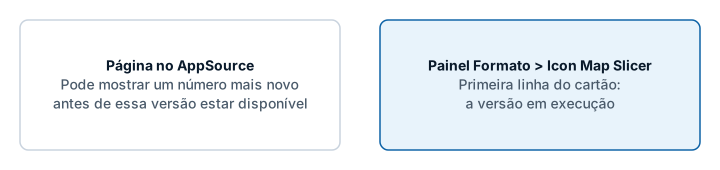
Selecione o visual e abra Painel Formato > Icon Map Slicer. A primeira linha do cartão mostra a versão em execução. A página inicial de um visual vazio também a mostra.
O Power BI carrega a versão mais recente que o Microsoft AppSource publicou, de modo que um relatório adota uma nova versão sem nenhuma ação da sua parte. Quando uma nova versão é enviada, o AppSource pode listar o número dela antes que o visual em si esteja disponível, por isso o número no AppSource pode não coincidir com o da versão que você está executando. O número no cartão Icon Map Slicer é o confiável.
1.1.0.12
Novo na 1.1.0.12
Modelos 3D
- Uma nova camada de dados Modelos 3D desenha um modelo glTF em cada linha de ponto. Quando ativada, ela recebe as linhas que Círculos, Imagens e Colunas 3D desenhariam. Vem desativada por padrão, de modo que os relatórios existentes não mudam.
- Um novo seletor de modelos, aberto com Escolher modelos no painel Formato ou no Gerenciador de camadas. Os modelos vêm do Catálogo do Icon Map, de um catálogo organizacional, de um link para um arquivo
.glbou do OneLake. Cada modelo aparece em uma pré-visualização 3D, e os modelos a partir de um link ou de um catálogo organizacional podem ser calibrados: Eixo vertical, Rodar o modelo, Unidades e Elevação (m). - Um modelo padrão para todas as linhas, ou um modelo por linha por meio de formatação condicional em Modelo. Valores nos seus dados associa cada valor a um modelo, e Associar por nome emparelha valores com modelos de nome parecido. Uma linha cujo valor de Modelo está em branco fica para as outras camadas.
- Rumo, Inclinação, Rolagem, Altura acima do solo, Altura do modelo, Cor e Velocidade da animação aceitam formatação condicional. Girar os modelos em gira todos os modelos.
- Tamanho em Metros ou Pixels, com Comportamento do tamanho Explícito ou Relativa lendo o campo Tamanho do círculo. Dimensionar os modelos com o zoom, desativado por padrão, mantém os modelos com pelo menos Tamanho mínimo em pixels (12) na tela.
- Apoiar no terreno, ativado por padrão, mede as alturas a partir do terreno 3D. Desativado, as alturas ficam acima do nível do mar e acompanham o exagero do terreno, para aeronaves. Unidades de altura são Metros ou Pés.
- Reproduzir animações reproduz as animações incluídas em um modelo, até 200 linhas por modelo. Comportamento da velocidade da animação é Explícito ou Relativa, e neste caso os valores fora de Valor de a Valor até param o modelo.
- Os modelos são iluminados pelas configurações de Claro e são desenhados no mapa plano e no globo.
- Clicar, Ctrl+clicar e Shift+clicar seleciona os modelos e filtra a página do relatório. As dicas de ferramenta aparecem ao passar o mouse. O laço e o círculo consideram um modelo onde ele é desenhado na tela, de modo que uma aeronave em uma vista inclinada é selecionada desenhando à volta dela. Tempo de viagem e Selecionar tudo dentro de uma forma consideram um modelo pelo ponto em que ele está apoiado.
- O zoom automático, o zoom na seleção e o retorno do zoom mantêm todos os modelos na tela na sua altura, incluindo as aeronaves no céu.
- O Gerenciador de camadas tem um bloco e uma linha Modelos 3D, conta as linhas desenhadas como modelos e abre o seletor de modelos. O guia "Que tipo de mapa quer criar?" tem um bloco Modelos 3D.
- Os modelos a partir de um link precisam ser arquivos
.glbautocontidos de até 25 MB, em um servidor que permita que outros sites os leiam. Os arquivos compactados com Draco, meshopt ou KTX2 são recusados com uma mensagem.
Formas nas suas alturas
- Usar alturas Z em Formas (dos dados) desenha nessas alturas o WKT e o GeoJSON com uma altura em cada coordenada: linhas, polígonos e pontos. Vem desativado por padrão. Consulte Formas nas suas alturas.
- Alturas acima do Nível do mar (o padrão, acompanhando o exagero do terreno) ou Solo, e Unidades de altura Metros ou Pés. As três configurações ficam em Formas (dos dados) - configuração e no Gerenciador de camadas.
- Lê as marcas
Z,ZMeM, um terceiro número sem marca,MULTILINESTRING ZeMULTIPOLYGON Z, e o terceiro número das posições GeoJSON. Os valoresMsão ignorados. - Uma altura em falta entre duas alturas de uma linha é preenchida ao longo da linha. Uma linha sem altura em uma das pontas, ou um ponto ou polígono sem uma altura, é desenhado plano.
- As linhas desenhadas nas suas alturas recebem a cor, a transparência e a largura do contorno, Desfoque do contorno e o gradiente, e a cor e a transparência do preenchimento. Os pontos são desenhados como círculos.
- Enquanto Usar alturas Z está ativado, Forma da polilinha não oferece Rotas e Estilo de preenchimento oferece apenas Sólida.
- A seleção, as dicas de ferramenta, o laço e o círculo funcionam onde as formas são desenhadas, e o zoom automático e o zoom na seleção as enquadram nas suas alturas. As formas mantêm o lugar de Z Index da camada.
Arquivos no OneLake
- Um arquivo de um lakehouse do Fabric pode ser usado pela sua URL do OneLake em: links de camadas de referência (GeoJSON, TopoJSON, KML, KMZ e CSV), links de Formas (de arquivos), URLs de imagens dos seus dados ou do painel Formato, imagens de pontos das camadas de referência, arquivos PMTiles da camada Tiles vetoriais e modelos 3D. Consulte Arquivos no OneLake.
- Escolher do OneLake na janela de carregamento navega por workspaces, lakehouses e pastas e depois vincula um arquivo ou importa uma cópia para o relatório, incluindo arquivos PMTiles. A guia A partir de uma ligação do seletor de modelos tem Escolher do OneLake para modelos
.glb. - Escolher do OneLake abaixo dos campos de imagem do painel Formato (Imagens, Linhas, Formas dos dados e imagens de pontos das camadas de referência) vincula uma imagem de um lakehouse.
- Cada visualizador lê o arquivo diretamente do OneLake com o próprio acesso. O arquivo nunca passa pelos servidores do Icon Map. Um arquivo PMTiles continua funcionando por mais tempo que o relatório fique aberto.
- Só é pedido aos visualizadores que entrem quando o mapa carrega um arquivo do OneLake ou quando Escolher do OneLake é selecionado.
- Quando um arquivo não pode ser lido, o mapa explica o motivo uma única vez: a configuração de locatário Authenticate with OneLake user-delegated SAS tokens, falta de acesso, um arquivo que não foi encontrado, falta de consentimento ou a entrada desativada para visuais personalizados.
Formas (dos dados) e Formas (de arquivos)
- Simplificar ao reduzir o zoom, abaixo de Zoom máximo e no Gerenciador de camadas: Automático (o padrão), Ativada ou Desativada. As linhas e os polígonos pequenos demais para ver com o zoom reduzido eram omitidos do mapa, de modo que uma estrada desenhada como muitos trechos curtos podia desaparecer abaixo de um determinado zoom. Automático mantém todas as formas, a menos que a camada tenha mais de cerca de 250.000 coordenadas. Consulte Simplificar ao reduzir o zoom.
- As imagens no início e no fim de uma linha são desenhadas em todas as linhas. Uma linha cujas coordenadas tinham um terceiro número, ou uma multilinha cuja primeira parte tinha três ou mais pontos, perdia essas imagens.
Catálogo do Icon Map
- As camadas raster cujos pixels contêm valores, como mapas de habitats e de espécies, podem mostrar uma legenda: uma rampa de cores ao longo do intervalo de valores ou uma amostra para cada classe. Ative Mostrar legenda no grupo Legenda da camada na janela do catálogo. Em um grupo de camadas, a legenda mostra a variante que está no mapa e indica o nome dela. Consulte Camadas raster do catálogo.
- Aplicar as alterações a todas as variantes, no topo da seção Formatação de um grupo de camadas raster, aplica a paleta, a opacidade, os limites de valores e o intervalo de zoom a todas as variantes.
- Editar a paleta de um grupo de camadas raster agora altera o mapa: a janela do catálogo abre com a paleta salva e a salva para cada variante.
- Editar uma camada raster deixou de redefinir o intervalo de zoom dela, e editar um raster categórico mantém as suas classes.
- O terreno 3D e o sombreamento de relevo a partir das camadas de elevação do catálogo leem a codificação de cada camada a partir da própria camada. A camada global de elevação oceânica e terrestre GEBCO agora desenha as alturas corretas, onde antes mostrava picos e um sombreamento de relevo com falhas.
Correções
- Quando um filtro remove as linhas de círculos ou imagens, os rótulos em cartão delas também são removidos. Antes ficavam no mapa.
- As formas medidas a partir do Solo e os modelos com Apoiar no terreno ativado ficam no solo quando o terreno 3D carrega depois deles.
- Mapas de interiores (IMDF): o botão que mostra todos os níveis de uma vez funciona com a nova biblioteca de mapas.
Biblioteca de mapas
- MapLibre 6.16, em vez de 6.11. Os tiles do mapa são preparados por até quatro workers em segundo plano, em vez de um.
1.1.0.11
Outubro de 2026 - Baixar 1.1.0.11
Tudo o que mudou desde a 1.1.0.9.
Mapa
- Uma nova versão da biblioteca de mapas subjacente, o MapLibre 6. Agora o WebGL 2 é obrigatório. Onde ele não estiver disponível, o visual mostra uma mensagem clara em vez de um mapa em branco.
- Projeção em globo, com um controle Alternância de globo no mapa. A projeção é salva com o relatório.
- Configurações de Céu, e as configurações de Luz agora têm efeito.
- Melhor tratamento do terreno 3D.
- Desenho do mapa mais suave, com antisserrilhamento.
- Os rótulos da direita para a esquerda, como em árabe e hebraico, são desenhados nativamente.
Primeiros passos
- Uma nova página inicial para um visual vazio.
- Um guia "Que tipo de mapa quer criar?" substitui o pop-up de validação de campos. Ele aparece enquanto você edita um mapa cujas linhas não chegam a nenhuma camada, mostra de quais campos cada tipo de camada precisa, ativa a camada para você e abre o Gerenciador de camadas nela.
- As células de texto em branco nos campos que decidem a camada de uma linha são tratadas como vazias, da mesma forma que BLANK().
Idiomas
- Agora disponível em alemão, espanhol, francês e português, além do inglês. O visual segue o idioma do relatório do Power BI: os painéis Campos e Formato, os controles do mapa, a legenda, as caixas de diálogo Gerenciador de camadas, Mapas base, Procurar no ArcGIS e Catálogo do Icon Map e as mensagens. Consulte Idiomas.
- Os nomes de lugares do mapa base seguem o idioma do relatório. As configurações de Idioma dos rótulos (Camada de fundo > Estilo > Idioma e o Idioma da camada de referência Rótulos do mapa) têm uma nova primeira opção, Idioma do relatório, que é o padrão: nos estilos que têm vários idiomas, os rótulos ficam em alemão, espanhol, francês ou português quando o relatório está nesse idioma, e em inglês nos outros casos. Escolher um idioma, inclusive o inglês, mantém esse idioma. Consulte Estilos de mapa base do Icon Map.
- A opção Idioma da caixa de diálogo Mapas base também oferece Idioma do relatório, e escolher Inglês mantém o inglês.
- O editor de estilo mostra os nomes das propriedades, os tipos de camada (a lista mostra, por exemplo, "Linha · transportation") e a guia Cores no idioma do relatório.
- As guias da Biblioteca de ícones se chamam Preenchido, Contorno, Arredondado, Anguloso e Dois tons, e estão traduzidas.
- A tela do catálogo da caixa de diálogo Mapas base tem o título Adicionar do catálogo do Icon Map.
Gerenciador de camadas
- Uma nova caixa de diálogo, o Gerenciador de camadas, mostra todas as camadas do mapa na ordem de desenho. Você pode reordenar, ocultar e remover camadas, e adicionar camadas de referência e de dados passo a passo.
- Os links para arquivos, tiles e serviços são verificados enquanto você os adiciona, com uma mensagem que explica o que está errado quando um link não pode ser usado.
- Um painel Seus dados resume as linhas que o visual recebeu. Quando uma camada está ativada, mas não desenha nada, o Gerenciador de camadas explica o motivo, usando as suas próprias linhas.
- O Gerenciador de camadas substitui o cartão Diagnósticos e o seu resumo da configuração de dados.
- Círculos e Imagens e ícones têm uma linha cada quando os dois estão ativados, com editor, status, avisos e botão de remoção próprios. Cada um se move sozinho na ordem de desenho, e a contagem de camadas conta os dois.
Mapas base (mapas adicionados a um relatório na 1.1.0.11 ou depois)
- Uma nova caixa de diálogo Mapas base. Monte uma lista de mapas base com estilos do Icon Map, o Catálogo do Icon Map, ArcGIS, servidores de tiles, links de estilo do MapLibre, WMS e uma cor em branco, e escolha o padrão.
- Os leitores do relatório podem alternar entre os mapas base da lista com o seletor de mapa base. Ative-o com Mostrar seletor de mapa base.
- Um editor de estilos, com uma visualização JSON, para personalizar as camadas, as cores e os intervalos de zoom de um mapa base.
- O sombreamento de relevo, o terreno 3D, a luz e o céu são definidos na mesma caixa de diálogo, em uma guia Terreno e iluminação. Uma guia Vista e zoom reúne as configurações de câmera, com configurações novas no Icon Map Slicer: uma opção Inclinação, Inclinação mais acentuada (até 180 graus), Manter os leitores dentro de uma área, Repetir o mundo, uma opção Animação e o zoom na seleção com Zoom nos itens selecionados, Afastar o zoom depois e Aplicar zoom à seleção quando o mapa for redesenhado.
- Os botões de Inclinação ficam ocultos quando a inclinação está desativada e param na inclinação mais acentuada.
- A opção dos leitores para trocar de mapa base se chama Mostrar seletor de mapa base em todos os lugares, no cartão Camada de fundo e no cartão Interface do usuário. Antes era Mostrar seletor de camadas.
- Os mapas criados antes da 1.1.0.11 mantêm o cartão Camada de fundo, que agora oferece o ArcGIS como segunda fonte de mapa base.
ArcGIS (novo no Icon Map Slicer)
- Camadas de referência do ArcGIS: camadas de feições, serviços de mapa, de imagem, de tiles e de tiles vetoriais e mapas da Web, até cinco, com a simbologia, os rótulos e os pop-ups da própria camada, Pop-up ao clicar e um intervalo de atualização.
- Uma camada de dados do ArcGIS combinada com os seus dados, em Camadas de dados > Camada do ArcGIS. Selecionar as formas dela filtra o relatório como qualquer outra camada.
- Mapas base e mapas da Web do ArcGIS.
- Elevação do ArcGIS para o sombreamento de relevo e o terreno 3D, lida com a credencial do ArcGIS do relatório.
- Uma caixa de diálogo Procurar no ArcGIS para encontrar conteúdo no ArcGIS Online ou no seu próprio portal.
- Entrar com o ArcGIS: cada pessoa entra com a sua própria conta do ArcGIS.
- Com a autenticação Chave de API e sem chave, os serviços em tiles públicos, os estilos indicados pela sua URL e os mapas da Web carregam. Só os estilos de mapa base da Esri precisam de uma chave, e um serviço em tiles protegido continua avisando que a chave está faltando.
- Testar conexão verifica o portal, a credencial e todas as camadas do ArcGIS do mapa. Enviar credencial como envia a credencial como parâmetro de URL ou como cabeçalho de autorização.
- O cartão Autenticação do ArcGIS aparece no painel Formato quando o mapa passa a usar o ArcGIS. Consulte Entrada no ArcGIS e o proxy.
Conexões
- Usar o proxy quando necessário: um servidor que não permite que o Power BI o leia pode ser buscado pelo proxy do Icon Map. Cada servidor é tentado primeiro diretamente, e o proxy fica desativado quando Ambiente isolado está ativado ou quando a licença não o permite.
- Com Ambiente isolado ativado e sem URL de estilos personalizados, a lista de estilos do Icon Map não é lida: o mapa desenha um estilo alternativo.
- URL de estilos personalizados funciona com ou sem uma
/no final.
Camadas de referência (adicionadas pelo Gerenciador de camadas)
- As camadas de referência de arquivo adicionadas por link aceitam GeoJSON, TopoJSON, KML, KMZ, arquivos CSV com colunas de latitude e longitude e serviços WFS, e podem ser atualizadas em um intervalo.
- As camadas de referência raster aceitam um link de serviço WMTS ou um link PMTiles raster, além de um modelo de tiles.
- O proxy de uma camada de arquivo ou raster pode ser alterado depois que ela é adicionada, com Usar o proxy quando necessário no editor dela.
- As dicas de ferramenta das camadas de referência de arquivo mostram o conteúdo HTML, como as descrições de KML, como texto simples.
Células
- Células Geohash, além de H3, S2 e A5, agregadas a partir de coordenadas ou desenhadas a partir de IDs Geohash. As células S2 também podem ser fornecidas como tokens hexadecimais.
- Formas personalizadas: conte pontos dentro das formas de um arquivo que você carrega.
- Extrusões de células de até 10.000 km.
Colunas 3D
- Alturas de coluna de até 10.000 km.
- As colunas podem ser selecionadas de forma confiável com o terreno ativado e o mapa inclinado.
Uploads
- Os arquivos PMTiles podem ser carregados como formas de arquivos e como camadas de referência.
- Rótulos de dados nas formas PMTiles carregadas.
- Zoom em uma forma PMTiles clicada.
Linhas
- Nova forma de linha Arcos de fluxo para fluxos de origem e destino: arcos curvos contornados, pontas de seta, rótulos de valor, afunilamento e uma cor por linha de dados.
- Nova forma de linha Árvore de fluxos, que agrupa em ramos os fluxos de uma origem, com rótulos opcionais nos pontos médios dos ramos.
- Nova forma de linha Rotas, que desenha lado a lado as linhas que compartilham uma rua.
- Os Arcos 3D são desenhados no globo, podem ser selecionados, mostram dicas de ferramenta e recebem a Amplitude por linha de dados por meio da formatação condicional. A troca de e para linhas planas é limpa, e os arcos deixaram de atravessar o globo.
- Linhas tracejadas animadas: os padrões de tracejado podem variar por linha de dados e ser animados a uma velocidade escolhida; uma velocidade negativa faz a animação correr no sentido oposto.
- As linhas sem origem e destino ao mesmo tempo deixaram de ser desenhadas. As linhas de fluxo cuja origem e destino são iguais são ignoradas.
- Uma única lista Orientação do símbolo de linha, e Forma da linha em primeiro lugar em Linhas - formatação. Correções para Fluxo suavizado.
Catálogo
- Até 20 camadas do Catálogo do Icon Map.
Rótulos
- Novos estilos de rótulo de dados: Vidro, Vidro escuro, Cartão, Neon e Texto com halo, com conteúdo de título, corpo, imagem e rodapé.
- Layout do corpo, preenchimento sólido, alinhamento vertical e uma configuração Visibilidade do rótulo.
- O estilo Pílula foi descontinuado, e os cantos ficam retos quando o raio da borda é 0.
- Os contêineres de rótulos são atualizados assim que a transparência, as cores ou as margens deles mudam.
- Cada camada de referência de arquivo tem as suas próprias configurações de rótulo, com estilos de cartão e ponteiros (ponta de balão, alfinete e haste).
Legenda
- As camadas de referência de arquivo aparecem na legenda e no controle de camadas, com o título, o nome do arquivo ou "Camada de referência n". As configurações delas em Rótulos da legenda se chamam Camada de referência 1 a Camada de referência 5 (antes eram Overlay 1 a Overlay 5).
- As camadas de referência do ArcGIS e a camada de dados do ArcGIS aparecem na legenda e no controle de camadas, com as suas legendas do ArcGIS.
Seleção e filtragem
- Seleção mais rápida, sem recarregar tiles quando a seleção muda.
- A seleção por tempo de viagem usa um modelo de deslocamento calibrado, com uma nova configuração Contorno da área.
- Modo laço agora é mostrado quando Seleção por isócrona está ativada, porque decide quais itens uma área de tempo de viagem seleciona.
- Um laço, um círculo ou uma área de tempo de viagem que seleciona exatamente os itens atuais deixou de limpar a seleção.
- O laço, a seleção circular e o tempo de viagem deixam de fora os itens cuja configuração Selecionável é Não.
- Clicar de novo em uma célula ou forma selecionada agora limpa a seleção.
- Ctrl+clique no último item selecionado limpa o filtro.
- Posição do mapa funciona com campos resumidos como Média.
- Selecionar ou limpar itens mantém o filtro da vista do mapa (Posição do mapa). Antes, ele era descartado até que o mapa se movesse.
- O filtro da vista do mapa funciona quando a vista atravessa o meridiano de 180 graus.
- Correção para o zoom nos itens selecionados.
- Os filtros das camadas de referência leem todas as linhas.
- Usar polígonos para a seleção funciona com camadas de referência de arquivos PMTiles.
Painel Formato
- Títulos de grupo "Assunto - seção" consistentes, e o título do cartão Camadas de referência.
Correções
- Os rótulos em círculos e imagens deixaram de falhar depois que o mapa é recriado durante a edição.
- Tamanho do círculo se aplica aos pontos das camadas de referência GeoJSON, TopoJSON, KML e shapefile.
- A cor e a transparência do terminador dia/noite mudam no mapa imediatamente.
- As camadas WMS adicionais têm Nome do parâmetro personalizado (opcional) e Valor do parâmetro personalizado (opcional), e a autenticação Basic é usada para ler a lista de camadas da primeira camada.
- A lista Tipo de autenticação do WMS não oferece mais ArcGIS, que não adicionava nenhuma credencial, a menos que um relatório já o use.
- Os rótulos do mapa são desenhados em relatórios criados no Icon Map Pro com outra fonte de rótulos.
- O Z Index da camada Imagens tem efeito: as imagens são desenhadas em sua própria posição na ordem de desenho, 410 por padrão, acima de Linhas (409) e Círculos (405).
- Formas (de arquivos): o campo do link se chama Link de arquivo ou serviço, e o grupo do contorno é Formas (de arquivos) - formatação do contorno. Um tipo de cor gradiente ou de texto salvo pelo Icon Map Pro é desenhado como a única cor de preenchimento e de contorno.
- O crédito do mapa leva à página do Icon Map Slicer em icon-map.com.
- O laço e a seleção circular incluem o item da primeira linha dos seus dados, que antes ficava de fora.
- Um laço que termina onde começou não limpa mais a seleção.
- O drill-down de Formas (de arquivos) desenha os arquivos que vêm de links em todos os níveis.
- As chaves de licença para ambientes isolados funcionam sem conexão com o serviço de licenciamento.
- Correção para o visual aparecer em branco em um Power BI Report Server acessado por HTTP.
- Correção para relatórios abertos por uma sessão do Microsoft Defender for Cloud Apps.
- Os relatórios criados no Icon Map Lite agora desenham os mapas base do Icon Map.
- Sem salto de câmera quando as linhas de fluxo e os círculos estão ativados ao mesmo tempo.
- Correção para os pontos do mapa de calor serem perdidos quando o estilo do mapa mudava.
- Correções para a sobreposição de tiles vetoriais: ela podia não aparecer, permanecer no mapa depois de desativada ou desaparecer depois de uma troca de estilo.
- A sobreposição de tiles vetoriais: as fontes tipográficas que faltam no servidor de fontes do mapa base são substituídas pela mais próxima que ele tem, os ícones e os padrões da sobreposição são desenhados, e uma camada não é mais adicionada duas vezes no primeiro carregamento.
- Correção para camadas que ficavam em branco no primeiro carregamento.
Privacidade
- O visual agora pede o privilégio opcional de armazenamento local, usado somente para lembrar uma entrada no ArcGIS. Consulte Segurança e certificação.
1.1.0.9 e anteriores
A documentação delas é a documentação da versão 1.1.0.9 e anteriores.
1.1.0.9
Agosto de 2026 - Baixar 1.1.0.9
- Suporte ao sombreamento de relevo do Catálogo do Icon Map.
- Alterações na validação de licença para evitar problemas com firewalls corporativos.
- Melhorias nos rótulos de dados.
- Melhorias na vinculação de dados para camadas grandes do catálogo.
1.1.0.8
Julho de 2026 - Baixar 1.1.0.8
- Nova legenda unificada do mapa, que mostra ícones, cores e intervalos da formatação condicional, acompanhada de um controle de camadas para ativar e desativar camadas.
- Controle por camada dos títulos e das descrições da legenda e de quais camadas aparecem nela.
- Legendas para camadas de clusters, GeoJSON e tiles vetoriais.
- Novo controle de pesquisa para encontrar endereços e lugares no mapa.
- Possibilidade de navegar pelo Catálogo do Icon Map da sua organização no Microsoft Fabric e adicionar camadas dele, com entrada automática pela sua conta do Power BI.
- Suporte a camadas de referência do catálogo da organização (WMS, WMTS e XYZ) e a camadas raster carregadas, incluindo serviços que exigem credenciais.
- Possibilidade de mostrar rótulos de dados em camadas de hexágonos H3, exibindo o valor agregado de cada hexágono.
1.1.0.7
Junho de 2026 - Baixar 1.1.0.7
- Isócronas de tempo de deslocamento como opção de seleção.
- Possibilidade de selecionar variantes de camadas do catálogo usando a formatação condicional.
- Possibilidade de pesquisar variantes de camadas do catálogo no seletor.
- Possibilidade de importar plantas baixas de um único arquivo usando o Icon Map CAD converter.
- Correção para filtros do catálogo com valores entre aspas que contêm vírgulas.
- Correção de "hide unmatched" do catálogo para quando os dados não incluem nenhuma forma correspondente.
- Remoção das propriedades de formatação das dicas de ferramenta.
- Zoom automático para círculos com tamanho em metros.
- Unificação de parte da base de código entre o Icon Map Pro, o Icon Map Slicer e produtos futuros.
1.1.0.6
Junho de 2026 - Baixar 1.1.0.6
- Atualização para resolver uma alteração incompatível não intencional da versão 1.1.0.4, em que os arquivos GeoJSON referenciados por uma URL deixaram de aparecer. Enquanto isso, o problema pode ser contornado definindo a origem do arquivo GeoJSON como URL no painel Formato.
- Os rótulos das camadas de referência GeoJSON podem herdar as configurações de zoom mínimo e máximo da camada de origem, em vez da configuração global.
1.1.0.5
Junho de 2026 - Baixar 1.1.0.5 - Relatório de exemplo 1.1.0.5
- Melhorias de desempenho nas camadas de dados de formas de arquivos.
- Correção de mapas borrados com o terreno 3D ativado.
- Arraste do mapa mais suave em telas com escala quando o terreno 3D está ativado.
- O Mapterhorn é a nova origem padrão do terreno e do sombreamento de relevo.
- O GeoJSON carregado de URLs converte o sistema de coordenadas para WGS84.
- Mais tolerância a WKT inválido.
- URLs nulas de sobreposição raster deixaram de causar um erro.
1.1.0.4
Maio de 2026 - Baixar 1.1.0.4 - Relatório de exemplo 1.1.0.4
- Correção para as células H3 não aplicarem corretamente o filtro cruzado.
- Correção para as camadas do catálogo não se comportarem corretamente depois da aplicação de segmentações de dados adicionais.
- Uso de memória melhorado em mapas com mais de 30.000 linhas de dados.
- Melhoria de desempenho nos rótulos de dados.
- Dicas de ferramenta personalizadas para H3.
- Pesquisa com IA no Catálogo do Icon Map.
- Melhor suporte a camadas WMS 1.3.0.
- Melhor suporte a SVGs fora do padrão.
- Suporte a ambientes isolados do Power BI Report Server.
1.1.0.3
Abril de 2026 - Baixar 1.1.0.3 - Relatório de exemplo 1.1.0.3
- Melhorias no Catálogo do Icon Map.
- Camada de dados de mapa de calor.
- Opção Fluxo suavizado nas camadas de linhas.
- Correção do problema de tela em branco ao editar uma camada do catálogo existente.
- Altura mínima de extrusão para camadas H3 e de células.
- Suporte a arquivos IMDF de mapeamento de ambientes internos.
- Correção do problema nas camadas do catálogo ao combinar vinculação de dados com filtros.
- Zoom automático melhorado para camadas do catálogo com geometrias muito pequenas.
- Opção de altura base nas colunas 3D ao usar a altura em metros.
- Capacidade de zoom automático muito melhorada para camadas do catálogo.
- Possibilidade de visualizar e baixar os dados de referência das camadas do catálogo no formato parquet.
1.1.0.2
Março de 2026 - Baixar 1.1.0.2 - Relatório de exemplo 1.1.0.2
- Melhorias no Catálogo do Icon Map.
- Seletor de mapa de fundo.
1.1.0.0
Março de 2026 - Baixar 1.1.0.0 - Relatório de exemplo 1.1.0.0
- Inclusão do Catálogo do Icon Map.
- Suporte a mapas de fundo em ambientes isolados.
- Suporte ao serviço de proxy para camadas WMS.
1.0.0.6
Janeiro de 2026 - Baixar 1.0.0.6 - Relatório de exemplo 1.0.0.6
- Suporte à licença de desenvolvedor.
1.0.0.5
- Somente versão interna.
1.0.0.4
Dezembro de 2025 - Baixar 1.0.0.4
- Possibilidade de filtrar sobreposições de tiles vetoriais.
- Suporte a PMTiles em camadas de sobreposição raster.
- Suporte a PMTiles em modelos de terreno DEM personalizados.
- Suporte às grades geoespaciais A5 e S2, além da H3.
- Possibilidade de escolher as camadas incluídas nas sobreposições de tiles vetoriais.
- Correção para camadas raster que não eram atualizadas quando a URL era definida com uma expressão DAX.
- Correção para rótulos de referência que não apareciam com sobreposições GeoJSON.
1.0.0.3
Novembro de 2025 - Baixar 1.0.0.3 - Relatório de exemplo 1.0.0.3
- Possibilidade de definir o mapa de fundo com a formatação condicional.
- Possibilidade de gerar ícones a partir de texto.
- Correção para o mapa que não era atualizado quando as configurações mudavam.
- Correção de mapas e imagens borrados.
1.0.0.2
Não lançada - Baixar 1.0.0.2 - Relatório de exemplo 1.0.0.2
- Opção Fluxo para linhas.
- Correção de círculos com tamanho incorreto.
- Melhor suporte a objetos WKT GeometryCollection.
- Correção do exagero do terreno 3D.
- Correção da altura incorreta dos ícones.
- Correção para células H3 que cruzam o antimeridiano.
- Correção de um erro no cálculo dos intervalos de cores de H3.
1.0.0.1
Agosto de 2025 - Baixar 1.0.0.1 - Relatório de exemplo 1.0.0.1
- Primeira versão prévia.
Problemas conhecidos
- As dicas de ferramenta de página de relatório fecham assim que abrem. É um problema conhecido do Power BI. A Microsoft não informou uma data para a correção.
Testar uma versão antes que ela chegue ao AppSource
Você pode importar uma versão baixada do visual no Power BI Desktop com Importar um visual de um arquivo. Se o AppSource tiver uma versão diferente, o Power BI usa a versão do AppSource no lugar do arquivo que você importou. Isso também se aplica aos relatórios de exemplo. Para testar o seu arquivo:
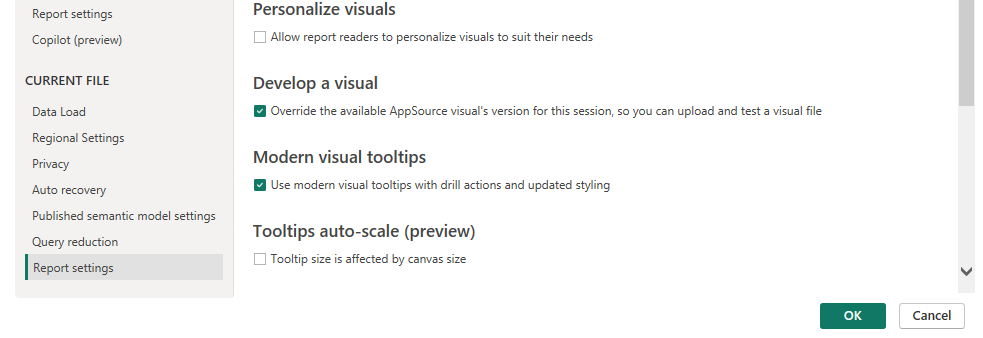
- No Power BI Desktop, abra Arquivo > Opções e configurações > Opções.
- Em Arquivo atual, selecione Configurações de relatório.
- Em Develop a visual, ative Override the available AppSource visual's version for this session, so you can upload and test a visual file.
- Importe o arquivo do visual. Talvez você precise ir para outra página do relatório e voltar para que o mapa mostre a versão importada.
Verifique Painel Formato > Icon Map Slicer para confirmar a versão em execução.