
Notes de version
Ce qui a changé dans chaque version d'Icon Map Slicer, de la plus récente à la plus ancienne. Utilisez cette page pour vérifier si une correction ou une fonctionnalité figure dans la version que vous utilisez.
Quelle version est-ce que j'utilise ?
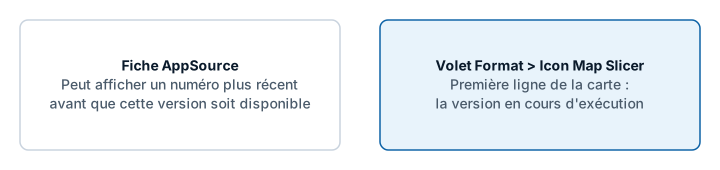
Sélectionnez le visuel et ouvrez Volet Format > Icon Map Slicer. La première ligne de la carte indique la version en cours d'exécution. La page d'accueil d'un visuel vide l'indique aussi.
Power BI charge la version la plus récente publiée par Microsoft AppSource : un rapport adopte donc une nouvelle version sans aucune action de votre part. Quand une nouvelle version est soumise, AppSource peut afficher son numéro avant que le visuel lui-même soit disponible : le numéro affiché sur AppSource peut donc différer de celui que vous utilisez. C'est le numéro de la carte Icon Map Slicer qui fait foi.
1.1.0.12
Nouveau dans la version 1.1.0.12
Modèles 3D
- Une nouvelle couche de données Modèles 3D dessine un modèle glTF à chaque ligne de points. Une fois activée, elle prend les lignes que Cercles, Images et Colonnes 3D dessineraient. Elle est désactivée par défaut : les rapports existants ne changent donc pas.
- Un nouveau sélecteur de modèles, qui s'ouvre avec Choisir les modèles dans le volet Format ou le Gestionnaire de couches. Les modèles proviennent du catalogue Icon Map, d'un catalogue d'organisation, d'un lien vers un fichier
.glbou de OneLake. Chaque modèle s'affiche dans un aperçu 3D, et les modèles issus d'un lien ou d'un catalogue d'organisation peuvent être calibrés : Axe vertical, Faire pivoter le modèle, Unités et Hauteur (m). - Un modèle par défaut pour toutes les lignes, ou un modèle par ligne grâce à la mise en forme conditionnelle sur Modèle. Valeurs de vos données associe chaque valeur à un modèle, et Associer par nom associe les valeurs aux modèles dont le nom est proche. Une ligne dont la valeur de Modèle est vide est laissée aux autres couches.
- Cap, Inclinaison, Roulis, Hauteur au-dessus du sol, Hauteur du modèle, Couleur et Vitesse d'animation acceptent la mise en forme conditionnelle. Faire pivoter les modèles de fait pivoter tous les modèles.
- Taille en Mètres ou Pixels, avec Comportement de la taille Explicite ou Relative, qui lit le champ Taille du cercle. Mettre les modèles à l'échelle avec le zoom, désactivé par défaut, garde les modèles à l'écran à au moins Taille minimale en pixels (12).
- Poser sur le terrain, activé par défaut, mesure les hauteurs à partir du terrain 3D. Désactivé, les hauteurs sont mesurées au-dessus du niveau de la mer et suivent l'exagération du terrain, pour les avions. Unités de hauteur vaut Mètres ou Pieds.
- Lire les animations lit les animations intégrées à un modèle, jusqu'à 200 lignes par modèle. Comportement de la vitesse d'animation est Explicite ou Relative. En mode Relative, les valeurs situées hors de la plage Valeur de à Valeur à arrêtent le modèle.
- Les modèles sont éclairés par les paramètres Clair, et sont dessinés sur la carte plane comme sur le globe.
- Le clic, Ctrl+clic et Maj+clic sélectionnent des modèles et filtrent la page de rapport. Les info-bulles s'affichent au survol de la souris. Le lasso et le cercle prennent un modèle là où il est dessiné à l'écran : un avion dans une vue inclinée se sélectionne donc en traçant autour de lui. Le temps de trajet et Sélectionner tout ce qui se trouve dans une forme prennent un modèle selon le point sur lequel il se tient.
- Le zoom automatique, le zoom sur la sélection et le retour au zoom précédent gardent chaque modèle à l'écran à sa hauteur, y compris les avions dans le ciel.
- Le Gestionnaire de couches propose une vignette et une ligne Modèles 3D, compte les lignes dessinées en modèles et ouvre le sélecteur de modèles. Le guide « Quel type de carte créez-vous ? » comporte une vignette Modèles 3D.
- Les modèles depuis un lien doivent être des fichiers
.glbautonomes de 25 Mo au maximum, sur un serveur qui autorise d'autres sites à les lire. Les fichiers compressés avec Draco, meshopt ou KTX2 sont refusés avec un message.
Formes à leurs hauteurs
- Utiliser les hauteurs Z sur Formes (depuis les données) dessine à leurs hauteurs le WKT et le GeoJSON qui ont une hauteur à chaque coordonnée : lignes, polygones et points. Désactivé par défaut. Consultez Formes à leurs hauteurs.
- Hauteurs au-dessus du Niveau de la mer (la valeur par défaut, qui suit l'exagération du terrain) ou du Sol, et Unités de hauteur en Mètres ou en Pieds. Les trois paramètres se trouvent dans Formes (depuis les données) - Configuration et dans le Gestionnaire de couches.
- Lit les balises
Z,ZMetM, un troisième nombre sans balise,MULTILINESTRING ZetMULTIPOLYGON Z, ainsi que le troisième nombre des positions GeoJSON. Les valeursMsont ignorées. - Une hauteur manquante entre deux hauteurs d'une ligne est complétée le long de la ligne. Une ligne sans hauteur à une extrémité, ou un point ou un polygone auquel il manque une hauteur, est dessiné à plat.
- Les lignes de données dessinées à leurs hauteurs prennent la couleur, la transparence, la largeur, le Flou du contour et le dégradé de leur contour, ainsi que la couleur et la transparence de leur remplissage. Les points sont dessinés en cercles.
- Tant que Utiliser les hauteurs Z est activé, Forme de la polyligne ne propose pas Itinéraires et Style de remplissage propose uniquement Pleine.
- La sélection, les info-bulles, le lasso et le cercle fonctionnent là où les formes sont dessinées, et le zoom automatique et le zoom sur la sélection les cadrent à leurs hauteurs. Les formes gardent la place que leur donne le Z-Index de la couche.
Fichiers dans OneLake
- Un fichier d'un lakehouse Fabric peut être utilisé par son URL OneLake dans : les liens des couches de référence (GeoJSON, TopoJSON, KML, KMZ et CSV), les liens des Formes (depuis des fichiers), les URL d'images de vos données ou du volet Format, les images des points des couches de référence, les archives PMTiles de la couche Tuiles vectorielles et les modèles 3D. Consultez Fichiers dans OneLake.
- Choisir dans OneLake, dans la fenêtre de chargement, parcourt les espaces de travail, les lakehouses et les dossiers, puis crée un lien vers un fichier ou en importe une copie dans le rapport, archives PMTiles comprises. L'onglet Depuis un lien du sélecteur de modèles propose Choisir dans OneLake pour les modèles
.glb. - Choisir dans OneLake sous les champs d'image du volet Format (Images, Lignes, Formes depuis les données et images des points des couches de référence) lie une image d'un lakehouse.
- Chaque lecteur lit le fichier directement dans OneLake avec ses propres droits d'accès. Le fichier ne passe jamais par les serveurs d'Icon Map. Une archive PMTiles continue de fonctionner aussi longtemps que le rapport reste ouvert.
- Les lecteurs sont invités à se connecter uniquement lorsque la carte charge un fichier OneLake, ou lorsque Choisir dans OneLake est sélectionné.
- Lorsqu'un fichier ne peut pas être lu, la carte en explique une seule fois la raison : le paramètre de locataire Authenticate with OneLake user-delegated SAS tokens, un accès manquant, un fichier introuvable, un consentement manquant ou la connexion désactivée pour les visuels personnalisés.
Formes (depuis les données) et Formes (depuis des fichiers)
- Simplifier en zoom arrière, sous Zoom maximal et dans le Gestionnaire de couches : Auto (la valeur par défaut), Activé ou Désactivé. Les lignes et les polygones trop petits pour être vus en zoom arrière étaient omis de la carte : une route dessinée en nombreux tronçons courts pouvait donc disparaître en dessous d'un certain niveau de zoom. Auto conserve toutes les formes sauf si la couche compte plus d'environ 250 000 coordonnées. Consultez Simplifier en zoom arrière.
- Les images au début et à la fin d'une ligne sont dessinées sur chaque ligne. Une ligne dont les coordonnées avaient un troisième nombre, ou une multiligne dont la première partie avait trois points ou plus, les perdait.
Catalogue Icon Map
- Les couches raster dont les pixels contiennent des valeurs, comme les cartes d'habitats et d'espèces, peuvent afficher une légende : un dégradé de couleurs sur la plage de valeurs, ou un échantillon pour chaque classe. Activez Afficher la légende dans le groupe Légende de la couche, dans la fenêtre du catalogue. Pour un groupe de couches, la légende affiche et nomme la variante présente sur la carte. Consultez Couches raster du catalogue.
- Appliquer les modifications à toutes les variantes, en haut de la section Mise en forme d'un groupe de couches raster, applique la palette, l'opacité, les seuils de valeurs et la plage de zoom à chaque variante.
- Modifier la palette d'un groupe de couches raster change désormais la carte : la fenêtre du catalogue s'ouvre sur la palette enregistrée et l'enregistre pour chaque variante.
- Modifier une couche raster ne réinitialise plus sa plage de zoom, et modifier un raster catégoriel conserve ses classes.
- Le terrain 3D et l'ombrage issus des couches d'altitude du catalogue lisent l'encodage de chaque couche dans la couche elle-même. La couche d'altitude mondiale GEBCO (océans et terres) dessine désormais des hauteurs correctes, alors qu'elle affichait des pics et un ombrage défectueux.
Corrections
- Lorsqu'un filtre retire les lignes de cercles ou d'images, leurs étiquettes en carte sont retirées aussi. Elles restaient auparavant sur la carte.
- Les formes mesurées à partir du Sol, et les modèles avec Poser sur le terrain activé, restent au sol lorsque le terrain 3D se charge après eux.
- Cartes d'intérieur (IMDF) : le bouton qui affiche tous les niveaux à la fois fonctionne avec la nouvelle bibliothèque cartographique.
Bibliothèque cartographique
- MapLibre 6.16, au lieu de 6.11. Les tuiles de la carte sont préparées par un maximum de quatre processus d'arrière-plan au lieu d'un seul.
1.1.0.11
Octobre 2026 - Télécharger 1.1.0.11
Tout ce qui a changé depuis la version 1.1.0.9.
Carte
- Une nouvelle version de la bibliothèque cartographique sous-jacente, MapLibre 6. WebGL 2 est désormais obligatoire. Quand il manque, le visuel affiche un message clair au lieu d'une carte vide.
- Projection en globe, avec une Bascule du globe sur la carte. La projection est enregistrée avec le rapport.
- Les paramètres Ciel et Lumière prennent désormais effet.
- Meilleure gestion du relief 3D.
- Dessin de la carte plus fluide, avec anticrénelage.
- Les étiquettes de droite à gauche, comme l'arabe et l'hébreu, sont dessinées nativement.
Prise en main
- Une nouvelle page d'accueil pour un visuel vide.
- Un guide « Quel type de carte créez-vous ? » remplace la fenêtre de validation des champs. Il apparaît pendant que vous modifiez une carte dont les lignes n'atteignent aucune couche, montre les champs dont chaque type de couche a besoin, active la couche pour vous et ouvre le Gestionnaire de couches sur celle-ci.
- Les cellules de texte vides dans les champs qui déterminent la couche d'une ligne sont traitées comme vides, au même titre que BLANK().
Langues
- Désormais disponible en allemand, en espagnol, en français et en portugais en plus de l'anglais. Le visuel suit la langue du rapport Power BI : les volets Champs et Format, les contrôles de la carte, la légende, les boîtes de dialogue Gestionnaire de couches, Fonds de carte, Parcourir ArcGIS et catalogue Icon Map, ainsi que les messages. Voir Langues.
- Les noms de lieux du fond de carte suivent la langue du rapport. Les paramètres Langue des étiquettes (Couche d'arrière-plan > Style > Langue et la Langue de la couche de référence Étiquettes de la carte) ont une nouvelle première option, Langue du rapport, qui est la valeur par défaut : sur les styles qui ont plusieurs langues, les étiquettes sont en allemand, espagnol, français ou portugais quand le rapport l'est, et en anglais sinon. Choisir une langue, anglais compris, conserve cette langue. Voir Styles de fond de carte Icon Map.
- L'option Langue de la boîte de dialogue Fonds de carte propose elle aussi Langue du rapport, et choisir Anglais conserve l'anglais.
- L'éditeur de style affiche les noms des propriétés, les types de couches (la liste indique par exemple « Ligne · transportation ») et l'onglet Couleurs dans la langue du rapport.
- Les onglets de la bibliothèque d'icônes s'appellent Plein, Contour, Arrondi, Anguleux et Deux tons, et sont traduits.
- L'écran du catalogue de la boîte de dialogue Fonds de carte est intitulé Ajouter depuis le catalogue Icon Map.
Gestionnaire de couches
- Une nouvelle boîte de dialogue Gestionnaire de couches montre toutes les couches de la carte dans l'ordre de dessin. Vous pouvez réordonner, masquer et supprimer des couches, et ajouter des couches de référence et de données pas à pas.
- Les liens vers des fichiers, des tuiles et des services sont vérifiés au moment où vous les ajoutez, avec un message qui explique ce qui ne va pas quand un lien est inutilisable.
- Un panneau Vos données résume les lignes reçues par le visuel. Quand une couche est activée mais ne dessine rien, le Gestionnaire de couches explique pourquoi, à l'aide de vos propres lignes.
- Le Gestionnaire de couches remplace la carte Diagnostics et son résumé de la configuration des données (Data Configuration Summary).
- Cercles et Images et icônes ont chacun leur ligne quand les deux sont activés, avec leur propre éditeur, leur état, leurs avertissements et leur bouton de suppression. Chacun se déplace seul dans l'ordre de dessin, et le nombre de couches compte les deux.
Fonds de carte (cartes ajoutées à un rapport dans la version 1.1.0.11 ou ultérieure)
- Une nouvelle boîte de dialogue Fonds de carte. Composez une liste de fonds de carte à partir des styles Icon Map, du catalogue Icon Map, d'ArcGIS, de serveurs de tuiles, de liens de style MapLibre, de WMS et d'une couleur unie, et choisissez celui par défaut.
- Les lecteurs des rapports peuvent basculer entre les fonds de carte de la liste avec le sélecteur de fond de carte. Activez-le avec Afficher le sélecteur de fond de carte.
- Un éditeur de style, avec une vue JSON, pour personnaliser les couches, les couleurs et les plages de zoom d'un fond de carte.
- L'ombrage, le relief 3D, la lumière et le ciel se règlent dans la même boîte de dialogue, dans un onglet Relief et éclairage. Un onglet Vue et zoom regroupe les paramètres de caméra, avec des paramètres nouveaux dans Icon Map Slicer : un commutateur Inclinaison, Inclinaison la plus forte (jusqu'à 180 degrés), Garder les lecteurs dans une zone, Répéter le monde, un commutateur Animation, et le zoom sur la sélection avec Zoomer sur les éléments sélectionnés, Dézoomer ensuite et Zoomer sur la sélection quand la carte se redessine.
- Les boutons Inclinaison sont masqués quand l'inclinaison est désactivée, et s'arrêtent à l'inclinaison la plus forte.
- Le commutateur qui permet aux lecteurs de changer de fond de carte s'appelle Afficher le sélecteur de fond de carte partout, sur la carte Couche d'arrière-plan et sur la carte Interface utilisateur. Il s'appelait Afficher le sélecteur de couches.
- Les cartes créées avant la version 1.1.0.11 conservent la carte Couche d'arrière-plan, qui propose désormais ArcGIS comme seconde source de fond de carte.
ArcGIS (nouveau dans Icon Map Slicer)
- Couches de référence ArcGIS : couches d'entités, services de carte, d'imagerie, de tuiles et de tuiles vectorielles, et cartes web, jusqu'à cinq, avec la symbologie, les étiquettes et les fenêtres contextuelles propres à la couche, Fenêtre contextuelle au clic et un intervalle d'actualisation.
- Une couche de données ArcGIS jointe à vos données, dans Couches de données > Couche ArcGIS. Sélectionner ses formes filtre le rapport comme pour toute autre couche.
- Fonds de carte et cartes web ArcGIS.
- Élévation ArcGIS pour l'ombrage et le relief 3D, lue avec les informations d'identification ArcGIS du rapport.
- Une boîte de dialogue Parcourir ArcGIS pour trouver du contenu dans ArcGIS Online ou dans votre propre portail.
- Se connecter avec ArcGIS : chaque personne se connecte avec son propre compte ArcGIS.
- Avec l'authentification Clé API et sans clé, les services tuilés publics, les styles indiqués par leur URL et les cartes web se chargent. Seuls les styles de fond de carte d'Esri nécessitent une clé, et un service tuilé sécurisé indique toujours que la clé manque.
- Tester la connexion vérifie le portail, les informations d'identification et chaque couche ArcGIS de la carte. Envoyer les informations d'identification en tant que envoie les informations d'identification sous forme de paramètre d'URL ou d'en-tête d'autorisation.
- La carte Authentification ArcGIS apparaît dans le volet Format dès que la carte utilise ArcGIS. Voir Connexion ArcGIS et proxy.
Connexions
- Utiliser le proxy si nécessaire : un serveur qui n'autorise pas Power BI à le lire peut être interrogé via le proxy Icon Map. Chaque serveur est d'abord interrogé directement, et le proxy est désactivé quand Environnement isolé est activé ou que la licence l'exclut.
- Avec Environnement isolé activé et sans URL des styles personnalisés, la liste des styles Icon Map n'est pas lue : la carte dessine un style de secours.
- URL des styles personnalisés fonctionne avec ou sans
/final.
Couches de référence (ajoutées via le Gestionnaire de couches)
- Les couches de référence de fichiers ajoutées par lien lisent les fichiers GeoJSON, TopoJSON, KML, KMZ, les fichiers CSV avec des colonnes de latitude et de longitude, et les services WFS, et peuvent s'actualiser à intervalle régulier.
- Les couches de référence raster acceptent un lien de service WMTS ou un lien PMTiles raster aussi bien qu'un modèle de tuiles.
- Le proxy d'une couche de fichier ou raster peut être modifié après son ajout, avec Utiliser le proxy si nécessaire dans son éditeur.
- Les info-bulles des couches de référence de fichiers affichent le contenu HTML, comme les descriptions KML, sous forme de texte brut.
Cellules
- Cellules Geohash aux côtés de H3, S2 et A5, agrégées à partir de coordonnées ou dessinées à partir d'ID geohash. Les cellules S2 peuvent aussi être fournies sous forme de jetons hexadécimaux.
- Formes personnalisées : comptez des points dans les formes d'un fichier que vous chargez.
- Extrusions de cellules jusqu'à 10 000 km.
Colonnes 3D
- Hauteurs de colonne jusqu'à 10 000 km.
- Les colonnes peuvent être sélectionnées de façon fiable avec le relief activé et la carte inclinée.
Chargements
- Les archives PMTiles peuvent être chargées comme formes depuis des fichiers et comme couches de référence.
- Étiquettes de données sur les formes PMTiles chargées.
- Zoom sur une forme PMTiles cliquée.
Lignes
- Nouvelle forme de ligne Arcs de flux pour les flux origine-destination : arcs courbes à contour, pointes de flèche, étiquettes de valeur, effilement et une couleur par ligne de données.
- Nouvelle forme de ligne Arbre de flux, qui regroupe en branches les flux partant d'une même origine, avec des étiquettes facultatives au milieu des branches.
- Nouvelle forme de ligne Itinéraires, qui dessine côte à côte les lignes partageant une même rue.
- Les Arcs 3D sont dessinés sur le globe, sont sélectionnables, affichent des info-bulles et prennent leur Amplitude par ligne de données via la mise en forme conditionnelle. Le passage vers ou depuis les lignes plates est propre, et les arcs ne traversent plus le globe.
- Lignes en tirets animées : les motifs de tirets peuvent différer d'une ligne de données à l'autre et s'animer à la vitesse choisie, une vitesse négative les faisant défiler dans l'autre sens.
- Les lignes qui n'ont pas à la fois une origine et une destination ne sont plus dessinées. Les lignes de flux dont l'origine et la destination sont identiques sont ignorées.
- Une seule liste Orientation du symbole de ligne, et Forme de la ligne en premier dans Lignes - Mise en forme. Corrections pour Flux lissé.
Catalogue
- Jusqu'à 20 couches du catalogue Icon Map.
Étiquettes
- Nouveaux styles d'étiquette de données : Verre, Verre sombre, Carte, Néon et Texte avec halo, avec un contenu composé d'un titre, d'un corps, d'une image et d'un pied.
- Disposition du corps, remplissage uni, alignement vertical et un paramètre Visibilité de l'étiquette.
- Le style Pill est retiré, et les angles sont carrés quand le rayon de bordure vaut 0.
- Les conteneurs d'étiquettes se mettent à jour dès que leur transparence, leurs couleurs ou leurs marges changent.
- Chaque couche de référence de fichier a ses propres paramètres d'étiquettes, avec des styles de carte et des pointeurs (Callout Tail, Pin et Stem).
Légende
- Les couches de référence de fichiers apparaissent dans la légende et le contrôle des couches, sous leur titre, leur nom de fichier ou « Couche de référence n ». Leurs paramètres Libellés de la légende s'appellent Couche de référence 1 à Couche de référence 5 (ils s'appelaient Overlay 1 à Overlay 5).
- Les couches de référence ArcGIS et la couche de données ArcGIS apparaissent dans la légende et le contrôle des couches, avec leurs légendes ArcGIS.
Sélection et filtrage
- Sélection plus rapide, sans rechargement des tuiles quand la sélection change.
- La sélection par temps de trajet utilise un modèle de déplacement calibré, avec un nouveau paramètre Contour de la zone.
- Mode lasso s'affiche désormais quand Sélection par isochrone est activé, car il détermine quels éléments une zone de temps de trajet sélectionne.
- Un lasso, un cercle ou une zone de temps de trajet qui sélectionne exactement les éléments actuels n'efface plus la sélection.
- Le lasso, la sélection circulaire et le temps de trajet excluent les éléments dont le paramètre Sélectionnable vaut Non.
- Un nouveau clic sur une cellule ou une forme sélectionnée efface désormais la sélection.
- Ctrl+clic sur le dernier élément sélectionné efface le filtre.
- Position de la carte fonctionne avec des champs résumés en Moyenne.
- Sélectionner ou effacer des éléments conserve le filtre de la vue de la carte (Position de la carte). Il était auparavant abandonné jusqu'au prochain déplacement de la carte.
- Le filtre de la vue de la carte fonctionne quand la vue traverse le méridien de 180 degrés.
- Correction du zoom sur les éléments sélectionnés.
- Les filtres des couches de référence lisent toutes les lignes.
- Utiliser les polygones pour la sélection fonctionne avec les couches de référence issues d'archives PMTiles.
Volet Format
- Titres de groupe cohérents de la forme « Sujet - Section », et titre de carte Couches de référence.
Corrections
- Les étiquettes des cercles et des images ne cessent plus de fonctionner quand la carte est reconstruite pendant la modification.
- Taille du cercle s'applique aux points des couches de référence GeoJSON, TopoJSON, KML et shapefile.
- La couleur et la transparence du terminateur jour-nuit changent immédiatement sur la carte.
- Les couches WMS supplémentaires disposent de Nom du paramètre personnalisé (facultatif) et Valeur du paramètre personnalisé (facultatif), et l'authentification Basique est utilisée pour lire la liste des couches de la première couche.
- La liste Type d'authentification WMS ne propose plus ArcGIS, qui n'ajoutait aucune information d'identification, sauf si un rapport l'utilise déjà.
- Les étiquettes de carte sont dessinées dans les rapports créés dans Icon Map Pro avec une autre source d'étiquettes.
- Le Z-Index de la couche Images prend effet : les images sont dessinées à leur propre position dans l'ordre de dessin, 410 par défaut, au-dessus de Lignes (409) et de Cercles (405).
- Formes (depuis des fichiers) : le champ du lien s'appelle Lien de fichier ou de service, et le groupe du contour Formes (depuis des fichiers) - Mise en forme du contour. Un type de couleur dégradé ou texte enregistré par Icon Map Pro est dessiné comme couleur unique de remplissage et de contour.
- Le crédit de la carte renvoie vers la page Icon Map Slicer sur icon-map.com.
- Le lasso et la sélection circulaire incluent l'élément de la première ligne de vos données, qu'ils omettaient jusqu'ici.
- Un lasso qui se termine là où il a commencé n'efface plus la sélection.
- L'exploration de Formes (depuis des fichiers) dessine les fichiers provenant de liens à chaque niveau.
- Les clés de licence pour environnement isolé fonctionnent sans connexion au service de licences.
- Correction du visuel qui s'affichait vide sur un Power BI Report Server accessible en HTTP.
- Correction pour les rapports ouverts via une session Microsoft Defender for Cloud Apps.
- Les rapports créés dans Icon Map Lite dessinent désormais les fonds de carte Icon Map.
- Plus de saut de caméra quand les lignes de flux et les cercles sont activés ensemble.
- Correction des points de carte thermique perdus au changement de style de carte.
- Corrections pour la superposition de tuiles vectorielles : elle pouvait ne pas apparaître, rester sur la carte après sa désactivation ou disparaître après un changement de style.
- La superposition de tuiles vectorielles : les polices absentes du serveur de polices du fond de carte sont remplacées par la plus proche qu'il propose, les icônes et les motifs de la superposition se dessinent, et une couche n'est plus ajoutée deux fois au premier chargement.
- Correction des couches vides au premier chargement.
Confidentialité
- Le visuel demande désormais le privilège facultatif de stockage local, utilisé uniquement pour mémoriser une connexion ArcGIS. Voir Sécurité et certification.
1.1.0.9 et versions antérieures
Leur documentation est la documentation des versions 1.1.0.9 et antérieures.
1.1.0.9
Août 2026 - Télécharger 1.1.0.9
- Prise en charge de l'ombrage issu du catalogue Icon Map.
- Modifications de la validation de licence pour éviter les problèmes avec les pare-feu d'entreprise.
- Améliorations des étiquettes de données.
- Améliorations de la liaison de données pour les grandes couches du catalogue.
1.1.0.8
Juillet 2026 - Télécharger 1.1.0.8
- Nouvelle légende de carte unifiée, qui montre les icônes, les couleurs et les plages de mise en forme conditionnelle, accompagnée d'un contrôle des couches pour activer et désactiver des couches.
- Contrôle par couche des titres et des descriptions de la légende, et de la présence de chaque couche dans la légende.
- Légendes pour les couches de clusters, GeoJSON et tuiles vectorielles.
- Nouveau contrôle de recherche pour trouver des adresses et des lieux sur la carte.
- Possibilité de parcourir et d'ajouter des couches du catalogue Icon Map de votre organisation dans Microsoft Fabric, avec une connexion automatique par votre compte Power BI.
- Prise en charge des couches de référence du catalogue de l'organisation (WMS, WMTS et XYZ) et des couches raster chargées, y compris les services qui demandent des informations d'identification.
- Possibilité d'afficher des étiquettes de données sur les couches d'hexagones H3, avec la valeur agrégée de chaque hexagone.
1.1.0.7
Juin 2026 - Télécharger 1.1.0.7
- Isochrones de temps de trajet comme option de sélection.
- Possibilité de sélectionner les variantes des couches du catalogue avec la mise en forme conditionnelle.
- Possibilité de rechercher les variantes des couches du catalogue dans le sélecteur.
- Possibilité d'importer des plans d'étage à partir d'un seul fichier avec Icon Map CAD converter.
- Correction des filtres du catalogue pour les valeurs entre guillemets contenant des virgules.
- Correction de l'option du catalogue qui masque les éléments sans correspondance quand les données ne contiennent aucune forme correspondante.
- Suppression des propriétés de mise en forme des info-bulles.
- Zoom automatique pour les cercles dont la taille est en mètres.
- Mise en commun d'une partie du code entre Icon Map Pro, Icon Map Slicer et les produits à venir.
1.1.0.6
Juin 2026 - Télécharger 1.1.0.6
- Mise à jour qui corrige un changement cassant involontaire de la version 1.1.0.4, où les fichiers GeoJSON référencés par une URL ne s'affichaient plus. En attendant, le problème peut être résolu en réglant la source du fichier GeoJSON sur URL dans le volet Format.
- Les étiquettes des couches de référence GeoJSON peuvent hériter les paramètres de zoom min et max de la couche source, plutôt que du paramètre global.
1.1.0.5
Juin 2026 - Télécharger 1.1.0.5 - Rapport d'exemple 1.1.0.5
- Améliorations des performances pour les couches de données de formes depuis des fichiers.
- Correction des cartes floues quand le terrain 3D est activé.
- Déplacement de la carte plus fluide sur les écrans mis à l'échelle quand le terrain 3D est activé.
- Mapterhorn est la nouvelle source par défaut du terrain et de l'ombrage.
- Le GeoJSON chargé depuis des URL voit son système de coordonnées converti en WGS84.
- Plus grande tolérance aux WKT non valides.
- Les URL de superposition raster nulles ne provoquent plus d'erreur.
1.1.0.4
Mai 2026 - Télécharger 1.1.0.4 - Rapport d'exemple 1.1.0.4
- Correction des cellules H3 dont le filtrage croisé était incorrect.
- Correction des couches du catalogue qui se comportaient mal après l'application de segments supplémentaires.
- Meilleure utilisation de la mémoire pour les cartes de plus de 30 000 lignes de données.
- Amélioration des performances des étiquettes de données.
- Info-bulles personnalisées pour H3.
- Recherche augmentée par l'IA pour le catalogue Icon Map.
- Meilleure prise en charge des couches WMS 1.3.0.
- Meilleure prise en charge des SVG non standard.
- Prise en charge des environnements Power BI Report Server isolés.
1.1.0.3
Avril 2026 - Télécharger 1.1.0.3 - Rapport d'exemple 1.1.0.3
- Améliorations du catalogue Icon Map.
- Couche de données de carte thermique.
- Option Flux lissé pour les couches de lignes.
- Correction de l'écran vide lors de la modification d'une couche du catalogue existante.
- Hauteur d'extrusion minimale pour les couches H3 et de cellules.
- Ajout de la prise en charge des fichiers de cartographie d'intérieur IMDF.
- Correction d'un problème des couches du catalogue lors de la combinaison de la liaison de données et de filtres.
- Zoom automatique amélioré pour les couches du catalogue aux géométries très petites.
- Option de hauteur de base pour les colonnes 3D quand la hauteur est en mètres.
- Zoom automatique nettement amélioré pour les couches du catalogue.
- Possibilité de prévisualiser et de télécharger les données de référence des couches du catalogue au format parquet.
1.1.0.2
Mars 2026 - Télécharger 1.1.0.2 - Rapport d'exemple 1.1.0.2
- Améliorations du catalogue Icon Map.
- Sélecteur de carte de fond.
1.1.0.0
Mars 2026 - Télécharger 1.1.0.0 - Rapport d'exemple 1.1.0.0
- Ajout du catalogue Icon Map.
- Prise en charge des cartes de fond en environnement isolé.
- Prise en charge du service proxy pour les couches WMS.
1.0.0.6
Janvier 2026 - Télécharger 1.0.0.6 - Rapport d'exemple 1.0.0.6
- Prise en charge de la licence développeur.
1.0.0.5
- Version interne uniquement.
1.0.0.4
Décembre 2025 - Télécharger 1.0.0.4
- Possibilité de filtrer les superpositions de tuiles vectorielles.
- Prise en charge de PMTiles dans les couches de superposition raster.
- Prise en charge de PMTiles dans les modèles de terrain DEM personnalisés.
- Prise en charge des grilles géospatiales A5 et S2, en plus de H3.
- Possibilité de choisir les couches à inclure dans les superpositions de tuiles vectorielles.
- Correction des couches raster qui ne se mettaient pas à jour quand l'URL était définie par une expression DAX.
- Correction des étiquettes de référence qui ne s'affichaient pas avec les superpositions GeoJSON.
1.0.0.3
Novembre 2025 - Télécharger 1.0.0.3 - Rapport d'exemple 1.0.0.3
- Possibilité de définir la carte de fond avec la mise en forme conditionnelle.
- Possibilité de générer des icônes à partir de texte.
- Correction de la carte qui ne se mettait pas à jour quand les paramètres changeaient.
- Correction des cartes et des images floues.
1.0.0.2
Non publiée - Télécharger 1.0.0.2 - Rapport d'exemple 1.0.0.2
- Option Flux pour les lignes.
- Correction des cercles de taille incorrecte.
- Meilleure prise en charge des objets WKT GeometryCollection.
- Correction de l'exagération du terrain 3D.
- Correction de la hauteur incorrecte des icônes.
- Correction des cellules H3 qui traversent l'antiméridien.
- Correction d'une erreur de calcul des plages de couleurs H3.
1.0.0.1
Août 2025 - Télécharger 1.0.0.1 - Rapport d'exemple 1.0.0.1
- Première version préliminaire.
Problèmes connus
- Les info-bulles de page de rapport se ferment dès leur ouverture. Il s'agit d'un problème connu de Power BI. Microsoft n'a pas annoncé de date de correction.
Tester une version avant son arrivée sur AppSource
Vous pouvez importer une version téléchargée du visuel dans Power BI Desktop avec Importer un visuel à partir d'un fichier. Si AppSource détient une version différente, Power BI utilise la version d'AppSource à la place du fichier que vous avez importé. Cela vaut aussi pour les exemples de rapports. Pour tester votre fichier :
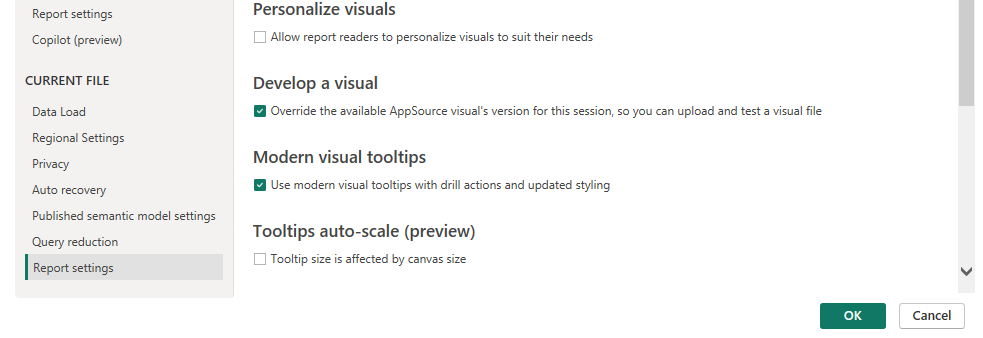
- Dans Power BI Desktop, ouvrez Fichier > Options et paramètres > Options.
- Sous Fichier actif, sélectionnez Paramètres du rapport.
- Sous Développer un visuel, activez Remplacer la version du visuel AppSource disponible pour cette session, afin de pouvoir charger et tester un fichier de visuel.
- Importez le fichier du visuel. Il peut être nécessaire de passer à une autre page du rapport puis de revenir avant que la carte affiche la version importée.
Vérifiez Volet Format > Icon Map Slicer pour confirmer la version en cours d'exécution.