
Modèles 3D
Nouveau dans la version 1.1.0.12
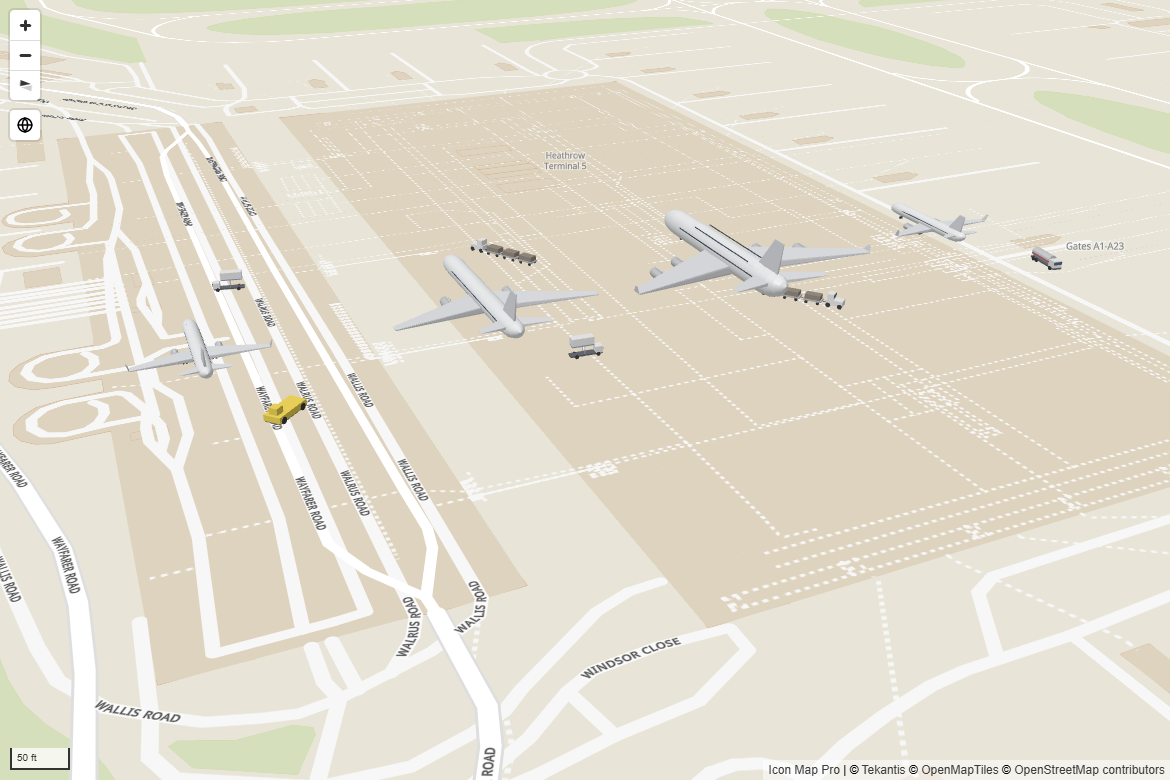
La couche Modèles 3D dessine un modèle glTF à chaque longitude et latitude : des véhicules dans un dépôt, des avions dans le ciel, des éoliennes sur une colline. Choisissez les modèles dans le sélecteur de modèles, puis laissez vos données orienter, élever, dimensionner, colorer et animer chacun d'eux. Comme toute autre couche, les modèles peuvent être sélectionnés pour filtrer la page de rapport, et afficher des info-bulles.
Ce qu'il vous faut
| Puits de champs | Ce qu'il faut y placer |
|---|---|
| * ID (obligatoire) | Une valeur unique pour chaque modèle |
| Longitude (X) | La longitude en degrés décimaux, résumée par Moyenne |
| Latitude (Y) | La latitude en degrés décimaux, résumée par Moyenne |
| Taille du cercle | Facultatif. Un nombre qui dimensionne chaque modèle. Consultez Taille. |
C'est tout ce dont la couche a besoin. Il n'existe pas de puits de champs pour le modèle : une fois la couche activée, chaque ligne de points est dessinée avec le modèle par défaut que vous choisissez. Pour dessiner un modèle différent sur chaque ligne, utilisez la mise en forme conditionnelle sur Modèle. Consultez Un modèle pour chaque ligne.
Ces champs doivent être vides sur les lignes d'un modèle : Longitude de destination, Latitude de destination, Référence d'entité, Pondération de la carte thermique et Pondération de cellule (H3/S2/A5/Geohash). Image / WKT / GeoJSON doit aussi être vide, sauf si Modèle est défini par un champ. Consultez Quelles lignes deviennent des modèles.
Ajouter des modèles à la carte
- Ajoutez des champs à * ID (obligatoire), Longitude (X) et Latitude (Y). Réglez les coordonnées sur Moyenne.
- Dans le volet Format, développez Gestionnaire de couches, activez Ouvrir le Gestionnaire de couches, puis sélectionnez Ajouter une couche, Couche de données, Modèles 3D. Si le panneau Quel type de carte créez-vous ? est affiché, vous pouvez sélectionner sa vignette Modèles 3D à la place.
- Réglez les options sous Style et options, sélectionnez Ajouter à la carte, puis Appliquer les modifications.
- Sélectionnez la ligne Modèles 3D dans le Gestionnaire de couches, puis Choisir les modèles. Le sélecteur de modèles s'ouvre.
- Choisissez un ou plusieurs modèles, marquez d'une étoile celui que chaque ligne dessine par défaut, puis sélectionnez Appliquer les modifications.
- Inclinez la carte pour voir les modèles de côté.
Dans le volet Format, le même interrupteur se trouve dans Couches de données > Couches de données > Modèles 3D, et Modèles 3D - Modèles > Choisir les modèles ouvre le sélecteur. Tant que vous n'avez pas choisi de modèle, chaque ligne dessine une voiture.
Activer la couche lui donne les lignes que les couches Cercles, Images et icônes et Colonnes 3D dessineraient sinon. Consultez Quelles lignes deviennent des modèles.
Choisir les modèles
Le sélecteur de modèles contient les modèles de la couche. Il s'ouvre depuis Choisir les modèles dans le volet Format ou depuis le Gestionnaire de couches.
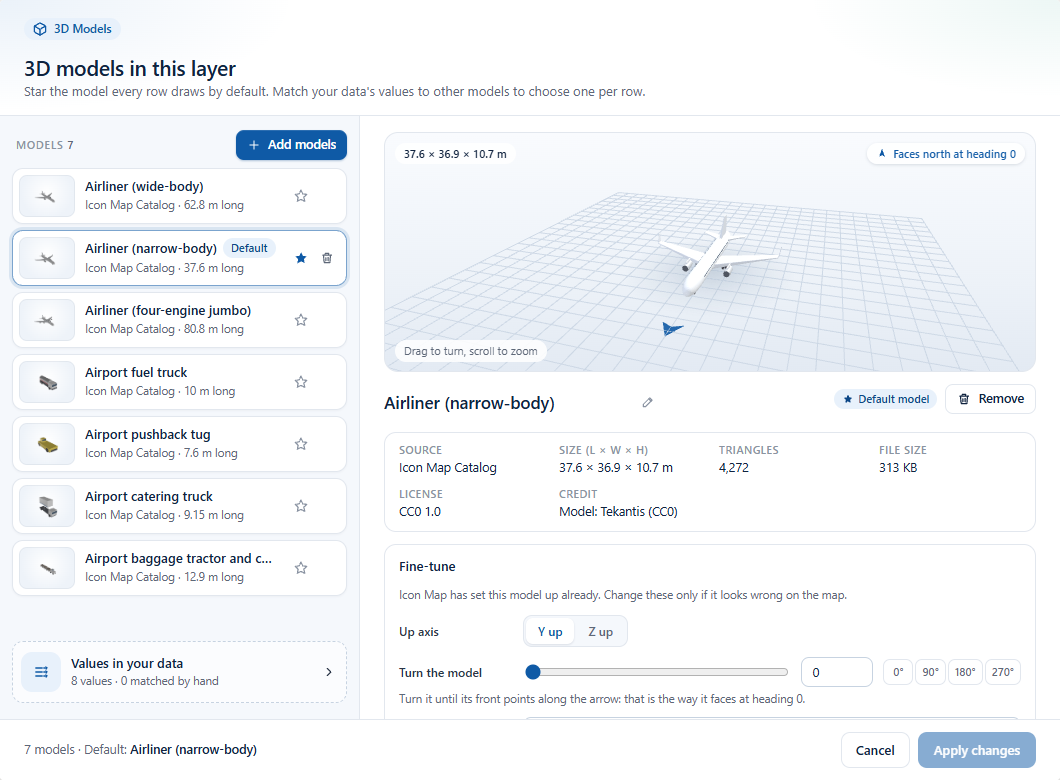
- Modèles 3D de cette couche liste les modèles que la couche peut dessiner. Une couche qui n'a encore aucun modèle en propose quelques-uns pour commencer : des véhicules, un avion, une éolienne, un pylône et un poste électrique. L'étoile marque le Modèle par défaut, que chaque ligne dessine sauf si elle en choisit un autre. Sélectionnez Définir par défaut pour déplacer l'étoile.
- Ajouter des modèles ouvre les sources :
- Catalogue Icon Map - recherchez parmi les modèles 3D du catalogue, par exemple « bus stop » ou « crane », ou parcourez-les par catégorie.
- Organisation - les modèles que votre organisation publie dans un catalogue d'organisation dans Icon Map for Fabric. Connectez-vous avec votre compte professionnel pour voir ceux qui sont partagés avec vous.
- Depuis un lien - collez le lien
https://d'un fichier.glbet sélectionnez Charger le modèle. Choisir dans OneLake sélectionne un fichier.glbdans un lakehouse Fabric. Consultez Fichiers dans OneLake.
- Chaque modèle s'affiche dans un aperçu que vous pouvez faire glisser pour le faire pivoter et faire défiler pour zoomer. Il est orienté comme la carte le dessine pour un cap de 0.
- Valeurs de vos données associe les valeurs du champ Modèle à des modèles. Consultez Un modèle pour chaque ligne.
Rien n'est enregistré tant que vous n'avez pas sélectionné Appliquer les modifications. Le sélecteur enregistre uniquement les modèles utilisés par la couche : la mise en forme conditionnelle sur Modèle, Cap et les autres paramètres est conservée.
Lorsque Environnement isolé est activé, le sélecteur propose uniquement Depuis un lien. Consultez Power BI Report Server (local).
Modèles depuis un lien
Un modèle depuis un lien doit être :
- Un fichier
.glbautonome (glTF 2.0), de 25 Mo au maximum, accessible enhttps://. - Sur un serveur qui autorise d'autres sites à le charger (CORS). Si ce n'est pas le cas, le sélecteur l'indique.
- Non compressé avec Draco, meshopt ou KTX2. Un fichier qui les utilise est refusé avec un message.
Chaque personne qui consulte le rapport charge le fichier depuis son serveur. Si le fichier est déplacé, le modèle disparaît de la carte. Les modèles du catalogue Icon Map et de votre catalogue d'organisation ne sont pas concernés.
Calibrer un modèle
Les modèles du catalogue Icon Map sont déjà configurés pour être orientés dans le bon sens et à leur taille réelle. Pour un modèle issu d'un lien ou de votre organisation, Calibrer dans le sélecteur règle :
| Paramètre | Rôle |
|---|---|
| Axe vertical | Y vers le haut ou Z vers le haut, selon ce qu'utilise le fichier. |
| Faire pivoter le modèle | De 0 à 359 degrés. Faites-le pivoter jusqu'à ce que son avant pointe dans le sens de la flèche : c'est l'orientation qu'il a pour un cap de 0. |
| Unités | Mètres, Centimètres, Millimètres ou Pieds : l'unité dans laquelle le fichier a été créé, pour que le modèle soit dessiné à sa taille réelle. |
| Hauteur (m) | Élève le modèle au-dessus du sol, en mètres. |
Pour un modèle du catalogue, le même panneau s'appelle Ajustement fin. Ne le modifiez que si le modèle s'affiche mal sur la carte. Réinitialiser rend à un modèle sa configuration d'origine. La calibration appartient au modèle : chaque ligne qui le dessine est donc orientée et dimensionnée de la même façon.
Un modèle pour chaque ligne
Laissez Modèle vide et chaque ligne dessine le modèle par défaut. Pour choisir un modèle par ligne :
- Dans Volet Format > Couches de données > Modèles 3D - Modèles, sélectionnez fx à côté de Modèle.
- Choisissez Valeur du champ et un champ, par exemple une colonne Vehicle Type. Le champ n'a pas besoin de se trouver dans un puits de champs.
- Ouvrez le sélecteur de modèles. Valeurs de vos données liste chaque valeur avec son nombre de lignes et le modèle qu'elle dessine. Choisissez un modèle pour chaque valeur, ou sélectionnez Associer par nom pour associer les valeurs aux modèles dont le nom est proche, par exemple « HGV lorry » à un camion.
La valeur d'une ligne choisit son modèle dans cet ordre :
- Une valeur que vous avez associée dans Valeurs de vos données.
- Le nom d'un modèle de la couche, quelle que soit la casse.
- Un lien vers un fichier
.glb. - Sinon, le modèle par défaut.
Une ligne dont la valeur de Modèle est vide n'est pas un modèle. Elle est laissée aux autres couches : la même table peut ainsi dessiner certaines lignes en modèles et d'autres en cercles ou en icônes.
Quelles lignes deviennent des modèles
Tant que la couche Modèles 3D est activée, une ligne de points (une ligne avec Longitude (X) et Latitude (Y), et aucun des champs des lignes, des formes, des cellules ou des cartes thermiques) est dessinée ainsi :
| La ligne | Dessinée sous forme de |
|---|---|
| Modèle est défini par un champ, et la valeur de la ligne n'est pas vide | Un modèle 3D |
| Image / WKT / GeoJSON contient une image, et Modèle n'est pas défini par un champ | Une image |
| Modèle n'est pas défini par un champ | Un modèle 3D, en priorité sur Cercles, Colonnes 3D et Images avec URL personnalisée ou Icône |
| Modèle est défini par un champ, et la valeur de la ligne est vide | Un cercle, une colonne ou une image, comme d'habitude |
Une ligne avec une valeur de Taille du cercle est dessinée en modèle, et la valeur dimensionne le modèle. Hauteur de colonne n'est pas lue sur une ligne de modèle.
Lorsque Modèle n'est pas défini par un champ, chaque ligne de points est un modèle : la couche Images n'a donc plus rien à dessiner lorsque sa Source de l'image est URL personnalisée ou Icône. Définissez Modèle sur une valeur de champ et laissez vides les lignes des icônes : ces lignes sont dessinées en icônes.
Une ligne correspond à une seule couche. Pour afficher un cercle et un modèle au même endroit, utilisez deux lignes.
Taille
Taille en détermine ce que signifie une taille :
| Taille en | Rôle |
|---|---|
| Mètres | Les modèles sont dessinés à l'échelle et grandissent quand vous zoomez. Une taille de 1 correspond à la taille réelle du modèle, 2 au double de sa taille réelle. |
| Pixels | La taille est la hauteur du modèle à l'écran, en pixels, quel que soit le zoom. |
La taille de chaque ligne provient de :
- Hauteur du modèle (fx), lorsqu'elle a une valeur. Le modèle est mis à l'échelle pour atteindre exactement cette hauteur, en Unités de hauteur. Liez une hauteur de moyeu ou une hauteur de bâtiment, et chaque modèle se dresse à sa hauteur réelle. Une valeur vide ou égale à 0 utilise la taille ci-dessous.
- Sinon, le champ Taille du cercle, lu selon Comportement de la taille :
- Explicite - la valeur est la taille.
- Relative - la plus petite valeur de vos données reçoit Taille minimale, la plus grande reçoit Taille maximale, et les autres sont mises à l'échelle entre les deux.
- Sinon, Taille, pour les lignes sans valeur de Taille du cercle.
Garder les modèles faciles à repérer
Les modèles à taille réelle deviennent vite trop petits pour être vus lorsque vous dézoomez : une voiture occupe une fraction de pixel sur la carte d'un pays entier. Lorsque Mettre les modèles à l'échelle avec le zoom est désactivé (la valeur par défaut), les modèles en mètres ne sont jamais dessinés à l'écran plus petits que Taille minimale en pixels (12 par défaut) : ils restent ainsi faciles à repérer. Activez Mettre les modèles à l'échelle avec le zoom pour les dessiner à leur taille réelle à tous les niveaux de zoom.
Hauteur et terrain
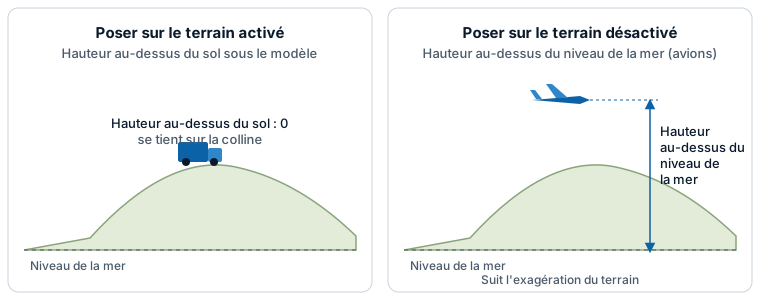
Poser sur le terrain détermine à partir de quoi Hauteur au-dessus du sol est mesurée :
| Poser sur le terrain | Ce que signifie la hauteur | À utiliser pour |
|---|---|---|
| Activé (la valeur par défaut) | La hauteur au-dessus du terrain 3D sous le modèle. 0 pose le modèle sur le sol, y compris sur les collines. | Les véhicules, les éoliennes, les bâtiments, tout ce qui se trouve au sol |
| Désactivé | La hauteur au-dessus du niveau de la mer. Le paramètre s'appelle alors Hauteur au-dessus du niveau de la mer. | Les avions, les drones, les ballons |
- La hauteur accepte la mise en forme conditionnelle (fx) : un champ d'altitude peut donc élever chaque modèle. Unités de hauteur définit Mètres ou Pieds pour la hauteur et pour Hauteur du modèle.
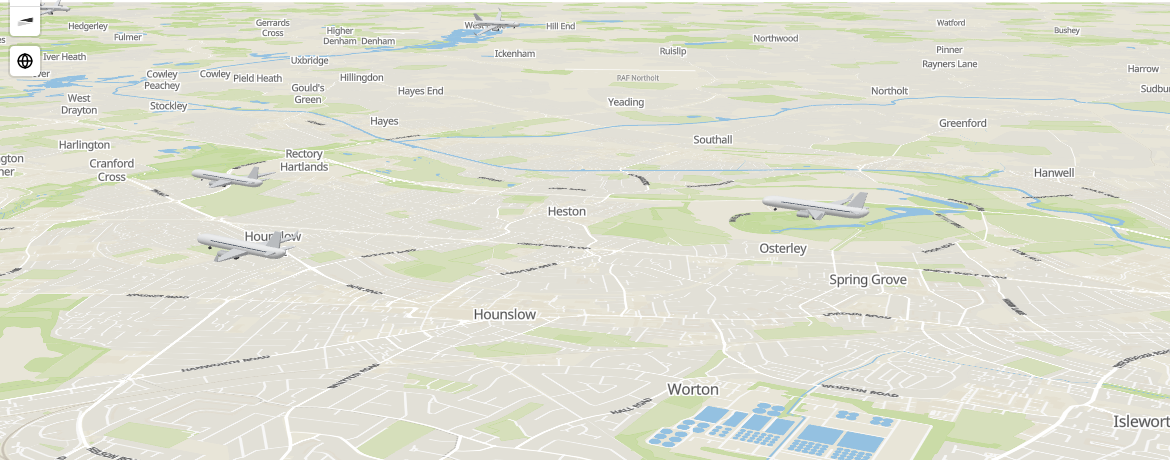
- Lorsque le terrain 3D est exagéré, une hauteur au-dessus du niveau de la mer est multipliée par la même exagération : un avion à 300 mètres reste ainsi au-dessus d'une colline de 250 mètres.
- Sans terrain 3D, les deux choix mesurent la hauteur à partir du niveau de la mer.
- Lorsque le terrain se charge après les modèles, les modèles se posent sur le sol à mesure que ses tuiles arrivent.
Consultez Relief, ombrage, ciel et éclairage. Les modèles sont éclairés par les paramètres d'éclairage de la carte (Clair), comme les colonnes 3D et les bâtiments 3D.
Cap, inclinaison et roulis
| Paramètre | Rôle | Plage |
|---|---|---|
| Cap | La direction vers laquelle le modèle est tourné, en degrés dans le sens des aiguilles d'une montre à partir du nord. 0 est tourné vers le nord, 90 vers l'est. | -360 à 360 |
| Inclinaison | Incline le nez vers le haut ou vers le bas. Le nez vers le haut est positif. | -90 à 90 |
| Roulis | Incline le modèle sur le côté. L'aile droite vers le bas est positive. | -180 à 180 |
| Faire pivoter les modèles de | Fait pivoter tous les modèles du même angle, pour un modèle tourné dans le mauvais sens. | 0 à 359 |
Cap, Inclinaison et Roulis acceptent la mise en forme conditionnelle (fx) : un champ comme le relèvement d'un véhicule ou l'assiette d'un avion peut donc orienter chaque modèle. Ils sont appliqués dans l'ordre utilisé en aéronautique : le cap, puis l'inclinaison, puis le roulis. Les données de vol s'affichent ainsi dans le bon sens.
Couleur et animation
- Lorsque Colorer les modèles est désactivé, chaque modèle garde ses propres couleurs. Activez-le pour teinter tous les modèles avec Couleur. Couleur accepte la mise en forme conditionnelle (fx) : une mesure peut donc colorer chaque modèle, par exemple selon son statut.
- Lire les animations lit les animations intégrées à un modèle, comme le rotor d'une éolienne. Les modèles sans animation ne sont pas concernés.
Vitesse d'animation accepte la mise en forme conditionnelle (fx) : un champ comme la vitesse du vent peut donc la piloter. Comportement de la vitesse d'animation détermine comment la valeur est lue :
| Comportement de la vitesse d'animation | Rôle |
|---|---|
| Explicite | La valeur est la vitesse. 1 est la vitesse prévue par le créateur du modèle, 2 est deux fois plus rapide, et 0 ou une valeur vide arrête l'animation. |
| Relative | Les valeurs comprises entre Valeur de et Valeur à sont ramenées sur la plage Vitesse minimale à Vitesse maximale. Une valeur en dehors de cette plage arrête le modèle, comme une éolienne sous sa vitesse de démarrage ou au-dessus de sa vitesse de coupure. Une Valeur de ou une Valeur à vide utilise la plus petite ou la plus grande valeur des données. |
Jusqu'à 200 lignes de chaque modèle lisent leur animation. Les autres sont dessinées immobiles, et le volet Format indique combien.
Sélection, info-bulles et zoom
- Sélection. Cliquez sur un modèle pour sélectionner sa ligne et filtrer le reste de la page de rapport. Maintenez Ctrl ou Maj enfoncé pour ajouter à la sélection. Le lasso et le cercle sélectionnent les modèles là où ils sont dessinés à l'écran : un avion dans une vue inclinée se sélectionne donc en traçant autour de lui. Sélectionner par temps de trajet et Sélectionner tout ce qui se trouve dans une forme prennent chaque modèle selon le point sur lequel il se tient, qu'il soit à l'écran ou non. Les modèles non sélectionnés s'estompent jusqu'à Transparence des éléments non sélectionnés dans Volet Format > Sélection > Mise en forme. Consultez Comment Icon Map Slicer filtre.
- Info-bulles. Pointer sur un modèle affiche les champs de Info-bulles. Réglez Inclure l'info-bulle sur Non pour désactiver les info-bulles. Consultez Info-bulles.
- Zoom. Le zoom automatique et le zoom sur la sélection cadrent chaque modèle à sa hauteur : les avions dans le ciel restent donc à l'écran. Réglez Inclure dans le zoom sur Non pour laisser les modèles de côté.
- Étiquettes. Les modèles ne portent pas d'étiquettes de données.
Paramètres
Tous ces paramètres se trouvent dans Volet Format > Couches de données et s'affichent lorsque l'interrupteur Modèles 3D est activé. Les paramètres marqués fx acceptent la mise en forme conditionnelle.
Modèles 3D - Modèles
| Paramètre | Rôle | Valeur par défaut |
|---|---|---|
| Choisir les modèles | Ouvre le sélecteur de modèles. L'interrupteur se désactive de lui-même. La ligne en dessous nomme les modèles de la couche. | Désactivé |
| Modèle | Vide, il dessine le modèle par défaut sur chaque ligne. Définissez une valeur de champ pour choisir un modèle par ligne : une valeur associée dans le sélecteur de modèles, le nom d'un modèle ou un lien vers un fichier .glb. Les lignes dont la valeur est vide sont laissées aux autres couches. fx |
Vide |
Un modèle qui ne peut pas être dessiné est nommé dans ce groupe, avec la raison.
Modèles 3D - Taille et position
| Paramètre | Rôle | Valeur par défaut |
|---|---|---|
| Taille en | Mètres ou Pixels. | Mètres |
| Comportement de la taille | Explicite : la valeur de Taille du cercle est la taille. Relative : les valeurs de la plus petite à la plus grande sont ramenées sur la plage Taille minimale à Taille maximale. | Explicite |
| Taille | La taille des lignes sans valeur de Taille du cercle, de 0 à 100 000. | 1 |
| Taille minimale, Taille maximale | Les tailles de la plus petite et de la plus grande valeur. Affiché pour Relative. | 0,5, 3 |
| Hauteur du modèle | Donne à chaque modèle exactement cette hauteur, en Unités de hauteur. 0 ou une valeur vide utilise la taille. fx | 0 |
| Unités de hauteur | Mètres ou Pieds, pour Hauteur du modèle et pour la hauteur au-dessus du sol ou du niveau de la mer. | Mètres |
| Mettre les modèles à l'échelle avec le zoom | Activé : les modèles sont dessinés à leur taille réelle et rétrécissent quand vous dézoomez. Désactivé : ils ne sont jamais plus petits que Taille minimale en pixels. | Désactivé |
| Taille minimale en pixels | La plus petite taille à laquelle un modèle est dessiné à l'écran, de 1 à 200. Affiché lorsque Mettre les modèles à l'échelle avec le zoom est désactivé. | 12 |
| Poser sur le terrain | Activé : la hauteur est mesurée à partir du terrain. Désactivé : c'est la hauteur au-dessus du niveau de la mer. | Activé |
| Hauteur au-dessus du sol (Hauteur au-dessus du niveau de la mer lorsque Poser sur le terrain est désactivé) | La hauteur à laquelle chaque modèle est dessiné, de -100 000 à 100 000. fx | 0 |
Modèles 3D - Orientation
| Paramètre | Rôle | Valeur par défaut |
|---|---|---|
| Cap | Degrés dans le sens des aiguilles d'une montre à partir du nord. fx | 0 |
| Inclinaison | Degrés, positifs nez vers le haut. fx | 0 |
| Roulis | Degrés, positifs aile droite vers le bas. fx | 0 |
| Faire pivoter les modèles de | Fait pivoter tous les modèles, de 0 à 359 degrés. | 0 |
Modèles 3D - Couleur et animation
| Paramètre | Rôle | Valeur par défaut |
|---|---|---|
| Colorer les modèles | Teinte tous les modèles avec Couleur. Désactivé, les modèles gardent leurs propres couleurs. | Désactivé |
| Couleur | La teinte. Affiché lorsque Colorer les modèles est activé. fx | #1F6FD6 |
| Lire les animations | Lit les animations intégrées aux modèles. | Désactivé |
| Comportement de la vitesse d'animation | Explicite ou Relative. Consultez Couleur et animation. Affiché lorsque Lire les animations est activé. | Explicite |
| Vitesse d'animation | La vitesse, ou la valeur ramenée sur une vitesse. 0 arrête l'animation. fx | 1 |
| Valeur de, Valeur à | La plage de valeurs qui animent les modèles. Vide, elle utilise la plus petite et la plus grande valeur des données. Affiché pour Relative. | Vide |
| Vitesse minimale, Vitesse maximale | Les vitesses pour Valeur de et Valeur à, de 0 à 100. Affiché pour Relative. | 0,3, 1,6 |
Modèles 3D - Interaction et visibilité
| Paramètre | Rôle | Valeur par défaut |
|---|---|---|
| Autoriser la sélection | Indique si les modèles peuvent être sélectionnés. | Oui |
| Inclure l'info-bulle | Indique si les modèles affichent une info-bulle. | Oui |
| Inclure dans le zoom | Indique si les modèles comptent dans la zone sur laquelle la carte zoome. | Oui |
| Zoom min | Les modèles sont masqués lorsque la carte est dézoomée au-delà de ce niveau. De 0 à 24. | 0 |
| Zoom max | Les modèles sont masqués lorsque la carte est zoomée au-delà de ce niveau. De 0 à 24. | 24 |
| Z-Index | L'ordre de dessin parmi les couches. Une valeur plus élevée se dessine au-dessus. De 0 à 1000. | 450 |
Dans le Gestionnaire de couches
Sélectionnez la ligne Modèles 3D dans le Gestionnaire de couches pour modifier :
- Taille et position - Taille en, Comportement de la taille, Taille, Mettre les modèles à l'échelle avec le zoom, Poser sur le terrain et Faire pivoter les modèles de.
- Couleur et animation - Colorer les modèles, Couleur et Lire les animations.
- Interaction - Autoriser la sélection, Inclure l'info-bulle et Visible au zoom.
Choisir les modèles ouvre le sélecteur de modèles. Le cap, la taille et les autres valeurs par ligne se définissent avec la mise en forme conditionnelle dans le volet Format. Consultez Modifier, réordonner et retirer des couches.
Conseils et limites
- Vous ne voyez pas les modèles ? Les modèles à taille réelle sont petits sur la carte d'une grande zone. Laissez Mettre les modèles à l'échelle avec le zoom désactivé, augmentez Taille ou zoomez. Inclinez la carte pour les voir de côté.
- Un modèle est tourné dans le mauvais sens. Calibrez-le dans le sélecteur de modèles : chaque ligne qui le dessine est ainsi corrigée. Faire pivoter les modèles de fait plutôt pivoter tous les modèles de la couche.
- Un modèle ne dessine rien. Le volet Format nomme le modèle et la raison, par exemple un serveur qui n'autorise pas la lecture du fichier, ou un fichier compressé avec Draco.
- Les modèles sont dessinés sur la carte plane et sur le globe. Sur le globe, les modèles situés sur la face cachée sont masqués.
- Chaque ligne est un modèle. Une couche peut dessiner des dizaines de milliers de lignes de quelques modèles. Les modèles animés sont limités à 200 lignes chacun.
- Seuls les fichiers
.glbsont lus. Un fichier.gltfaccompagné de fichiers séparés ne peut pas être utilisé : regroupez-le d'abord dans un fichier.glb.