
Dateien in OneLake
Neu in 1.1.0.12
Eine Datei, die in einem Microsoft Fabric-Lakehouse gespeichert ist, lässt sich überall dort verwenden, wo Icon Map Slicer einen Datei- oder Bildlink annimmt, so wie die Power BI-eigenen Visuals OneLake-Dateien annehmen. Fügen Sie die OneLake-URL der Datei ein, oder wählen Sie sie mit Aus OneLake auswählen. Jeder Betrachter liest die Datei direkt aus OneLake, mit seinem eigenen Zugriff darauf.
Wo OneLake-Dateien funktionieren
| Wo | Was Sie verwenden können |
|---|---|
| Referenzebenen unter Dateien und Feeds | Eine GeoJSON-, TopoJSON-, KML-, KMZ- oder CSV-Datei per Link. Jede Datei, die das Upload-Fenster akzeptiert, als importierte Kopie. |
| Formen aus Dateien | Eine GeoJSON-Datei per Link. Jede Datei, die das Upload-Fenster akzeptiert, auch PMTiles-Archive, als importierte Kopie. |
| Bilder und Symbole, die Bilder von Formen aus Daten und Linien sowie Punktbilder auf Referenzebenen | Eine Bild-URL in Ihren Daten oder im Formatbereich. |
| Vektorkacheln | Ein PMTiles-Archiv, mit aktiviertem PMTiles verwenden. |
| 3D-Modelle | Eine .glb-Datei, in der Modellauswahl gewählt oder als Modelllink in Ihren Daten angegeben. |
Nur Dateien im Bereich Files eines Lakehouse lassen sich verwenden, und nur Kartendateien, Bilder und .glb-Modelle.
Bevor Sie beginnen
OneLake-Dateien setzen einige Dinge voraus. Administratoren richten sie einmal für die Organisation ein.
| Was | Wer | Wo |
|---|---|---|
| OneLake erlaubt dem Visual, Dateien mit einem signierten Link zu lesen | Fabric-Administrator | Verwaltungsportal > Mandanteneinstellungen > OneLake-Einstellungen > Authenticate with OneLake user-delegated SAS tokens. Es kann 15 Minuten dauern, bis die Änderung wirksam wird. |
| Benutzerdefinierte Visuals dürfen den Betrachter anmelden | Power BI-Administrator | Die Mandanteneinstellungen für Power BI-Visuals. |
| Die Organisation hat den Zugriff der Icon Map-App auf OneLake genehmigt | Microsoft Entra-Administrator | Administratorzustimmung für die Icon Map-App. Organisationen, die Icon Map for Fabric verwenden, haben sie in der Regel bereits erteilt. |
| Jeder Betrachter kann die Datei lesen | Besitzer des Lakehouse | Zugriff Read (Lesen) auf das Lakehouse und auf den Ordner, der die Datei enthält. Für eine importierte Kopie nicht erforderlich. |
Das Visual fordert einen Betrachter nur dann zur Anmeldung auf, wenn die Karte eine OneLake-Datei lädt oder Aus OneLake auswählen gewählt wird. Ein Bericht ohne OneLake-Datei fragt nie danach.
Eine OneLake-URL verwenden
- Öffnen Sie in Fabric das Lakehouse, suchen Sie die Datei unter Files, und öffnen Sie ihren Bereich Eigenschaften.
- Kopieren Sie die URL. Sie sieht so aus:
https://onelake.dfs.fabric.microsoft.com/<workspace-id>/<lakehouse-id>/Files/<folder>/<file>. - Fügen Sie sie dort ein, wo das Visual einen Link annimmt: im Link einer Ebene im Ebenen-Manager oder im Formatbereich, in einer Bild-URL in Ihren Daten oder auf der Registerkarte Über einen Link der Modellauswahl.
Die Form mit Namen, https://onelake.dfs.fabric.microsoft.com/<workspace name>/<lakehouse name>.Lakehouse/Files/..., funktioniert ebenfalls, ebenso der Host onelake.blob.fabric.microsoft.com, regionale OneLake-Hosts und abfss://-Pfade.
Der Ebenen-Manager liest einen OneLake-Link beim Hinzufügen nicht. Seine Linkprüfung meldet „Eine Datei in OneLake“ und dass die Datei beim Laden der Karte gelesen wird.
Aus OneLake auswählen
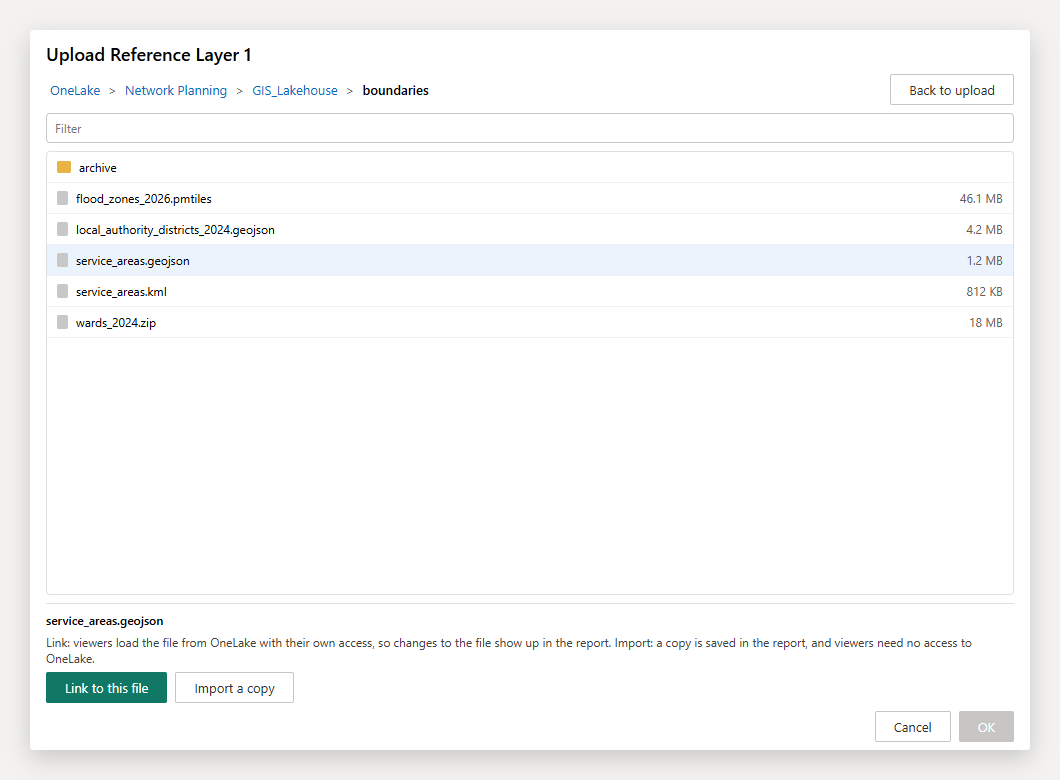
Das Upload-Fenster von Dateien und Feeds, Formen aus Dateien und den benutzerdefinierten Formen von Zellen hat unter dem Ablagebereich eine Schaltfläche Aus OneLake auswählen.
- Wählen Sie Aus OneLake auswählen. Beim ersten Mal schließt sich das Fenster, während Sie sich anmelden, und öffnet sich dann wieder mit dem OneLake-Browser.
- Wählen Sie einen Arbeitsbereich, ein Lakehouse und dann einen Ordner. Es werden nur Arbeitsbereiche aufgelistet, die ein Lakehouse enthalten. Es werden nur die Dateien aufgelistet, die die Ebene verwenden kann, und Filtern grenzt eine lange Liste ein.
- Wählen Sie eine Datei und dann Mit dieser Datei verknüpfen oder Kopie importieren.
| Option | Wirkung |
|---|---|
| Mit dieser Datei verknüpfen | Betrachter laden die Datei mit ihrem eigenen Zugriff aus OneLake, sodass Änderungen an der Datei im Bericht erscheinen. |
| Kopie importieren | Die Datei wird einmal gelesen und im Bericht gespeichert, genau wie eine von Ihrem Computer hochgeladene Datei. Betrachter benötigen keinen Zugriff auf OneLake. |
Mit dieser Datei verknüpfen wird für die Formate angeboten, die die Ebene über einen Link liest: GeoJSON, TopoJSON, KML und KMZ für Referenzebenen und GeoJSON für Formen aus Dateien. Benutzerdefinierte Formen lassen sich nur importieren. Zurück zum Hochladen kehrt zum Ablagebereich zurück.
Bilder im Formatbereich
Unter den Bild-URL-Feldern des Formatbereichs öffnet ein Schalter Aus OneLake auswählen den OneLake-Browser für Bilder. Wählen Sie einen Arbeitsbereich, ein Lakehouse, einen Ordner und ein Bild aus, dann Mit dieser Datei verknüpfen: Die OneLake-URL wird in das Feld eingetragen, und jeder Betrachter lädt das Bild mit seinem eigenen Zugriff. Der Schalter schaltet sich wieder aus, und Abbrechen lässt das Feld unverändert.
Die Felder sind Bild-URL unter Bilder und Symbole, Bild-URL am Anfang und Bild-URL am Ende unter Linien, Bild-URL, Bild-URL am Linienanfang und Bild-URL am Linienende unter Formen aus Daten sowie die Punkt-Bild-URL jedes Referenz-Layers. Ein ausgewähltes Bild ist ein fester Wert und ersetzt daher eine bedingte Formatierung dieses Felds.
3D-Modelle aus OneLake
Wählen Sie in der Modellauswahl Modelle hinzufügen und dann Über einen Link. Fügen Sie die OneLake-URL einer .glb-Datei ein, oder wählen Sie unter Eine .glb-Datei in einem Fabric-Lakehouse die Option Aus OneLake auswählen, um nach einer Datei zu suchen. Jeder Betrachter lädt das Modell mit seinem eigenen Zugriff auf das Lakehouse aus OneLake. Auch ein Modelllink in Ihren Daten, über bedingte Formatierung für Modell, kann eine OneLake-URL sein.
Nur eigenständige .glb-Dateien funktionieren. Eine .gltf-Datei lädt ihre übrigen Teile ohne den Zugriff des Betrachters, packen Sie sie daher zuerst in eine .glb-Datei. Siehe 3D-Modelle.
So wird die Datei gelesen
- Der Icon Map-Dienst signiert für den Betrachter einen schreibgeschützten Link zur Datei, der etwa eine Stunde gültig ist, und verwendet dafür die eigene Anmeldung des Betrachters. Der Browser liest die Datei dann direkt aus OneLake.
- Die Datei läuft nie über die Server von Icon Map. OneLake prüft den Zugriff jedes Betrachters, sodass ein Betrachter, der das Lakehouse nicht öffnen kann, die Datei nicht laden kann.
- Links werden vor ihrem Ablauf neu signiert. Ein PMTiles-Archiv wird für jeden Lesevorgang signiert, sodass es weiter funktioniert, egal wie lange der Bericht geöffnet bleibt.
Wenn eine Datei nicht geladen wird
Der Meldungsbereich der Karte erklärt eine fehlgeschlagene OneLake-Datei einmal:
| Meldung | Was zu tun ist |
|---|---|
| OneLake hat diesem Visual das Lesen der Datei verweigert | Ein Fabric-Administrator aktiviert Authenticate with OneLake user-delegated SAS tokens (Verwaltungsportal > Mandanteneinstellungen > OneLake-Einstellungen). Es kann 15 Minuten dauern, bis die Änderung wirksam wird. |
| Sie sind nicht berechtigt, die Datei zu lesen | Bitten Sie den Besitzer des Lakehouse um Lesezugriff (Read) auf das Lakehouse und den Ordner mit der Datei. |
| Die Datei wurde nicht gefunden, oder Sie können den Arbeitsbereich oder das Lakehouse nicht öffnen | Prüfen Sie die URL und ob Sie den Arbeitsbereich öffnen können. |
| Ihre Organisation hat den Zugriff von Icon Map auf OneLake noch nicht genehmigt | Ein Microsoft Entra-Administrator erteilt der Icon Map-App die Zustimmung. |
| Ihr Power BI-Administrator hat die Anmeldung für benutzerdefinierte Visuals deaktiviert | Sie wird in den Mandanteneinstellungen für Power BI-Visuals erlaubt. |
| Die Anmeldung ist hier nicht verfügbar | Die Anmeldung funktioniert nicht überall, zum Beispiel nicht bei „Im Web veröffentlichen“. Importieren Sie stattdessen eine Kopie der Datei. |
| Die Datei kann nicht aus OneLake geladen werden | Verwenden Sie eine Kartendatei, ein Bild oder ein .glb-Modell im Bereich Files eines Lakehouse, mit der URL aus dessen Eigenschaftenbereich. |
Nicht abgedeckt
OneLake-URLs werden nicht gelesen für:
- Bilder in Karten für Datenbeschriftungen.
- Links zu Grundkarten, Stilen und Gelände.
Verwenden Sie dafür eine Datei auf einem Webserver.