
Cómo se licencia Icon Map Lite
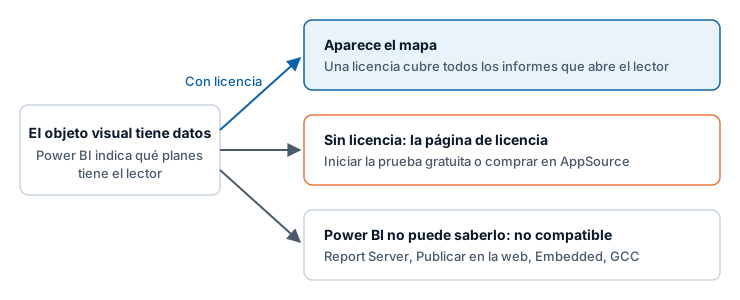
Icon Map Lite se licencia por usuario a través de Microsoft AppSource. Las licencias se compran en AppSource y se asignan en el Centro de administración de Microsoft 365, y Power BI indica al objeto visual si la persona que ve un informe tiene una. No hay ninguna clave de licencia que introducir ni nada que configurar en el informe.
Quién necesita una licencia
- Todas las personas que ven un informe que contiene Icon Map Lite necesitan una licencia asignada. Eso incluye a quienes crean el informe.
- Una licencia es por persona, no por informe. Una licencia cubre todos los informes que abre esa persona.
- Las licencias se asignan a personas o grupos en el Centro de administración de Microsoft 365, junto con sus otras suscripciones de Microsoft.
Una licencia de Icon Map Lite no cubre Icon Map Pro ni Icon Map Slicer, y las licencias de estos no cubren Icon Map Lite.
Pruébelo gratis
Icon Map Lite tiene una prueba gratuita de un mes en Microsoft AppSource. La prueba es una licencia como cualquier otra: iníciela en AppSource y el mapa aparece en cuanto Power BI la transmite al objeto visual.
Comprar licencias
Icon Map Lite se vende en Microsoft AppSource. La página de licencia del objeto visual enlaza con la misma ficha.
Para licencias para un equipo o una organización, órdenes de compra o preguntas sobre qué producto de Icon Map le conviene, escriba a sales@tekantis.com.
Qué ve un lector sin licencia
La comprobación de licencia se ejecuta cuando el objeto visual tiene datos con un ID, y de nuevo al cambiar entre edición y lectura. Como autor, primero ve la página de inicio y, después, la página de licencia cuando añade campos. Un lector con licencia nunca la ve.
Cuando Power BI indica que el lector no tiene licencia de Icon Map Lite, el objeto visual cubre el mapa con la página de licencia, una lámina esmerilada. Los botones de zoom y de globo, la barra de escala y la atribución siguen visibles alrededor de la lámina, y el mapa se puede seguir moviendo detrás de ella.
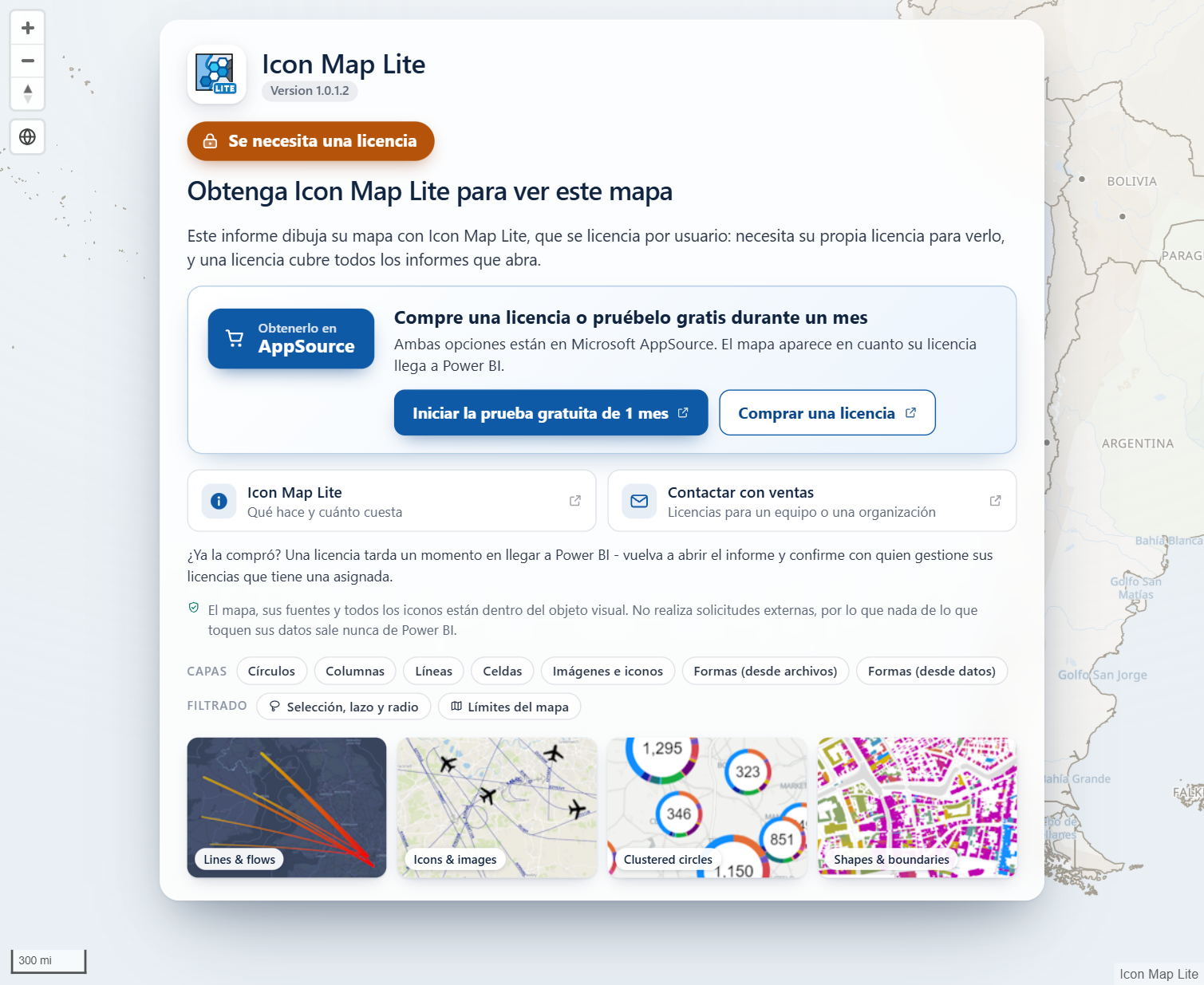
La página muestra:
- La insignia Se necesita una licencia y el título "Obtenga Icon Map Lite para ver este mapa", con una línea que explica que el objeto visual se licencia por usuario y que una licencia cubre todos los informes que abre el lector.
- Un botón Obtenerlo en AppSource y los botones Iniciar la prueba gratuita de 1 mes y Comprar una licencia. Los tres abren la ficha de Icon Map Lite en Microsoft AppSource.
- Icon Map Lite, que abre la página del producto en icon-map.com, y Contactar con ventas, para licencias para un equipo o una organización.
- Un recordatorio de que una licencia nueva tarda un momento en llegar a Power BI.
Si acaba de comprar una licencia
Una licencia tarda un momento en llegar a Power BI. Si sigue apareciendo la página de licencia:
- Cierre el informe y vuelva a abrirlo. En el servicio Power BI puede presionar F5. En Power BI Desktop, ciérrelo y vuelva a abrirlo.
- Confirme con quien gestione sus licencias que tiene una asignada en el Centro de administración de Microsoft 365.
Dónde funcionan las licencias
Las licencias por usuario requieren que Power BI indique al objeto visual qué licencias tiene el lector. Power BI Desktop y el servicio Power BI lo hacen. Power BI Report Server, Publicar en la web, Power BI Embedded y las nubes gubernamentales como GCC no pueden, por lo que Icon Map Lite no es compatible con ellos.
Donde Power BI indica que no puede saberlo, el objeto visual muestra una página con el título "Icon Map Lite no admite este entorno" y la insignia No compatible aquí. Explica que Icon Map Lite funciona en Power BI Desktop y en el servicio Power BI, y ofrece Consúltenos las opciones y un vínculo a la página del producto Icon Map Lite. No hay botón de compra, porque una licencia no serviría de nada en ese entorno.
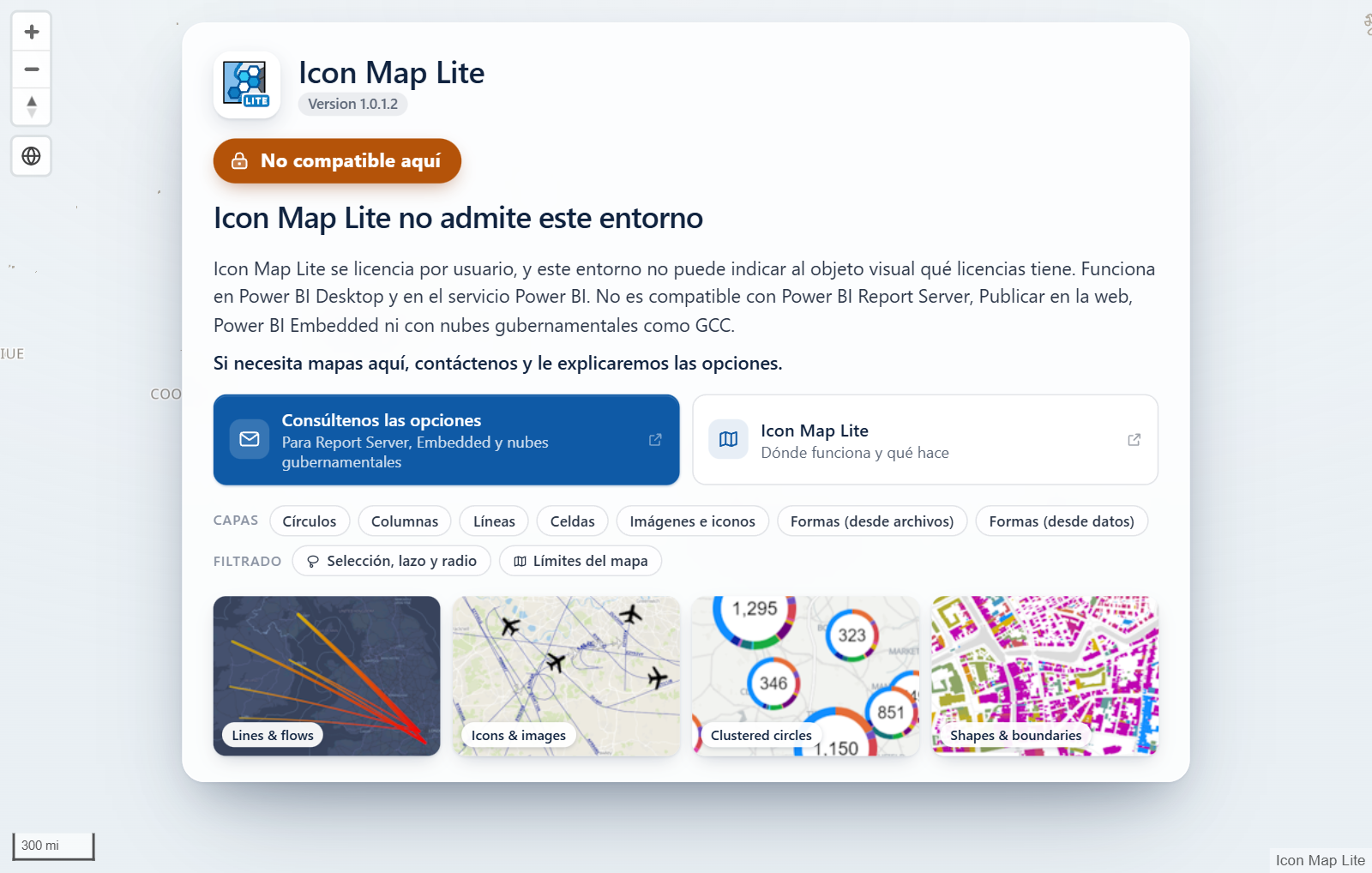
Para mapas en esos entornos, use Icon Map Pro o Icon Map Slicer, que se licencian de otra manera y funcionan en todos ellos. Consulte Entornos compatibles y privacidad.
Nada que configurar
- No hay clave de licencia, ni opción de licencia en el panel Formato, ni cuenta que crear.
- El objeto visual no se pone en contacto con ningún servicio de licencias. Power BI comprueba la licencia y comunica el resultado al objeto visual.
- La tarjeta Icon Map Lite del panel Formato solo muestra la versión.