
Novedades
Los cambios más destacados de cada versión de Icon Map Lite, con vínculos a las páginas que los explican.
Para ver todos los cambios y correcciones de cada versión, consulte las Notas de la versión.
Versión 1.0.1.4
Novedad en 1.0.1.4
Vínculos en las etiquetas de tarjeta
Una etiqueta de tarjeta puede llevar hasta cinco vínculos que abren páginas web, como la página de un establecimiento, una página de reservas o las indicaciones para llegar. La dirección, el texto y el icono de cada vínculo pueden proceder de sus datos, de modo que cada tarjeta tiene sus propios vínculos. Elija entre doce estilos, desde una lista de acciones con iconos hasta botones, mosaicos y simples vínculos de texto, y dé colores distintos al texto y a los botones.
Separación del puntero (px) detiene una punta de bocadillo o una chincheta antes de su ubicación para que ya no tape el círculo, y una Altura del tallo (px) negativa cuelga la tarjeta debajo de su ubicación.
Consulte Vínculos en las tarjetas y Separación del puntero y tarjetas colgantes.
Formas a su altura
Usar alturas Z en Formas (desde datos) dibuja en 3D el WKT y el GeoJSON que tienen una altura en cada coordenada: trayectorias de aviones, tuberías, espacios aéreos suspendidos. Las alturas están en metros o pies, y las alturas que faltan en medio de una línea se rellenan. La selección, la información sobre herramientas, el lazo y el círculo funcionan donde se dibujan las formas. Consulte Formas a su altura.
Acentos de tarjeta a partir de sus datos
Color de acento admite formato condicional en el estilo Tarjeta y en las chinchetas de los tallos, de modo que la franja y la chincheta de cada tarjeta pueden seguir a su fila, y el nuevo Ancho del acento establece el ancho de la franja. Consulte Etiquetas de datos.
Botón de inicio
Un control Botón de inicio devuelve el mapa a la vista con la que se abrió: la extensión de los datos mientras Zoom automático está activado y, si no, la vista predeterminada. Consulte Controles del mapa.
Versión 1.0.1.3
Novedad en 1.0.1.3
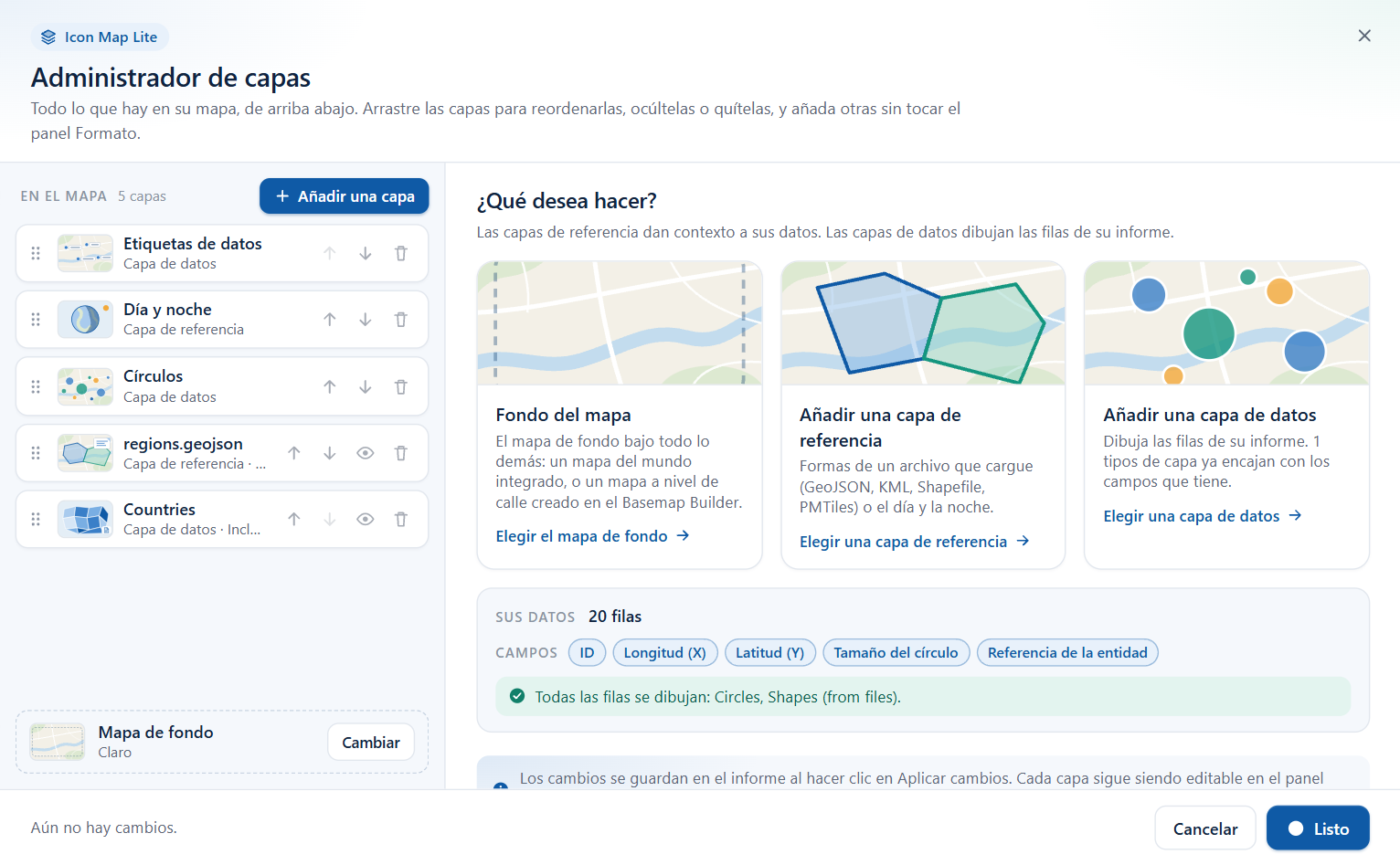
Esta versión incorpora un cuadro de diálogo para añadir y organizar capas. El panel Formato sigue conteniendo todos los ajustes.
Administrador de capas
- Vea todas las capas del mapa en una sola lista, en el orden en que se dibujan. Arrastre las capas a otro orden, ocúltelas o quítelas.
- Añada una capa de datos paso a paso, a partir de las mismas ocho clases que la guía "¿Qué tipo de mapa va a crear?". Para Formas (desde archivos), elija los límites integrados o cargue un archivo.
- Añada una capa de referencia: formas de un archivo que cargue, hasta cinco, o el sombreado de día y noche.
- Cambie los colores, la transparencia, los tamaños, el intervalo de zoom, las etiquetas y la información sobre herramientas en un editor para cada capa. Una capa de referencia cargada puede sustituir su archivo, y una capa Formas (desde archivos) puede cambiar sus formas por otro conjunto integrado o por un archivo cargado.
- Sus datos muestra cuántas filas recibió el objeto visual, qué campos están rellenos y si se dibujan todas las filas. Cuando una capa no dibuja nada, muestra filas de ejemplo, explica por qué se omiten y sugiere una solución, incluida una medida DAX para dibujar dos capas a partir de una sola tabla.
- La página Mapa de fondo elige el tema integrado, carga un mapa de fondo personalizado y abre el Basemap Builder.
- Al elegir una capa en la guía "¿Qué tipo de mapa va a crear?", también se abre el editor de esa capa en el Administrador de capas.
Consulte Administrador de capas, Añadir una capa y Comprobar sus datos.
Cambios que conviene conocer
- La tarjeta Administrador de capas es la primera tarjeta del panel Formato. Sustituye a la tarjeta Diagnósticos: el resumen de configuración de datos es ahora Sus datos, en el Administrador de capas.
- El botón Resumen de la configuración de datos de la guía de capas es ahora Abrir el Administrador de capas.
Versión 1.0.1.1
Icon Map Lite está diseñado para cumplir los requisitos de certificación de Microsoft: no realiza ninguna solicitud de red, y todo lo que dibuja está dentro del objeto visual o guardado en el informe.
Un mapamundi dentro del objeto visual
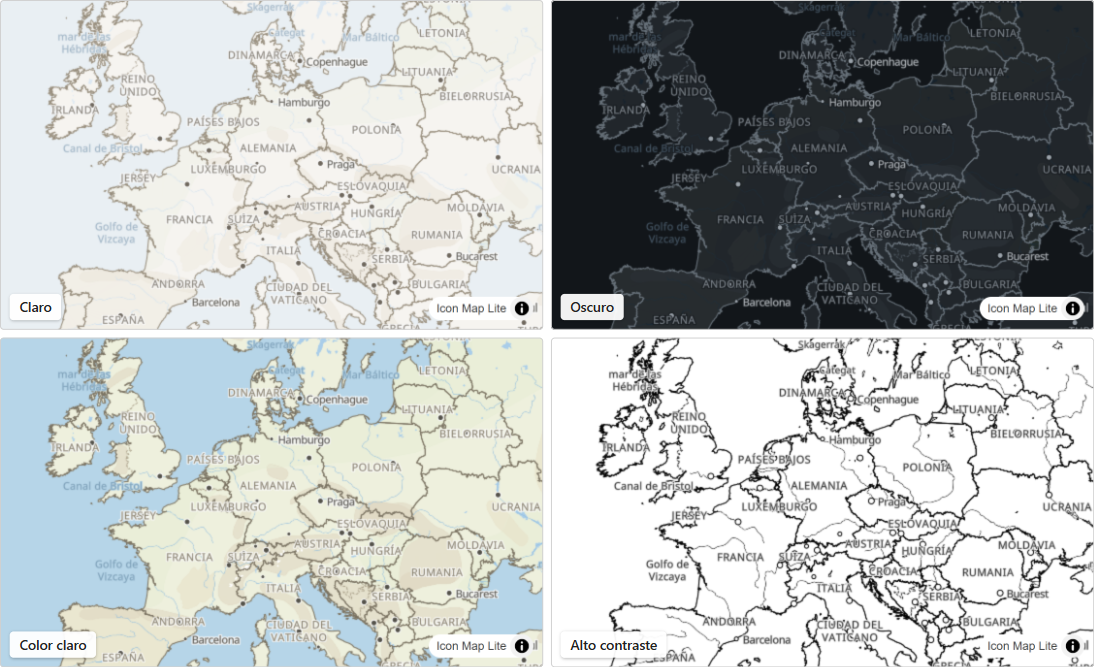
- Un mapamundi vectorial integrado en el objeto visual, desde la escala mundial hasta la de país (niveles de zoom 0 a 3), en siete temas, o Ninguno para un fondo transparente.
- Los nombres de lugares siguen el idioma del informe: inglés, alemán, español, francés o portugués.
- Conmutadores para las etiquetas del mapa, los límites y los elementos de tierra y agua.
- Con el contraste alto de Windows activado, el mapa cambia al tema Alto contraste con los colores propios del lector.
Consulte El mapa de fondo.
Su propio detalle y sus formas, cargados
- Cargue un mapa de fondo personalizado, un archivo
.imbasede hasta 25 MB creado con el Basemap Builder, para obtener detalle a nivel de calle de una zona. Consulte Mapas de fondo personalizados (.imbase). - Cargue archivos GeoJSON, TopoJSON, KML, shapefiles comprimidos, IMDF y PMTiles como capas de datos o capas de referencia. Consulte Formas desde archivos y límites integrados y Formas desde archivo.
- Una sus datos a los países integrados, a los países divididos en sus partes, y a estados y provincias, sin ningún archivo que cargar.
- Cuente los puntos dentro de las formas que cargue, con la capa Celdas. Consulte Celdas: hexágonos H3 y cuadrículas.
Dibujar sus datos
- Líneas como Arcos 3D, Arcos de flujo, Árbol de flujos y Rutas, además de las líneas rectas y las más cortas. Consulte Líneas y Rutas.
- Estilos de etiqueta de tarjeta: Cristal, Cristal oscuro, Tarjeta, Píldora, Neón y Texto con halo, con títulos, imágenes y pies, y etiquetas que aparecen al pasar el ratón o al seleccionar. Consulte Etiquetas de datos.
- Distintivos de texto y emoji para la capa Imágenes. Consulte Imágenes e iconos.
Selección, filtrado y accesibilidad
- Al seleccionar en el mapa se filtra el informe como con una segmentación de datos, con un clic, un lazo o un radio, y los marcadores conservan la selección. Consulte Seleccionar y filtrar con el mapa.
- El mapa puede filtrar otros objetos visuales a la zona que muestra. Consulte Filtrar por la ubicación del mapa.
- Navegación con el teclado por los elementos del mapa.
Licencias
Icon Map Lite se licencia por usuario a través de Microsoft AppSource, con una prueba gratuita de un mes. No hay clave de licencia. Consulte Cómo se licencia Icon Map Lite.
Cambios desde la versión 1.0.1.0
- El mapamundi integrado abarca ahora los niveles de zoom 0 a 3, para que el objeto visual cumpla el límite de tamaño para importar un objeto visual en el servicio Power BI.
- Se añadieron la forma de línea Rutas, las etiquetas de datos en formas de archivos PMTiles, más opciones de etiquetas de tarjeta y las Celdas a partir de formas cargadas.
Versiones anteriores
Las Notas de la versión enumeran todas las versiones.