
Nouveautés
Les changements majeurs de chaque version d'Icon Map Lite, avec des liens vers les pages qui les expliquent.
Pour tous les changements et correctifs de chaque version, consultez les Notes de version.
Version 1.0.1.4
Nouveau dans la version 1.0.1.4
Liens sur les étiquettes de type carte
Une étiquette de type carte peut porter jusqu'à cinq liens qui ouvrent des pages web, comme la page d'un site, une page de réservation ou un itinéraire. L'adresse, le texte et l'icône de chaque lien peuvent provenir de vos données : chaque étiquette a donc ses propres liens. Choisissez parmi douze styles, d'une liste d'actions avec icônes à des boutons, des vignettes ou de simples liens texte, et colorez le texte et les boutons séparément.
Écart du pointeur (px) arrête une pointe de bulle ou une épingle avant son emplacement pour qu'elle ne recouvre plus le cercle, et une Hauteur de la tige (px) négative suspend une étiquette sous son emplacement.
Voir Liens sur les étiquettes et Écart du pointeur et étiquettes suspendues.
Formes à leurs hauteurs
Utiliser les hauteurs Z sur Formes (depuis les données) dessine en 3D le WKT et le GeoJSON qui ont une hauteur à chaque coordonnée : trajectoires d'avions, pipelines, espaces aériens en altitude. Les hauteurs sont en mètres ou en pieds, et les hauteurs manquantes au milieu d'une ligne sont complétées. La sélection, les info-bulles, le lasso et le cercle fonctionnent là où les formes sont dessinées. Voir Formes à leurs hauteurs.
Accents des étiquettes issus de vos données
Couleur d'accentuation accepte la mise en forme conditionnelle sur le style Carte et sur les épingles des tiges : la bande et l'épingle de chaque étiquette peuvent donc suivre sa ligne de données, et le nouveau paramètre Largeur de l'accent définit la largeur de la bande. Voir Étiquettes de données.
Bouton Accueil
Un contrôle Bouton Accueil ramène la carte à la vue sur laquelle elle s'est ouverte : l'étendue des données tant que Zoom automatique est activé, sinon la vue par défaut. Voir Contrôles de la carte.
Version 1.0.1.3
Nouveau dans la version 1.0.1.3
Cette version ajoute une boîte de dialogue pour ajouter et organiser les couches. Le volet Format contient toujours tous les paramètres.
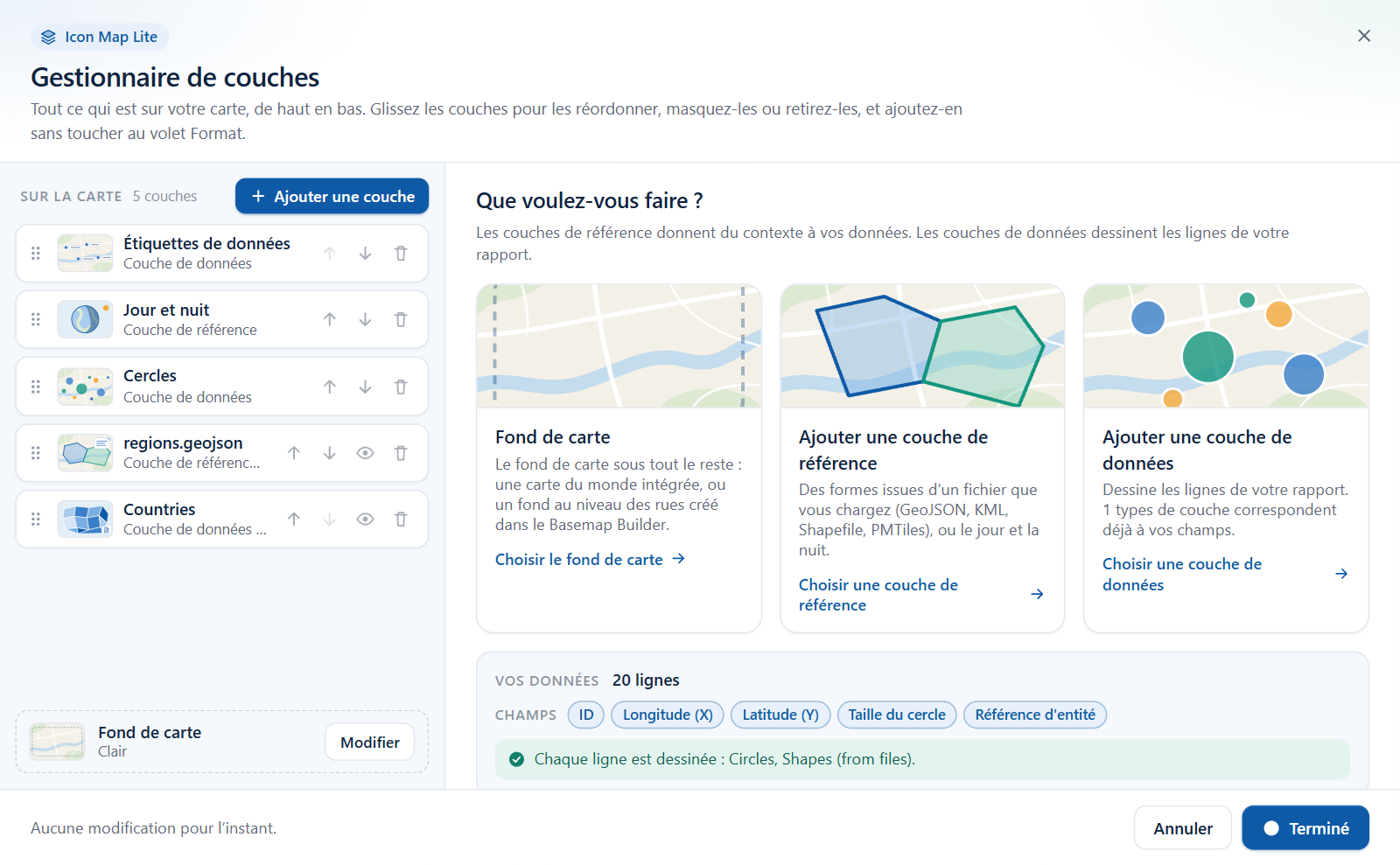
Gestionnaire de couches
- Voyez chaque couche de la carte dans une seule liste, dans l'ordre de dessin. Faites glisser les couches dans un nouvel ordre, masquez-les ou retirez-les.
- Ajoutez une couche de données pas à pas, parmi les huit mêmes genres que le guide « Quel type de carte créez-vous ? ». Pour Formes (depuis des fichiers), choisissez les limites intégrées ou chargez un fichier.
- Ajoutez une couche de référence : des formes issues d'un fichier que vous chargez, jusqu'à cinq, ou l'ombrage jour et nuit.
- Modifiez les couleurs, la transparence, les tailles, la plage de zoom, les étiquettes et les info-bulles dans un éditeur propre à chaque couche. Une couche de référence chargée peut remplacer son fichier, et une couche Formes (depuis des fichiers) peut passer à un autre jeu de limites intégrées ou à un fichier chargé.
- Vos données indique combien de lignes le visuel a reçues, quels champs sont remplis et si chaque ligne est dessinée. Quand une couche ne dessine rien, il montre des lignes d'exemple, explique pourquoi elles sont ignorées et propose une correction, y compris une mesure DAX pour dessiner deux couches à partir d'une seule table.
- La page Fond de carte choisit le thème intégré, charge un fond de carte personnalisé et ouvre le Basemap Builder.
- Choisir une couche dans le guide « Quel type de carte créez-vous ? » ouvre aussi l'éditeur de cette couche dans le Gestionnaire de couches.
Consultez Gestionnaire de couches, Ajouter une couche et Vérifier vos données.
Changements à connaître
- La carte Gestionnaire de couches est la première carte du volet Format. Elle remplace la carte Diagnostics : le Résumé de la configuration des données est désormais Vos données dans le Gestionnaire de couches.
- Le bouton Résumé de la configuration des données du guide des couches est désormais Ouvrir le Gestionnaire de couches.
Version 1.0.1.1
Icon Map Lite est conçu pour répondre aux exigences de certification de Microsoft : il n'effectue aucune requête réseau, et tout ce qu'il dessine se trouve dans le visuel ou est stocké dans le rapport.
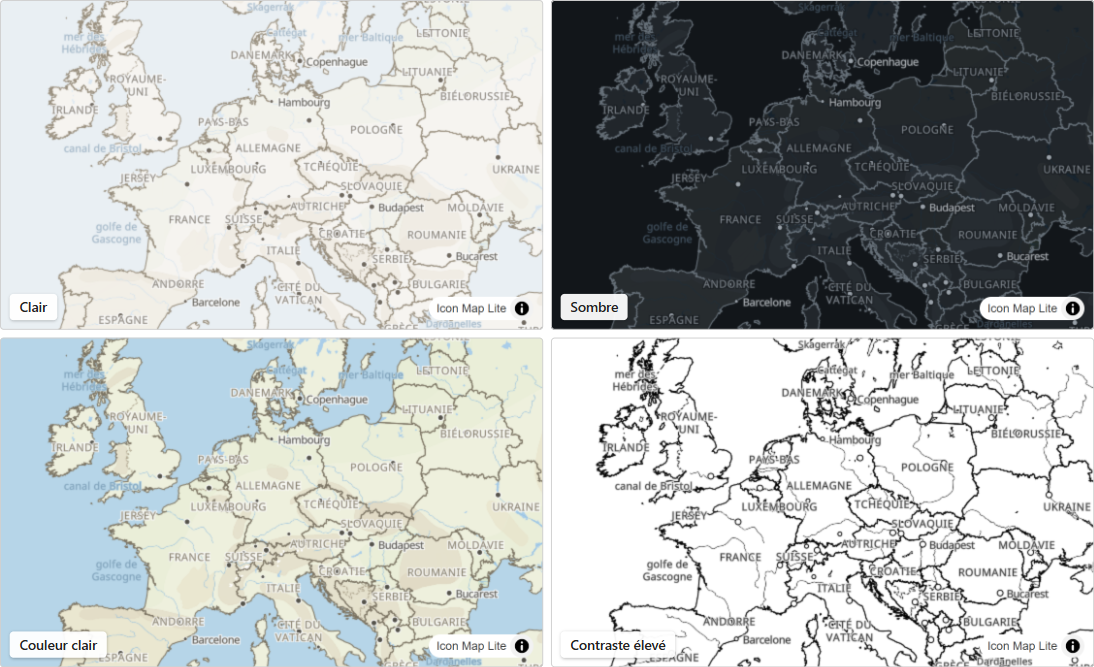
Une carte du monde dans le visuel
- Une carte du monde vectorielle intégrée au visuel, de l'échelle du monde à celle du pays (niveaux de zoom 0 à 3), en sept thèmes, ou Aucun pour un arrière-plan transparent.
- Les noms de lieux suivent la langue du rapport : anglais, allemand, espagnol, français ou portugais.
- Des commutateurs pour les étiquettes de la carte, les limites, et les éléments terrestres et aquatiques.
- Quand le contraste élevé de Windows est activé, la carte passe au thème Contraste élevé dans les couleurs propres au lecteur.
Consultez Le fond de carte.
Votre propre détail et vos propres formes, par chargement
- Chargez un fond de carte personnalisé, un fichier
.imbasede 25 Mo au maximum créé avec le Basemap Builder, pour le détail au niveau des rues d'une zone. Consultez Fonds de carte personnalisés (.imbase). - Chargez des fichiers GeoJSON, TopoJSON, KML, des shapefiles zippés, des fichiers IMDF et des archives PMTiles comme couches de données ou couches de référence. Consultez Formes depuis des fichiers et limites intégrées et Formes depuis un fichier.
- Joignez vos données aux pays intégrés, aux pays découpés en leurs parties, et aux États et provinces, sans fichier à charger.
- Comptez les points à l'intérieur de formes que vous chargez, avec la couche Cellules. Consultez Cellules : hexagones H3 et grilles.
Dessiner vos données
- Des lignes en Arcs 3D, Arcs de flux, Arbre de flux et Itinéraires, en plus des lignes droites et des lignes les plus courtes. Consultez Lignes et Itinéraires.
- Des styles d'étiquette de type carte : Verre, Verre sombre, Carte, Pastille, Néon et Texte avec halo, avec titres, images et pieds, et des étiquettes qui apparaissent au survol de la souris ou à la sélection. Consultez Étiquettes de données.
- Des badges de texte et d'émoji pour la couche Images. Consultez Images et icônes.
Sélection, filtrage et accessibilité
- Sélectionner sur la carte filtre le rapport comme un segment, par clic, lasso ou rayon, et les signets conservent la sélection. Consultez Sélectionner et filtrer avec la carte.
- La carte peut filtrer les autres visuels sur la zone qu'elle affiche. Consultez Filtrer selon la position de la carte.
- La navigation au clavier entre les éléments de la carte.
Licences
Icon Map Lite est concédé sous licence par utilisateur via Microsoft AppSource, avec un essai gratuit d'un mois. Il n'y a pas de clé de licence. Consultez Comment Icon Map Lite est concédé sous licence.
Changements depuis la version 1.0.1.0
- La carte du monde intégrée couvre désormais les niveaux de zoom 0 à 3, pour que le visuel respecte la taille maximale d'importation d'un visuel dans le service Power BI.
- La forme de ligne Itinéraires, les étiquettes de données sur les formes issues d'archives PMTiles, davantage d'options d'étiquette de type carte et les Cellules à partir de formes chargées ont été ajoutées.
Versions antérieures
Les Notes de version listent toutes les versions.