
Formas a su altura (WKT y GeoJSON con Z)
Novedad en 1.1.0.12
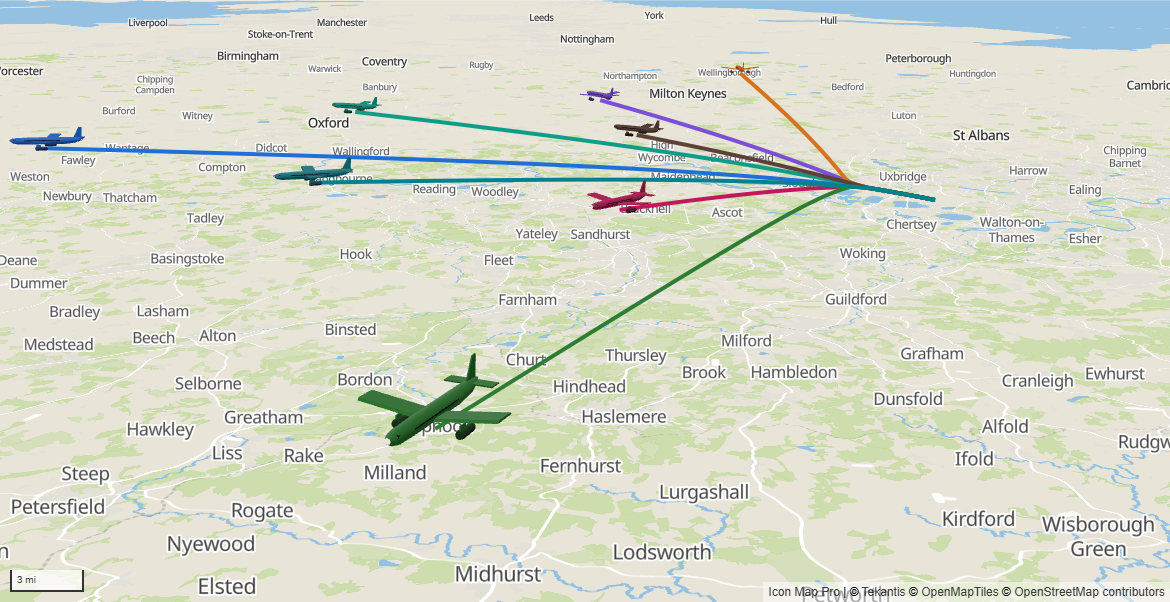
Con Usar alturas Z activado, la capa Formas (desde datos) dibuja cada forma en el espacio 3D, a la altura que contiene cada una de sus coordenadas. La trayectoria de un avión asciende al salir del aeropuerto, una tubería se mantiene a nivel al cruzar un valle y un sector del espacio aéreo flota a la altura de su límite inferior.
Qué necesita
Los mismos campos que Formas desde datos: un ID y la forma en Imagen / WKT / GeoJSON. La diferencia está en el texto: cada coordenada lleva un tercer número, su altura.
| ID | Imagen / WKT / GeoJSON |
|---|---|
| BA117 | LINESTRING Z (-0.4543 51.4700 25, -0.5200 51.4780 600, -0.6400 51.4950 1500) |
| Pipeline 7 | LINESTRING (-3.21 55.86 240, -3.18 55.86 240, -3.15 55.87 240) |
| Sector 3 | POLYGON Z ((-1.2 51.6 2000, -0.9 51.6 2000, -0.9 51.4 2000, -1.2 51.4 2000, -1.2 51.6 2000)) |
| Waypoint | {"type":"Point","coordinates":[-0.19,51.15,3000]} |
Activarlo
- Añada la capa Formas (desde datos) como de costumbre. Consulte Añadir la capa.
- En panel Formato > Capas de datos > Formas (desde datos) - configuración, active Usar alturas Z.
- Establezca Alturas sobre en Nivel del mar o Suelo, y Unidades de altura en Metros o Pies.
- Incline el mapa para ver las alturas. Consulte Vista, zoom y proyección.
Los mismos tres ajustes están en el Administrador de capas: seleccione la fila Formas (desde datos). Consulte Editar, reordenar y quitar capas.
Usar alturas Z está desactivado de forma predeterminada, de modo que un informe cuyo texto contenga alturas por casualidad sigue dibujando sus formas planas hasta que lo active. Las filas sin alturas se siguen dibujando planas, así que una misma capa puede contener ambas.
Alturas en WKT y GeoJSON
WKT
La altura es el tercer número de cada coordenada. Funciona cualquiera de estas formas:
| Forma | Ejemplo |
|---|---|
Una etiqueta Z |
LINESTRING Z (-0.45 51.47 25, -0.52 51.48 600) |
Una etiqueta ZM |
LINESTRING ZM (-0.45 51.47 25 0, -0.52 51.48 600 60). El cuarto número (M, una medida) se lee y se ignora. |
| Tres números sin etiqueta | LINESTRING (-0.45 51.47 25, -0.52 51.48 600) |
| La etiqueta unida al tipo | LINESTRINGZ (...) |
POINT, MULTIPOINT, LINESTRING, MULTILINESTRING, POLYGON, MULTIPOLYGON y GEOMETRYCOLLECTION admiten alturas. Mientras Usar alturas Z está activado, también se lee el texto MULTILINESTRING Z y MULTIPOLYGON Z, que la capa plana no puede leer. Una geometría etiquetada solo con M no tiene alturas.
GeoJSON
GeoJSON incluye las alturas de serie. El estándar GeoJSON (RFC 7946) permite un tercer número en cada posición, la altitud: [longitude, latitude, altitude]. Funcionan tanto las geometrías como las Features, igual que en la capa plana.
{"type":"LineString","coordinates":[[-0.4543,51.47,25],[-0.52,51.478,600],[-0.64,51.495,1500]]}
Unidades y sistemas de coordenadas
Las alturas están en Unidades de altura: Metros o Pies. Los datos de vuelo suelen dar las altitudes en pies. Con un código EPSG establecido, la longitud y la latitud se convierten y las alturas se mantienen tal cual.
Desde dónde se mide una altura
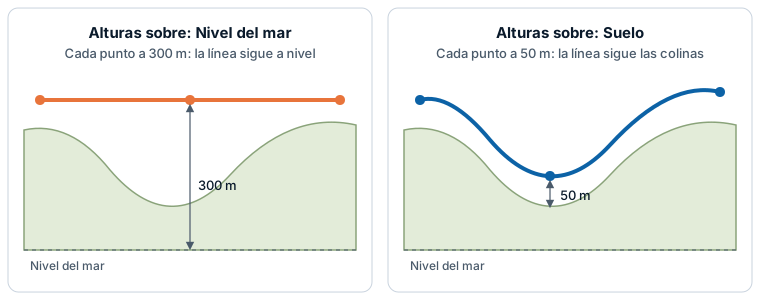
Alturas sobre decide dónde está una altura de 0:
| Alturas sobre | Qué significa | Úselo para |
|---|---|---|
| Nivel del mar (opción predeterminada) | Cada altura es una altitud sobre el nivel del mar. Con el terreno 3D exagerado, las alturas se multiplican por la misma exageración, de modo que las formas se mantienen en proporción con las colinas. | Trayectorias de aviones, espacio aéreo, tuberías y líneas eléctricas cuyas alturas se midieron como altitudes |
| Suelo | Cada altura está sobre el terreno 3D que hay bajo ese punto. Sin terreno 3D, es lo mismo que Nivel del mar. | Cables y rutas de drones dadas como altura sobre el suelo |
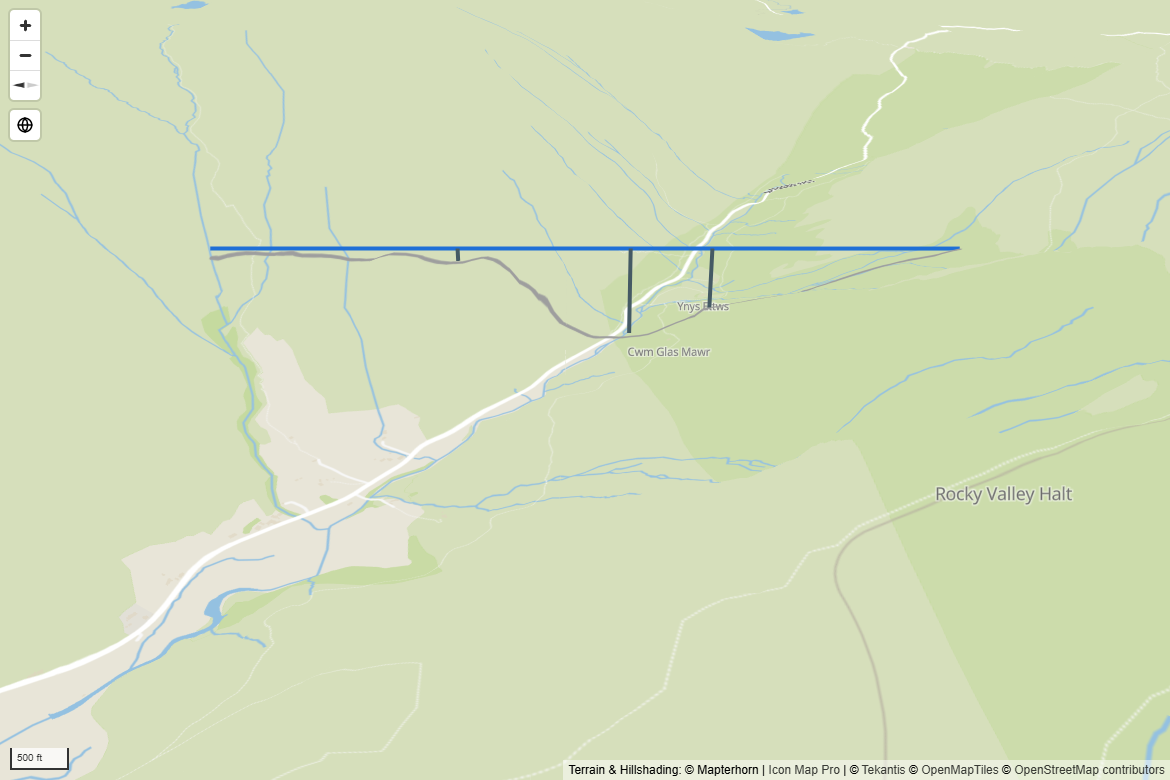
Cuando el terreno 3D se carga después que las formas, las formas medidas desde Suelo suben hasta el terreno a medida que llegan sus teselas. Consulte Terreno, sombreado, cielo e iluminación.
Alturas que faltan
No todas las coordenadas necesitan una altura. En WKT, una coordenada con dos números no tiene altura. En GeoJSON, una posición con dos números tampoco la tiene.
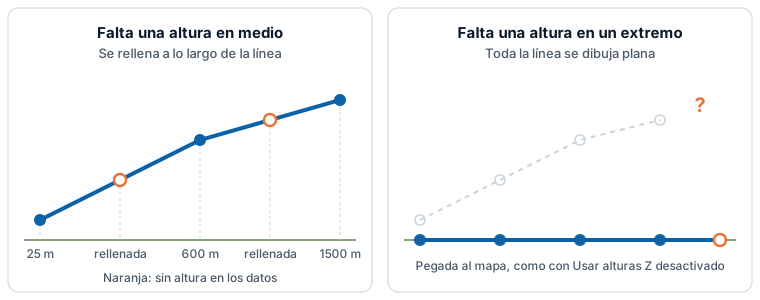
- En una línea, una altura que falta entre dos coordenadas que sí la tienen se rellena en proporción a la distancia a lo largo de la línea. Una trayectoria con altura en uno de cada diez puntos se sigue dibujando como un ascenso suave.
- En cualquiera de los extremos de una línea, una altura que falta deja toda la línea plana sobre el mapa, porque por ese lado no hay nada con lo que rellenarla.
- En un punto o un polígono, todas las coordenadas necesitan una altura. Si falta una, la forma se dibuja plana.
- En una colección, los miembros que tienen sus alturas se dibujan a esas alturas y el resto se dibuja plano.
Cómo se dibujan las formas
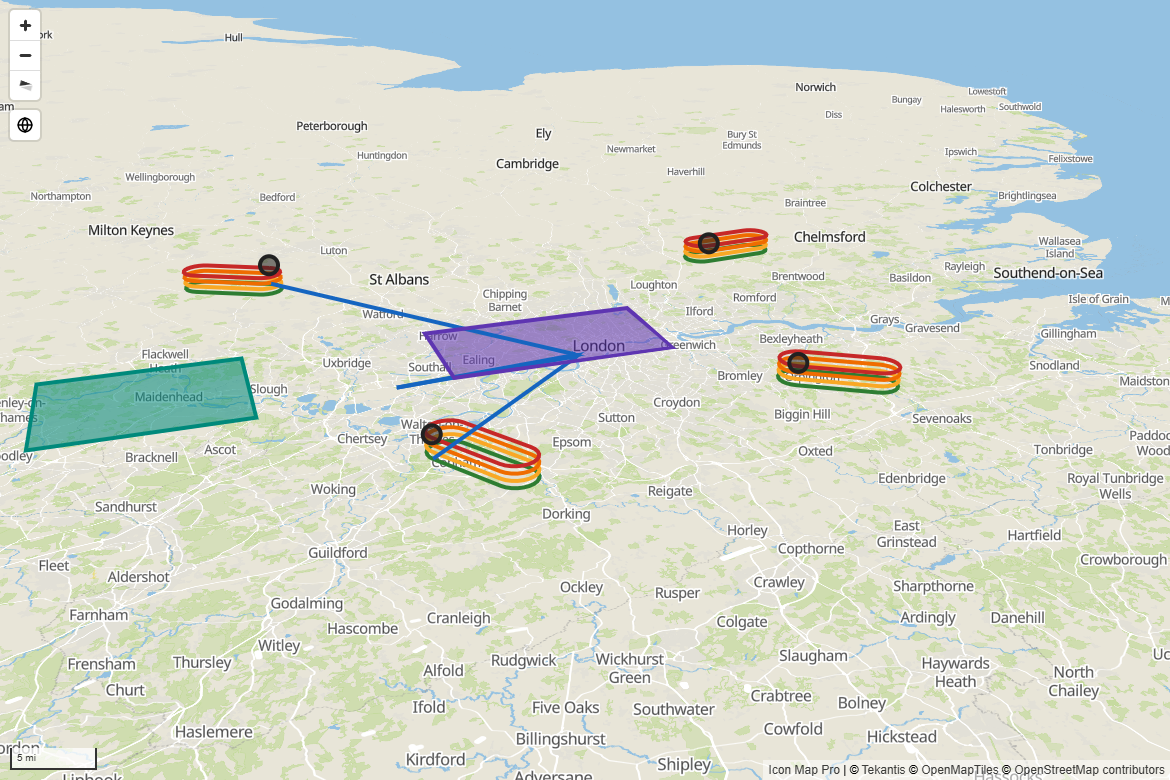
Una fila dibujada a sus alturas usa los ajustes de la propia capa, incluido su formato condicional:
| Parte | Ajustes que se aplican |
|---|---|
| Líneas y contornos de polígonos | Color del contorno, Transparencia del contorno, Ancho del contorno, Desenfoque del contorno, y Tipo de color con Color del degradado 1 y Color del degradado 2. |
| Rellenos de polígonos | Color de relleno y Transparencia del relleno. Un polígono cuyas esquinas están a distintas alturas se dibuja inclinado. |
| Puntos | Un círculo del tamaño de Tamaño del círculo, en el color de relleno y rodeado por el color del contorno. |
Mientras Usar alturas Z está activado, algunas opciones no se ofrecen o no se aplican a las filas dibujadas a sus alturas:
- Forma de la polilínea no ofrece Rutas, y Estilo de relleno solo ofrece Continua.
- Una línea dibujada a sus alturas discurre recta entre sus puntos: Suavizada y Bézier se aplican a las líneas planas.
- Los símbolos de línea, las imágenes al principio y al final de una línea, la extrusión de polígonos y las etiquetas de datos solo se dibujan en las formas planas.
- Los puntos dibujados a sus alturas son círculos, sea cual sea el valor de Mostrar los puntos como.
- Simplificar al alejar no se aplica: las alturas se dibujan tal como se proporcionan.
Las formas se dibujan en el mapa plano y en el globo. En el globo, las formas de la cara oculta no se muestran.
Selección, información sobre herramientas y zoom
- Selección. Haga clic en una línea, un polígono o un punto donde se dibuja, en el aire, para seleccionar su fila y filtrar el resto de la página del informe. El lazo y el círculo seleccionan las formas donde se dibujan en pantalla. Las demás formas se atenúan hasta Transparencia de los elementos no seleccionados, en panel Formato > Selección > Formato. Consulte Cómo filtra Icon Map Slicer.
- Información sobre herramientas. Al señalar una forma se muestran los campos de Información sobre herramientas.
- Zoom. El zoom automático y el zoom a la selección encuadran las formas a sus alturas, de modo que una trayectoria que asciende hasta la altitud de crucero permanece en pantalla.
- Orden de dibujo. Las formas conservan el puesto de Z Index de la capa y se mueven con la fila Formas (desde datos) en el Administrador de capas.
Configuración
Estos ajustes están en panel Formato > Capas de datos > Formas (desde datos) - configuración. Se aplican a toda la capa y no admiten formato condicional.
| Ajuste | Qué hace | Valor predeterminado |
|---|---|---|
| Usar alturas Z | Dibuja a esas alturas las formas cuyo WKT o GeoJSON tiene una altura en cada coordenada. Las formas sin alturas se dibujan como antes. | Desactivado |
| Alturas sobre | Nivel del mar: cada altura está sobre el nivel del mar. Suelo: cada altura está sobre el terreno 3D que tiene debajo. Se muestra cuando Usar alturas Z está activado. | Nivel del mar |
| Unidades de altura | Metros o Pies. Se muestra cuando Usar alturas Z está activado. | Metros |
Todos los demás ajustes se describen en Formas desde datos (WKT y GeoJSON).
Consejos
- Una forma es plana. Compruebe los extremos de la línea: ambos necesitan una altura. Compruebe que Usar alturas Z está activado.
- Las formas están demasiado altas o demasiado bajas. Compruebe Unidades de altura. Las altitudes en pies leídas como metros se dibujan más de tres veces demasiado altas.
- Una línea se hunde en las colinas. Con Nivel del mar, una línea más baja que el terreno pasa por debajo de él. Compruebe las alturas o use Suelo para las alturas dadas sobre el suelo.
- Para dibujar un avión al frente de su trayectoria, coloque el avión en una fila independiente de la capa Modelos 3D, con Apoyar en el terreno desactivado y la misma altura.
- Formas (desde archivos) y las capas del catálogo se dibujan sobre el suelo.