
Fichiers dans OneLake
Nouveau dans la version 1.1.0.12
Un fichier stocké dans un lakehouse Microsoft Fabric peut être utilisé partout où Icon Map Pro accepte un lien vers un fichier ou une image, de la même façon que les visuels intégrés de Power BI acceptent les fichiers OneLake. Collez l'URL OneLake du fichier, ou choisissez-le avec Choisir dans OneLake. Chaque lecteur lit le fichier directement dans OneLake, avec ses propres droits d'accès.
Où les fichiers OneLake fonctionnent
| Où | Ce que vous pouvez utiliser |
|---|---|
| Les couches de référence Fichiers et flux (moteurs Moderne et Hérité) | Un fichier GeoJSON, TopoJSON, KML, KMZ ou CSV, par lien. Tout fichier accepté par la fenêtre de chargement, sous forme de copie importée. |
| Formes depuis des fichiers | Un fichier GeoJSON par lien. Tout fichier accepté par la fenêtre de chargement, archives PMTiles comprises, sous forme de copie importée. |
| Images et icônes, les images des Formes depuis les données et des Lignes, et les images des points des couches de référence (moteur Moderne) | Une URL d'image dans vos données ou dans le volet Format. |
| Tuiles vectorielles | Une archive PMTiles, avec Utiliser PMTiles activé. |
| Modèles 3D | Un fichier .glb, choisi dans le sélecteur de modèles ou indiqué comme lien de modèle dans vos données. |
Seuls les fichiers de la section Files d'un lakehouse peuvent être utilisés, et uniquement les fichiers cartographiques, les images et les modèles .glb.
Avant de commencer
Les fichiers OneLake nécessitent quelques prérequis. Les administrateurs les configurent une fois pour toute l'organisation.
| Quoi | Qui | Où |
|---|---|---|
| OneLake autorise le visuel à lire les fichiers avec un lien signé | Administrateur Fabric | Portail d'administration > Paramètres du locataire > Paramètres OneLake > Authenticate with OneLake user-delegated SAS tokens. La modification peut mettre 15 minutes à s'appliquer. |
| Les visuels personnalisés peuvent connecter le lecteur | Administrateur Power BI | Les paramètres du locataire relatifs aux visuels Power BI. |
| L'organisation a approuvé l'accès de l'application Icon Map à OneLake | Administrateur Microsoft Entra | Le consentement administrateur pour l'application Icon Map. Les organisations qui utilisent Icon Map for Fabric l'ont généralement déjà accordé. |
| Chaque lecteur peut lire le fichier | Propriétaire du lakehouse | Un accès en lecture au lakehouse et au dossier qui contient le fichier. Inutile pour une copie importée. |
Le visuel demande à un lecteur de se connecter uniquement lorsque la carte charge un fichier OneLake, ou lorsque Choisir dans OneLake est sélectionné. Un rapport sans fichier OneLake ne le demande jamais.
Utiliser une URL OneLake
- Dans Fabric, ouvrez le lakehouse, trouvez le fichier sous Files et ouvrez son volet Propriétés.
- Copiez l'URL. Elle ressemble à
https://onelake.dfs.fabric.microsoft.com/<workspace-id>/<lakehouse-id>/Files/<folder>/<file>. - Collez-la là où le visuel accepte un lien : le lien d'une couche dans le Gestionnaire de couches ou dans le volet Format, une URL d'image dans vos données, ou l'onglet Depuis un lien du sélecteur de modèles.
La forme avec des noms, https://onelake.dfs.fabric.microsoft.com/<workspace name>/<lakehouse name>.Lakehouse/Files/..., fonctionne aussi, tout comme l'hôte onelake.blob.fabric.microsoft.com, les hôtes OneLake régionaux et les chemins abfss://.
Le Gestionnaire de couches ne lit pas un lien OneLake lorsque vous l'ajoutez. Sa vérification du lien indique « Un fichier dans OneLake » et précise que le fichier est lu au chargement de la carte.
Choisir dans OneLake
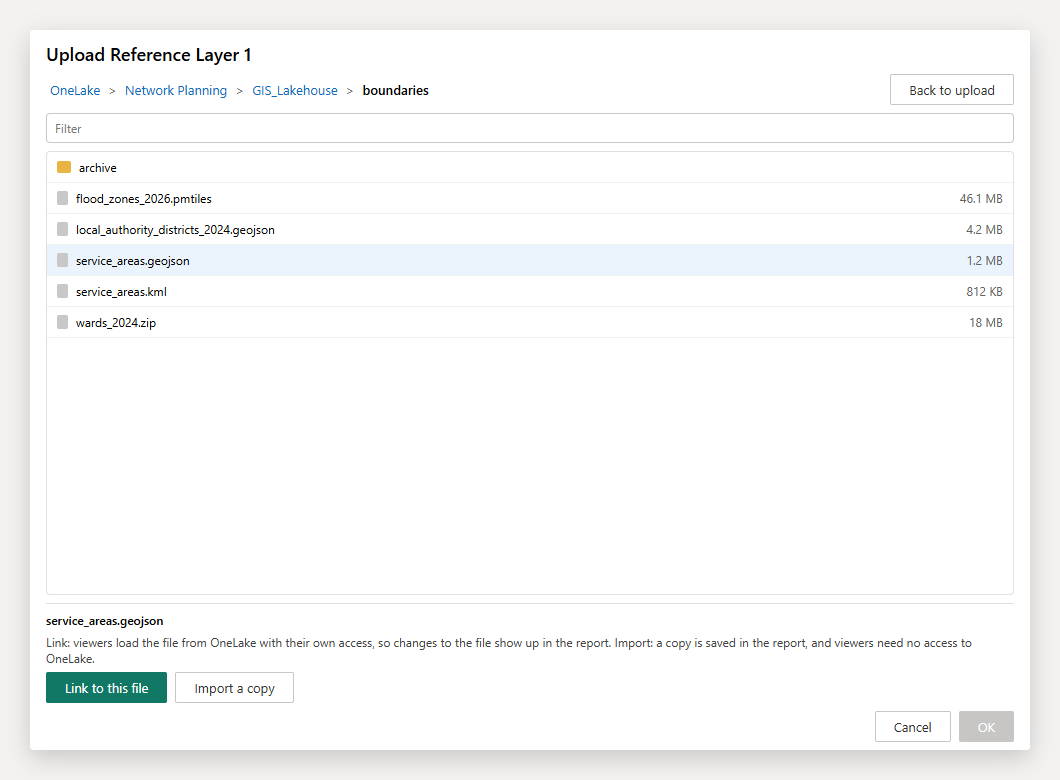
La fenêtre de chargement des Fichiers et flux, des Formes depuis des fichiers et des formes personnalisées des Cellules comporte un bouton Choisir dans OneLake sous la zone de dépôt.
- Sélectionnez Choisir dans OneLake. La première fois, la fenêtre se ferme le temps de vous connecter, puis se rouvre sur le navigateur OneLake.
- Choisissez un espace de travail, un lakehouse, puis un dossier. Seuls les espaces de travail qui contiennent un lakehouse sont listés. Seuls les fichiers que la couche peut utiliser sont listés, et Filtrer réduit une longue liste.
- Sélectionnez un fichier, puis Lier à ce fichier ou Importer une copie.
| Choix | Rôle |
|---|---|
| Lier à ce fichier | Les lecteurs chargent le fichier depuis OneLake avec leurs propres droits d'accès : les modifications du fichier apparaissent donc dans le rapport. |
| Importer une copie | Le fichier est lu une fois et enregistré dans le rapport, exactement comme un fichier chargé depuis votre ordinateur. Les lecteurs n'ont besoin d'aucun accès à OneLake. |
Lier à ce fichier est proposé pour les formats que la couche lit depuis un lien : GeoJSON, TopoJSON, KML et KMZ pour les couches de référence, et GeoJSON pour les Formes depuis des fichiers. Les formes personnalisées peuvent uniquement être importées. Retour au chargement revient à la zone de dépôt.
Images dans le volet Format
Sous les champs d'URL d'image du volet Format (moteur Modern), un commutateur Choisir dans OneLake ouvre le navigateur OneLake pour les images. Choisissez un espace de travail, un lakehouse, un dossier et une image, puis Lier à ce fichier : son URL OneLake est placée dans le champ, et chaque lecteur charge l'image avec son propre accès. Le commutateur se désactive de lui-même, et Annuler laisse le champ tel quel.
Les champs sont URL de l'image dans Images et icônes, URL de l'image au début et URL de l'image à la fin dans Lignes, URL de l'image, URL de l'image au début de la ligne et URL de l'image à la fin de la ligne dans Formes depuis les données, ainsi que l'URL de l'image des points de chaque couche de référence. Une image choisie est une valeur fixe : elle remplace la mise en forme conditionnelle de ce champ.
Modèles 3D depuis OneLake
Dans le sélecteur de modèles, sélectionnez Ajouter des modèles, puis Depuis un lien. Collez l'URL OneLake d'un fichier .glb, ou sélectionnez Choisir dans OneLake sous Un fichier .glb dans un lakehouse Fabric pour en chercher un. Chaque lecteur charge le modèle depuis OneLake avec ses propres droits d'accès au lakehouse. Un lien de modèle dans vos données, défini par la mise en forme conditionnelle sur Modèle, peut aussi être une URL OneLake.
Seuls les fichiers .glb autonomes fonctionnent. Un fichier .gltf charge ses autres parties sans les droits d'accès du lecteur : regroupez-le d'abord dans un fichier .glb. Consultez Modèles 3D.
Comment le fichier est lu
- Le service Icon Map signe pour le lecteur un lien en lecture seule vers le fichier, valable environ une heure, à l'aide de la propre connexion du lecteur. Le navigateur lit ensuite le fichier directement dans OneLake.
- Le fichier ne passe jamais par les serveurs d'Icon Map. OneLake vérifie les droits d'accès de chaque lecteur : un lecteur qui ne peut pas ouvrir le lakehouse ne peut pas charger le fichier.
- Les liens sont signés de nouveau avant leur expiration. Une archive PMTiles est signée à chaque lecture : elle continue donc de fonctionner aussi longtemps que le rapport reste ouvert.
Lorsqu'un fichier ne se charge pas
Le panneau de messages de la carte explique une seule fois pourquoi un fichier OneLake n'a pas pu être lu :
| Message | Que faire |
|---|---|
| OneLake a refusé que ce visuel lise le fichier | Un administrateur Fabric active Authenticate with OneLake user-delegated SAS tokens (Portail d'administration > Paramètres du locataire > Paramètres OneLake). L'application peut prendre 15 minutes. |
| Vous n'êtes pas autorisé à lire le fichier | Demandez au propriétaire du lakehouse un accès en lecture au lakehouse et au dossier qui contient le fichier. |
| Le fichier est introuvable dans OneLake, ou vous ne pouvez pas ouvrir son espace de travail ou son lakehouse | Vérifiez l'URL, et que vous pouvez ouvrir l'espace de travail. |
| Votre organisation n'a pas encore approuvé l'accès d'Icon Map à OneLake | Un administrateur Microsoft Entra accorde son consentement à l'application Icon Map. |
| Votre administrateur Power BI a désactivé la connexion pour les visuels personnalisés | Elle s'autorise dans les paramètres du locataire relatifs aux visuels Power BI. |
| La connexion n'est pas disponible ici | La connexion ne fonctionne pas partout, par exemple dans Publier sur le web. Importez plutôt une copie du fichier. |
| Le fichier ne peut pas être chargé depuis OneLake | Utilisez un fichier de carte, une image ou un modèle .glb de la section Files d'un lakehouse, avec l'URL de son volet Propriétés. |
Non pris en charge
Les URL OneLake ne sont pas lues pour :
- Les images dessinées par les couches Leaflet du moteur Hérité.
- Les images des cartes d'étiquettes de données.
- Les liens de fond de carte, de style et de terrain.
Pour ces usages, utilisez un fichier hébergé sur un serveur web.