
Rótulos de dados
Os rótulos de dados escrevem texto do seu relatório ao lado dos círculos, imagens, linhas e formas do mapa. Use-os para dar nome a lugares, mostrar um valor sem dica de ferramenta ou montar um pequeno cartão com título, imagem e rodapé para cada item.
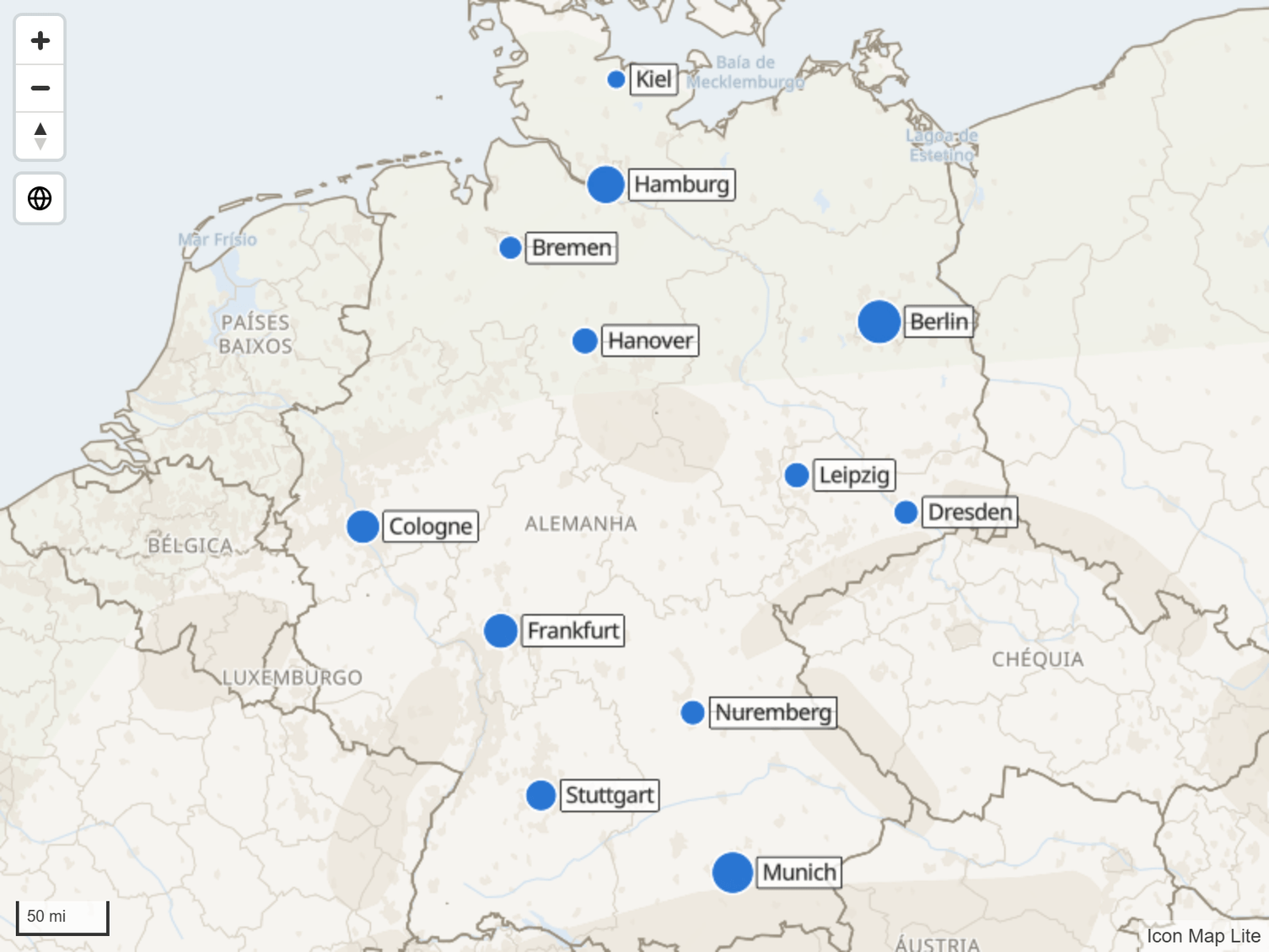
Antes de começar
- Os rótulos são definidos no cartão Rótulos do painel Formato. O cartão aparece quando pelo menos uma camada que aceita rótulos está ativada: Círculos, Imagens / ícones, Formas (dos dados), Formas (de arquivos), Linhas ou Células.
- O texto de um rótulo normalmente vem de um campo ou de uma medida, definido com a formatação condicional (fx). Consulte Formatação condicional.
Adicionar rótulos a um mapa
- No painel Formato, abra Rótulos > Conteúdo e defina Exibir rótulo como Sim.
- Ao lado de Texto do rótulo, selecione fx, escolha Valor do campo e selecione o campo ou a medida que contém o texto de cada linha.
- Abra Rótulos > Estilo e escolha um Estilo do rótulo. Clássico desenha texto simples de mapa; os outros estilos desenham cada rótulo como um cartão.
- Abra Rótulos > Posicionamento e escolha uma Posição (círculos e imagens), para que o rótulo não cubra o item.
Uma linha só desenha um rótulo quando tem texto. Digitar o texto diretamente em Texto do rótulo dá o mesmo rótulo a todos os itens; por isso, use fx para ter um texto por linha.
Exibir rótulo aceita formatação condicional. Informe uma medida que retorne sim ou não para rotular apenas as linhas que importam, por exemplo as dez maiores em vendas.
Quais camadas aceitam rótulos
| Camada | Rótulos de dados | Observações |
|---|---|---|
| Círculos | Sim | Posicionados com Posição (círculos e imagens). |
| Imagens e ícones | Sim | Posicionados com Posição (círculos e imagens). |
| Clusters | Não | Os pontos dentro de um cluster não são rotulados. O cluster mostra o seu próprio total. |
| Linhas | Sim | Arcos de fluxo e Árvore de fluxos têm Posição do rótulo nas configurações de Linhas, para colocar o rótulo no ponto médio, no destino ou em lugar nenhum. |
| Formas dos dados | Sim | Toda forma pode ter um rótulo. |
| Formas de arquivos | Sim | As formas associadas a uma linha recebem o rótulo dessa linha, em todos os níveis, sejam de arquivos carregados, de arquivos PMTiles ou de limites integrados. |
| Células | Opcional | Ative também Mostrar rótulos de dados nas configurações de Células. As células agregadas a partir de pontos são rotuladas com o valor da célula. Não disponível para formas personalizadas lidas de um arquivo PMTiles. |
| Mapa de calor | Não | |
| Colunas 3D | Não |
As camadas de referência têm as suas próprias configurações de rótulo, separadas do cartão Rótulos. Consulte Rótulos nas camadas de referência.
Estilos de rótulo
Painel Formato > Rótulos > Estilo > Estilo do rótulo define como todos os rótulos de dados são desenhados. Clássico desenha texto simples de mapa. Os outros seis estilos desenham cada rótulo como um cartão, composto com a fonte que você escolher, e liberam o conteúdo de cartão descrito em Conteúdo e layout do cartão.
Clássico
Texto simples de mapa, com uma caixa opcional atrás dele (Contêiner de exibição). Este é o padrão. Os rótulos clássicos usam a fonte Noto Sans, integrada ao visual. No Clássico não há escolha de fonte, negrito ou itálico.
Para colocar uma segunda linha menor abaixo da primeira, digite \n no texto, no ponto em que a linha deve quebrar, por exemplo Leeds\n1,240 orders.
Com a caixa ativada, dê aos rótulos clássicos algum espaço em Margens, no grupo Contêiner. Com o padrão 0, o texto pode encostar na borda da caixa ou ultrapassá-la.
Texto com halo
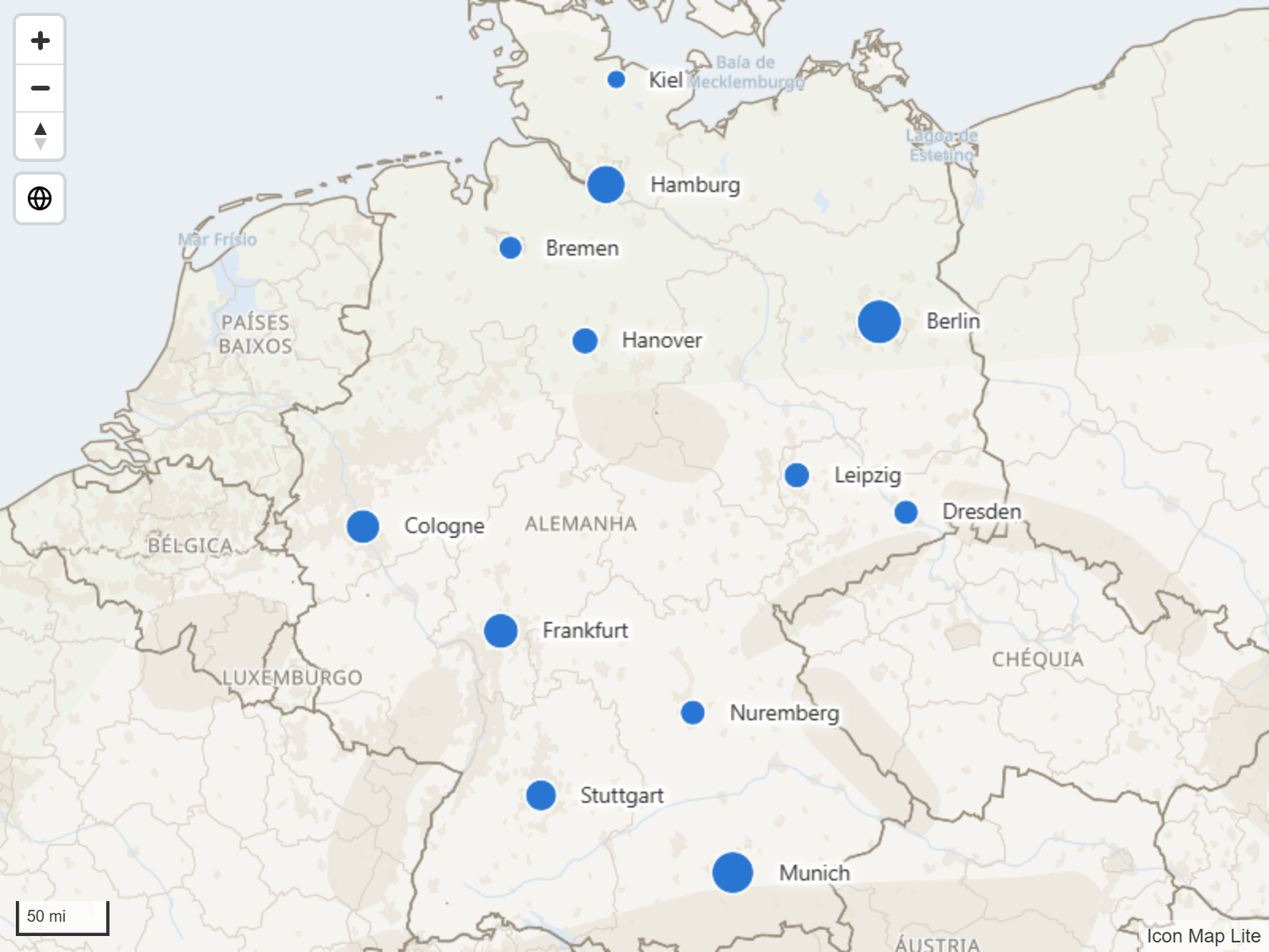
Texto com um halo colorido em volta das letras e sem caixa. Continua legível sobre um mapa carregado de detalhes. Defina a Cor do halo e a sua Transparência no grupo Halo.
Vidro
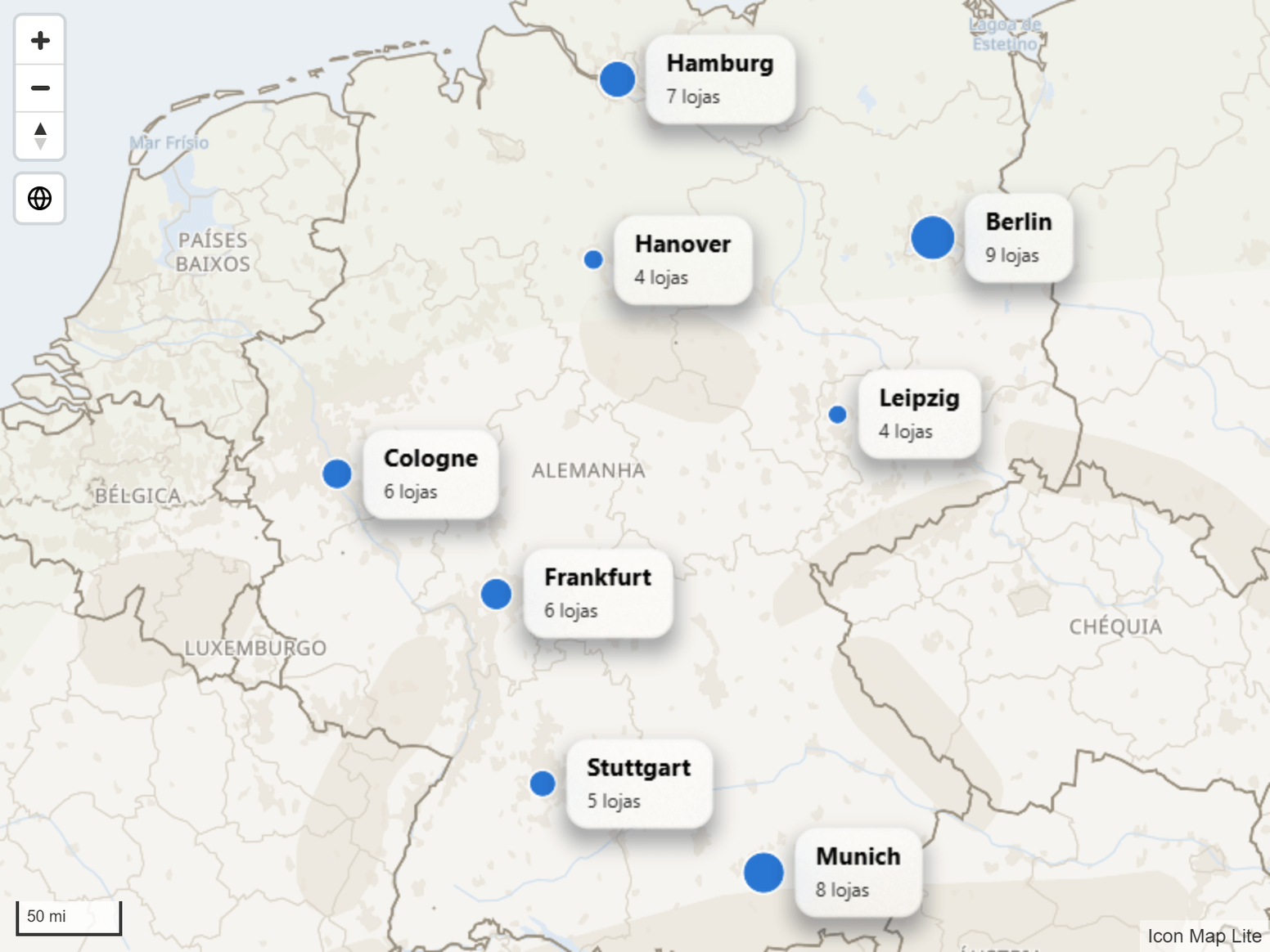
Um cartão claro que desfoca o mapa atrás dele. Defina uma Cor da tonalidade e, em Fundo, escolha entre Fosco e Preenchimento sólido. Fosco (%) define a intensidade do desfoque do mapa.
Vidro escuro
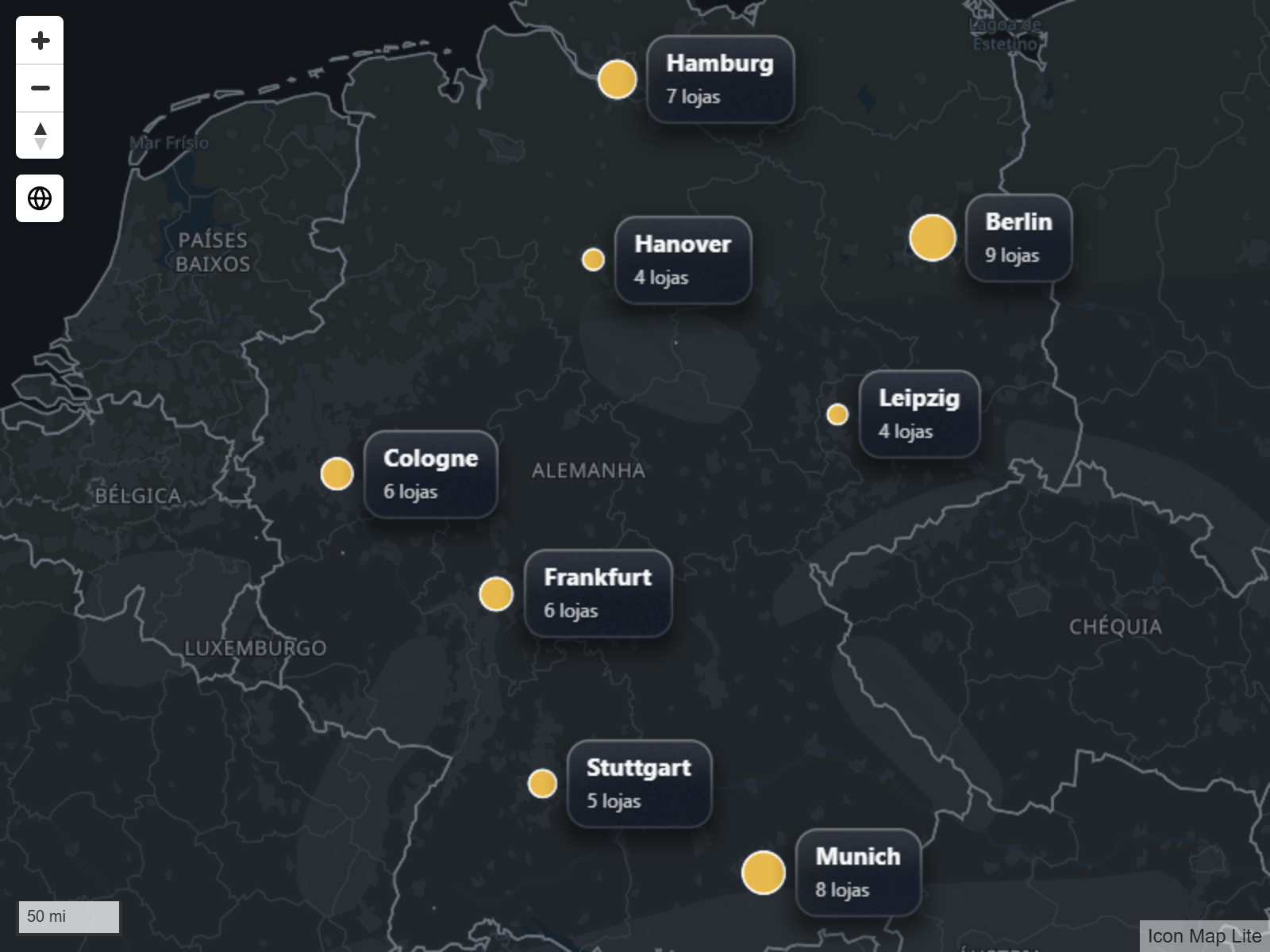
A versão escura do Vidro. Se você deixar Cor do texto no preto padrão, o texto é desenhado em cor clara para poder ser lido sobre o cartão escuro.
Cartão
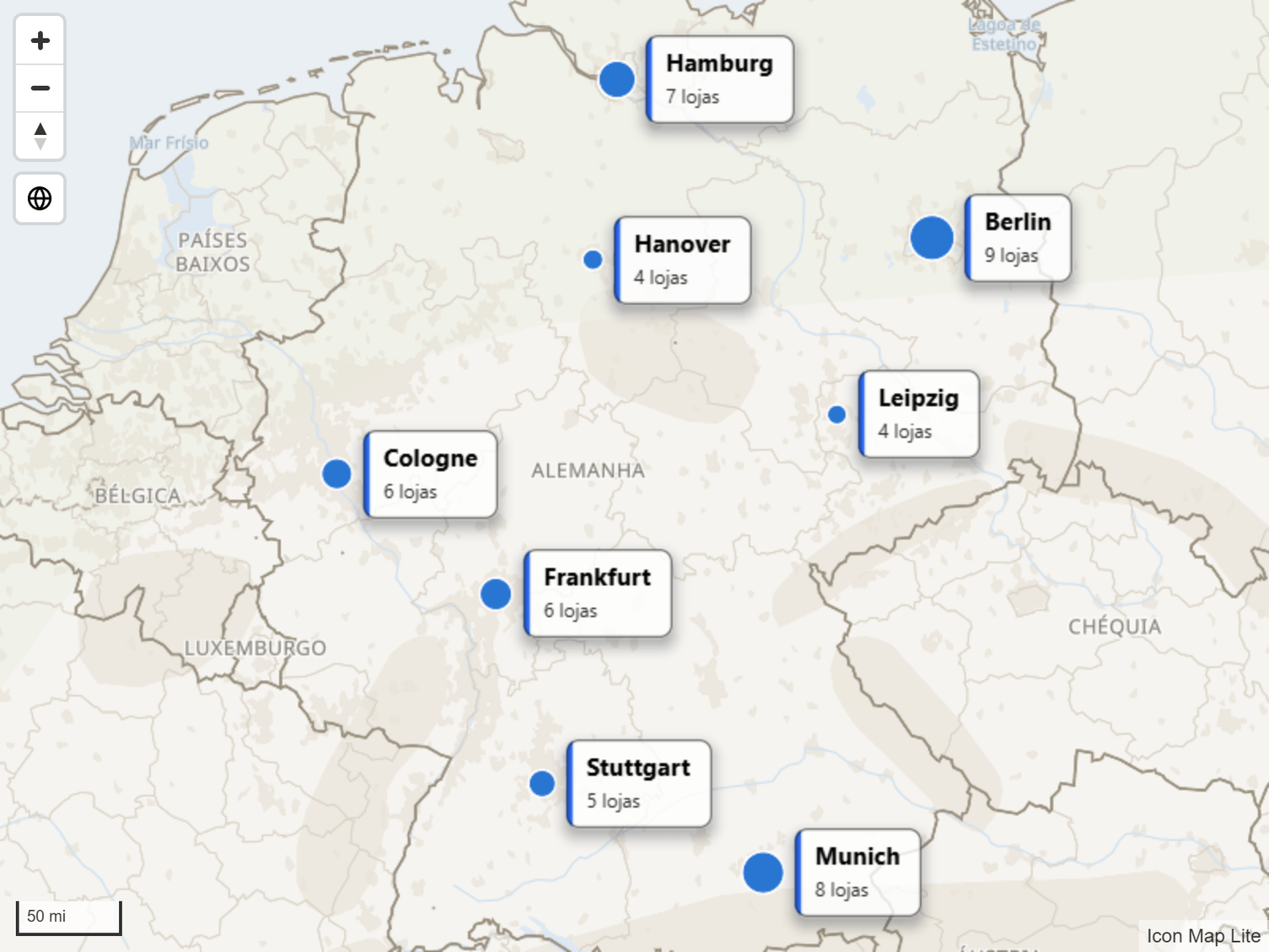
Um cartão sólido com a sua própria Cor de preenchimento, Cor da borda e Largura da borda, e uma faixa na Cor de destaque.
Pílula
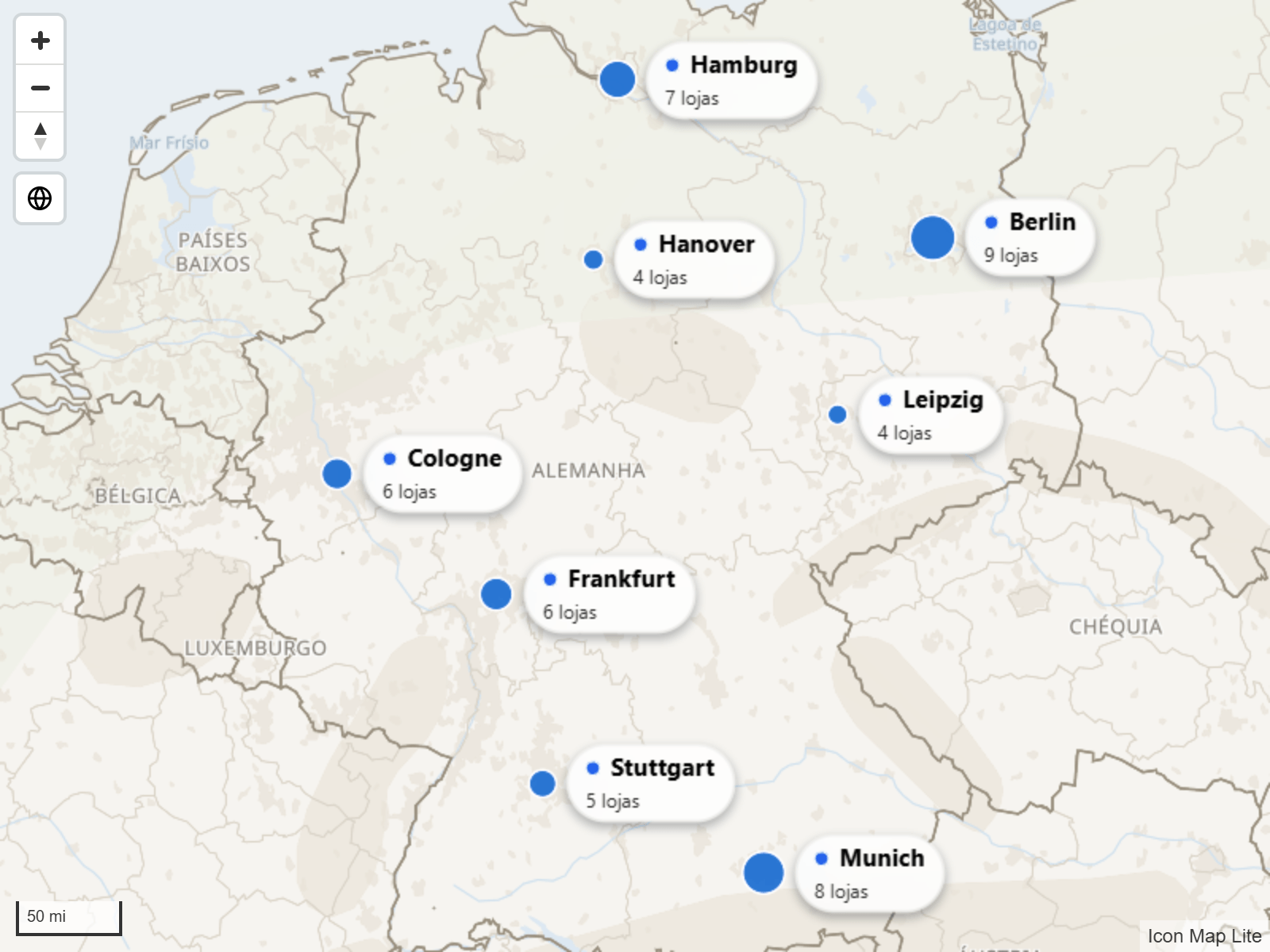
Um rótulo arredondado com um pequeno ponto na Cor de destaque. Uma única linha de texto é desenhada como uma cápsula completa; com uma linha de corpo abaixo dela, a Pílula é desenhada como uma caixa arredondada. Defina a Cor de preenchimento e a Transparência e, em Fundo, escolha entre Fosco e Preenchimento sólido.
Neon
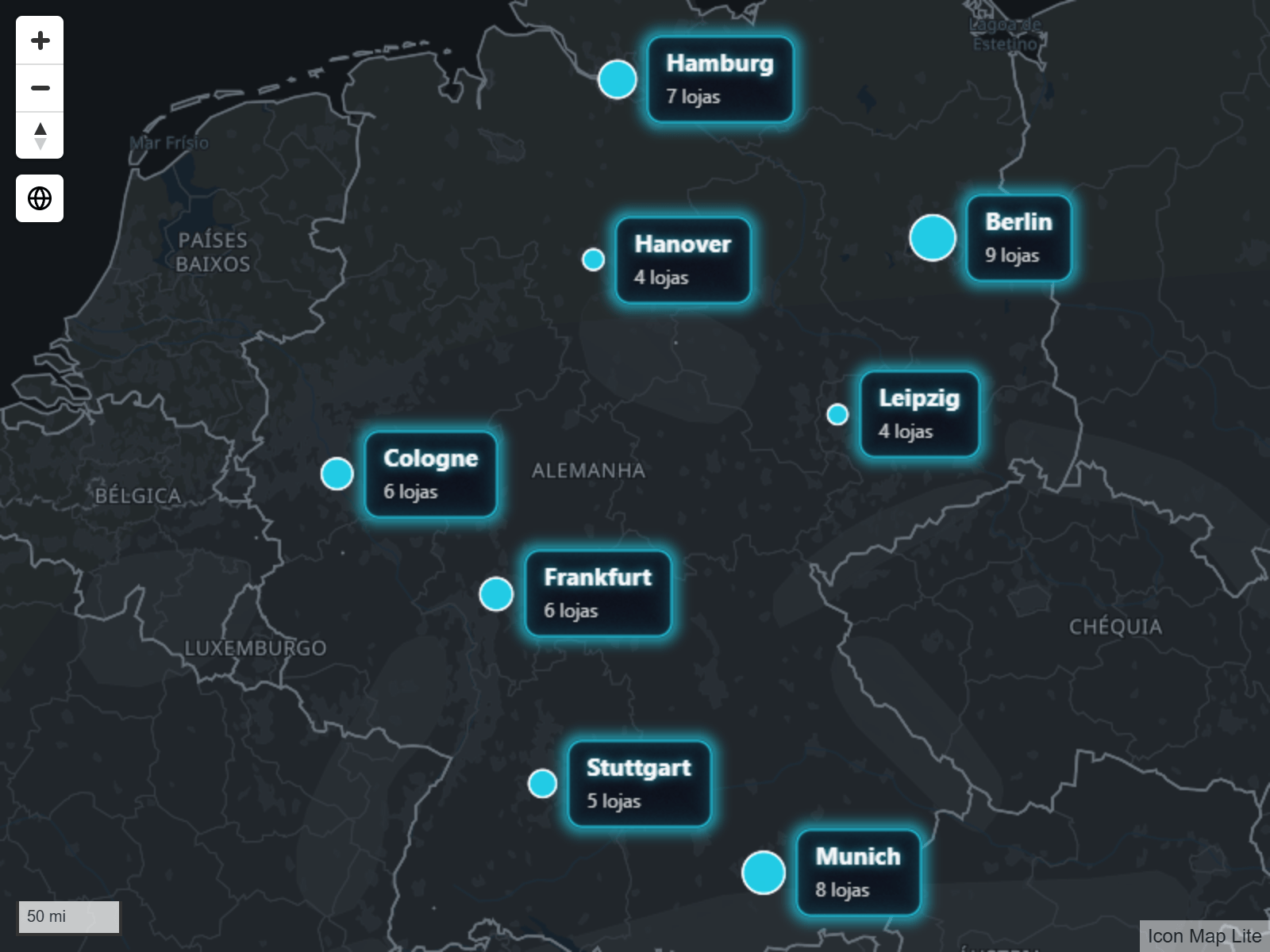
Um cartão com um brilho na Cor de destaque. Combina com mapas de fundo escuros.
Conteúdo e layout do cartão
Com qualquer estilo diferente de Clássico, um rótulo pode ter mais de uma linha de texto. Cada parte é uma configuração em Rótulos > Conteúdo, e cada uma aceita fx, de modo que pode vir de um campo.
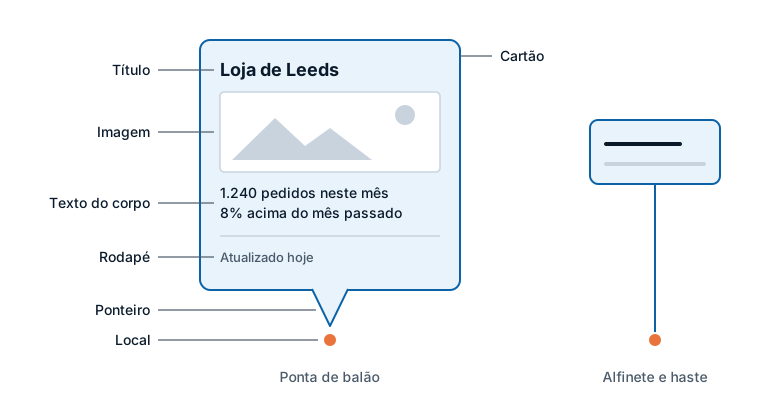
| Parte | Configuração | O que é |
|---|---|---|
| Título | Texto do título | Desenhado em negrito acima do corpo. Título em maiúsculas escreve o título em letras maiúsculas. |
| Imagem | Imagem | Uma imagem mostrada com o texto do corpo: marcação SVG ou uma URL data:. |
| Corpo | Texto do corpo | O texto principal. É a mesma configuração que Texto do rótulo no estilo Clássico. |
| Rodapé | Texto do rodapé | Desenhado no menor tamanho, no pé do cartão, sob uma linha fina. |
| Cartão | Grupo Cartão | A caixa em volta do texto: cor, transparência, borda, raio dos cantos e margens. |
| Ponteiro | Ponteiro | Uma ponta de balão, ou um alfinete com haste, que liga o cartão ao seu local. |
| Links | Grupo Links | Até cinco links que abrem páginas da web. Consulte Links nos cartões. |
Um rótulo com título e sem texto do corpo também é desenhado: o título é usado como texto.
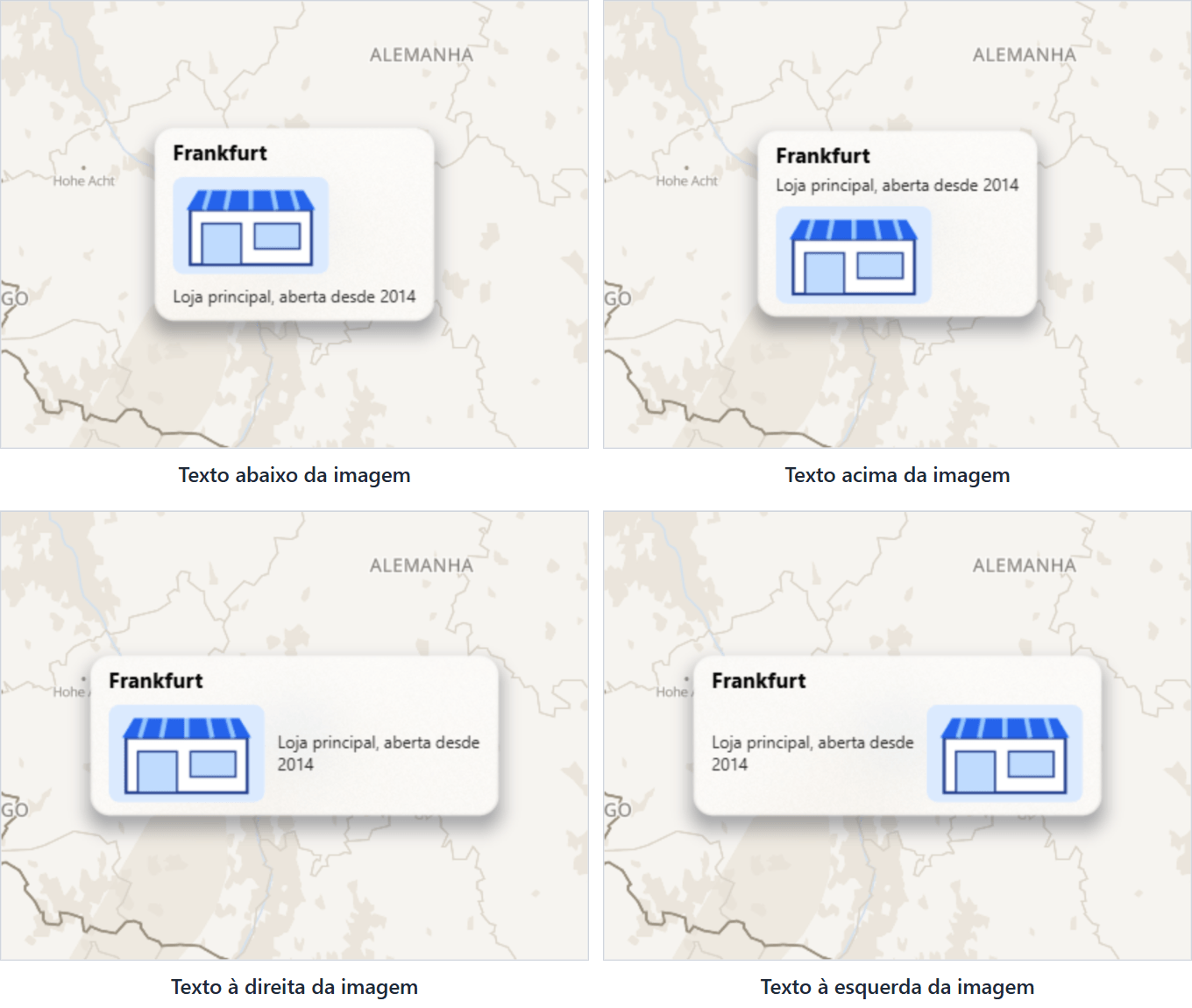
Layout do corpo define onde fica o texto do corpo quando um rótulo tem imagem: Texto abaixo da imagem, Texto acima da imagem, Texto à direita da imagem ou Texto à esquerda da imagem. Quando o texto fica ao lado da imagem, Alinhamento vertical define como o menor dos dois se alinha em relação ao maior. Um cartão estreito demais para ter o texto ao lado da imagem empilha os dois.
Largura máxima (px), em Tamanho e zoom, define até que largura um cartão pode crescer antes que o texto quebre para outra linha.
O Icon Map Lite não faz nenhuma solicitação de rede, por isso uma imagem não pode vir de um endereço da Web. Informe a imagem como marcação SVG ou como uma URL data:, por exemplo a partir de uma coluna que contém imagens codificadas em base64.
Links nos cartões
Novo na 1.0.1.4
Um rótulo em cartão pode ter até cinco links, por exemplo para a página web de um local, uma página de reservas ou um trajeto. Cada link abre uma página da web por meio do Power BI, que a abre em uma nova guia do navegador. O Power BI pode pedir ao usuário que confirme antes.
Adicionar links a um cartão
- Escolha qualquer Estilo do rótulo exceto Clássico. Os grupos Links e Formato do link aparecem no cartão Rótulos.
- Ative Links com a opção no cabeçalho do grupo.
- Defina Número de links, de 1 a 5.
- Ao lado de URL do link 1, selecione fx, escolha Valor do campo e selecione o campo que contém o endereço web de cada linha.
- Defina em Texto do link 1 o que o link diz, ou deixe-o vazio para mostrar o nome do site do endereço, como example.com.
- Escolha um Estilo e ajuste-o no grupo Formato do link.
Os links além de Número de links mantêm o que foi informado para eles, mas não são desenhados. Um link sem uma URL utilizável também não é desenhado; assim, as linhas sem endereço não mostram nenhum link.
Estilos de link
Links > Estilo define como os links são desenhados.
| Estilo | Como os links são desenhados |
|---|---|
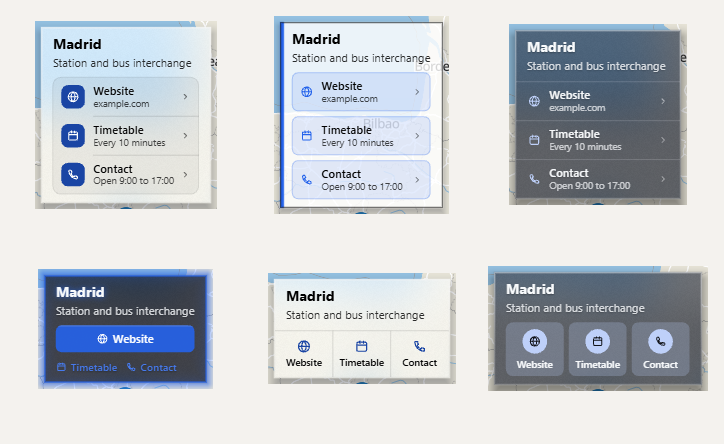
| Lista de ações | Cada link é uma linha em um único painel embutido: um quadrado com o ícone na cor do botão, o rótulo, uma segunda linha opcional e uma divisa. Este é o padrão. |
| Botões de ação | Cada link é o seu próprio botão suave, na largura toda: um tom da cor do botão, o ícone e uma divisa. |
| Linhas limpas | As linhas vão de borda a borda do cartão, separadas por linhas finas, como a folha de ações de um aplicativo. |
| Chamada para ação | O primeiro link é um botão preenchido na largura toda. Os demais são links de texto discretos abaixo dele. |
| Par de botões | Os dois primeiros links lado a lado, um preenchido e outro com contorno. Os demais são links de texto abaixo deles. |
| Barra de ações | Os links são segmentos iguais ao longo da borda do cartão, com o ícone sobre o rótulo. Mais de quatro passam para uma segunda fileira. |
| Barra de ações, preenchida | A mesma barra, preenchida com a cor do botão. |
| Blocos | Uma grade de blocos, três por fileira (quatro links formam dois por dois), cada um com um emblema redondo de ícone sobre um rótulo de até duas linhas. |
| Botões, Botões com contorno, Chips, Links de texto | Botões preenchidos, botões com contorno, pequenos chips arredondados ou links de texto simples, um por linha ou lado a lado, conforme o Layout. |
Com o estilo de rótulo Texto com halo, os links são sempre Links de texto, sem ícones.
O que cada link contém
Cada link tem as suas próprias configurações, numeradas de 1 a 5. Cada uma aceita fx, de modo que cada linha pode ter os seus próprios links.
| Configuração | O que é |
|---|---|
| Texto do link 1 a Texto do link 5 | O que o link diz. Vazio, mostra o nome do site do endereço (example.com). |
| URL do link 1 a URL do link 5 | O endereço web, começando por http ou https. Qualquer outro tipo, como javascript:, mailto: ou um caminho relativo, é ignorado. |
| Segunda linha do link 1 a Segunda linha do link 5 | Uma linha menor abaixo do rótulo, como o horário de funcionamento, um preço ou uma distância. Oferecida somente para Lista de ações, Botões de ação e Linhas limpas, os estilos que a mostram. |
| Ícone do link 1 a Ícone do link 5 | O ícone do link, mostrado quando Formato do link > Ícones é Por link. Um nome de ícone integrado ou uma imagem. |
Os ícones integrados são globe, link, ticket, pin, calendar, clock, phone, mail, info, document, play, download, cart, chart, star, camera, user, home, search, alert, check, chat e heart. Palavras comuns em inglês também funcionam, como "website", "directions", "email", "video" ou "tickets".
Uma imagem deve ser informada como uma URL data:: o Icon Map Lite nunca carrega nada de fora do Power BI. Uma imagem que não pode ser usada deixa o link sem ícone.
Cores dos links
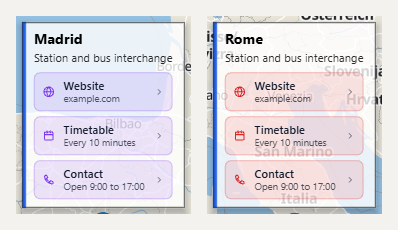
Formato do link define a aparência dos links. Cor do texto e Cor do botão são definidas separadamente, e ambas aceitam fx, de modo que um campo pode colorir os links de um cartão de forma diferente dos demais.
- Cor do texto colore o texto do link. Sem definição, é escolhida para ser legível sobre o botão, branca ou quase preta, ou é a própria cor do texto do cartão nos estilos sem botão preenchido.
- Cor do botão preenche botões, blocos e emblemas de ícone, e colore os ícones e os links de texto. Chama-se Cor do link em Links de texto, Linhas limpas e Barra de ações, que não têm botão. Sem definição, é a Cor de destaque do estilo de rótulo.
- Nos estilos de cartão escuros, Vidro escuro e Neon, uma cor escura usada no texto ou em um ícone é clareada para que possa ser lida.
Como os links se comportam
- Clicar em um link abre-o. Isso não seleciona o item nem limpa a seleção. Arrastar a partir de um link move o mapa normalmente.
- Sobre um link, o ponteiro vira uma mão e o link é realçado com a Cor ao passar o ponteiro.
- Em uma tela sensível ao toque, tocar em um link abre-o.
- Os links só aparecem em um cartão desenhado por completo. Com Visibilidade do rótulo definida como Ao passar o mouse ou Quando selecionado, eles aparecem com o cartão. Com Ao passar o mouse, o cartão permanece visível enquanto o ponteiro se move para cima dele, para que os seus links possam ser clicados.
- Os links não fazem nada onde as interações do relatório estão desativadas, por exemplo em um bloco de dashboard, ou enquanto uma ferramenta de desenho ou de seleção, como o laço, está em uso.
- No modo de alto contraste do Windows, os links são desenhados na cor de hiperlink do alto contraste, e cada botão, linha e bloco é desenhado como um contorno.
Abrir links pelo teclado
- Pressione Tab para entrar no mapa e use as teclas de seta para ir até um item.
- Se o cartão do item tiver links, o cartão aparece por completo, mesmo com Ao passar o mouse ou quando Evitar sobreposição o ocultaria, e é movido para dentro da tela se necessário.
- Pressione Tab para chegar a cada link, um de cada vez, e Enter ou Espaço para abri-lo.
- As teclas de seta voltam a percorrer os itens. Esc volta ao mapa, e um segundo Esc volta ao Power BI.
Os leitores de tela anunciam quantos links um cartão tem e o nome de cada link.
Visibilidade do rótulo
Rótulos > Conteúdo > Visibilidade do rótulo decide quando os rótulos ficam no mapa.
| Opção | O que mostra |
|---|---|
| Sempre | Todos os rótulos. Este é o padrão. |
| Ao passar o rato | Somente o rótulo do item sob o ponteiro do mouse, como uma dica de ferramenta. Com um estilo de cartão, o rótulo permanece visível enquanto o ponteiro está sobre o próprio cartão. |
| Quando selecionado | Somente os rótulos dos itens selecionados no mapa. |
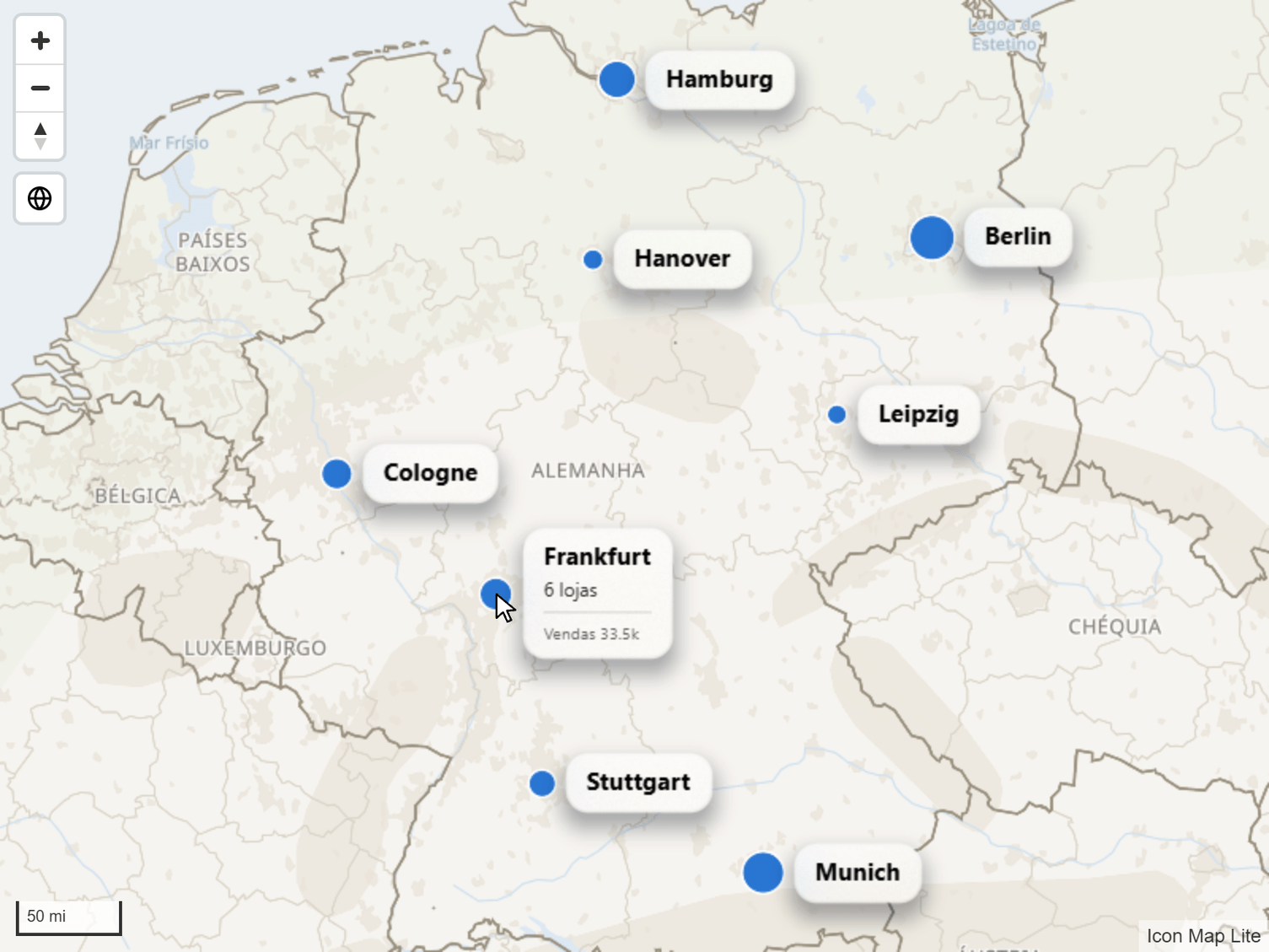
Com um estilo de cartão e Ao passar o rato ou Quando selecionado, a opção adicional Mostrar sempre o título mantém no mapa o título de todos os rótulos e mostra o restante do cartão sob demanda.
Posicionamento
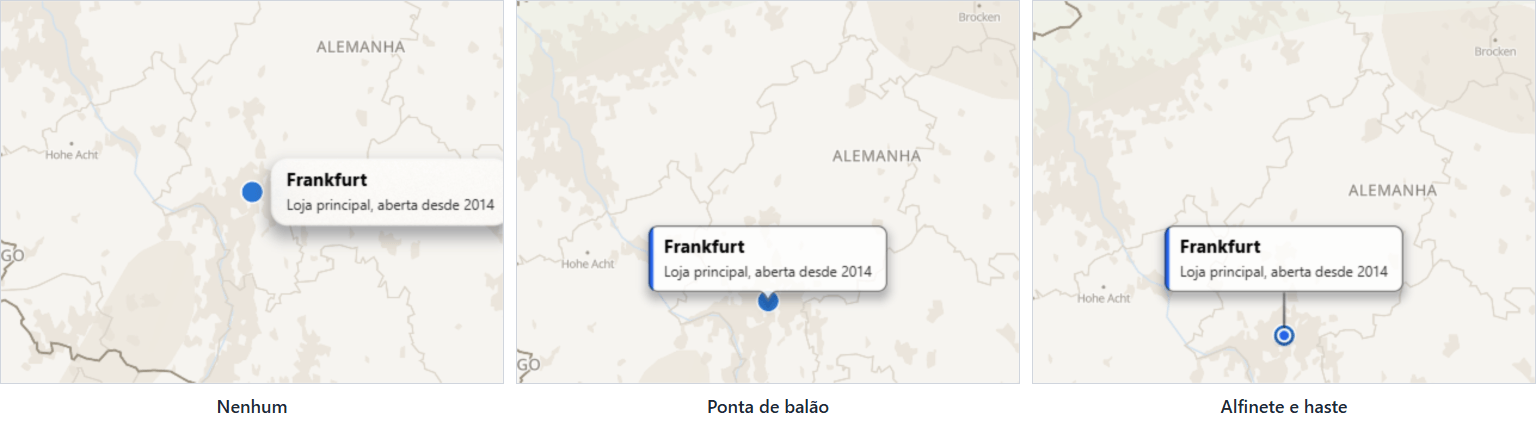
- Posição (círculos e imagens) coloca o rótulo Acima, Abaixo, à Esquerda, à Direita ou no Centro do círculo ou da imagem. Aceita fx, de modo que cada linha pode ter a sua própria posição.
- Ponteiro (estilos de cartão, exceto Texto com halo) liga um cartão ao seu local. Ponta de balão desenha uma ponta que aponta para o local, e Posição escolhe então de que lado o cartão fica. Alfinete e haste eleva o cartão acima do local sobre uma linha; Altura da haste (px) define a distância.
- Orientação (estilos de cartão) importa quando o mapa está inclinado. Em pé (voltado para o observador) deixa os rótulos de pé, como placas. Plano (deitado sobre o mapa) deita os rótulos no chão, em perspectiva.
- Altura do rótulo (estilos de cartão) serve para rótulos em formas 3D, como uma sala em um andar superior: o rótulo pode ficar no Topo da forma, na Base da forma ou no Solo.
- Manter rótulos dentro das formas coloca o rótulo de cada polígono no ponto mais interno da forma, para que os rótulos de formas irregulares fiquem dentro delas.
- Evitar sobreposição oculta os rótulos que colidiriam com outro rótulo.
Espaço do ponteiro e cartões pendurados
Novo na 1.0.1.4
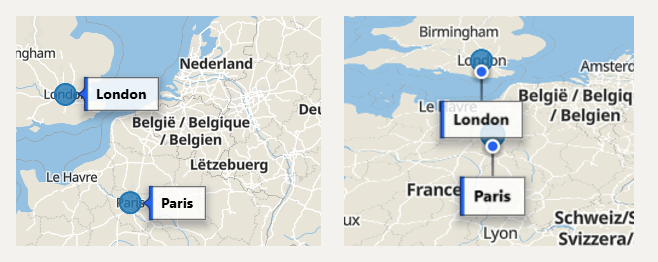
- Espaço do ponteiro (px) deixa um espaço entre a ponta do ponteiro e o local, para que a ponta de balão ou o alfinete não cubra mais o círculo ou o ícone. Aparece quando Ponteiro é Ponta de balão ou Alfinete e haste, e é medido em pixels da tela, por isso continua igual quando o mapa está inclinado.
- Altura da haste (px) pode ser negativa. Uma altura negativa pendura o cartão abaixo do seu local: a haste desce do local até a borda superior do cartão.
Configurações
Todas as configurações ficam no cartão Rótulos do painel Formato. "Estilos de cartão" significa todo Estilo do rótulo exceto Clássico.
Conteúdo
| Configuração | O que faz | Padrão |
|---|---|---|
| Exibir rótulo | Sim ou Não. Ativa os rótulos. Aceita fx, por linha. | Não |
| Visibilidade do rótulo | Sempre, Ao passar o rato ou Quando selecionado. | Sempre |
| Mostrar sempre o título | Mantém todos os títulos no mapa quando o restante do rótulo aparece sob demanda. Estilos de cartão, com Ao passar o rato ou Quando selecionado. | Desativado |
| Texto do rótulo | O texto do rótulo. Chama-se Texto do corpo nos estilos de cartão. Aceita fx. | Vazio |
| Texto do título | Título em negrito acima do corpo. Estilos de cartão. Aceita fx. | Vazio |
| Alinhamento do título | Esquerda, Centro ou Direita. Estilos de cartão. | Esquerda |
| Título em maiúsculas | Escreve o título em letras maiúsculas. Estilos de cartão. | Desativado |
| Imagem | Uma imagem mostrada com o texto do corpo: marcação SVG ou uma URL data:. Estilos de cartão. Aceita fx. |
Vazio |
| Altura da imagem (px) | Altura da imagem, de 8 a 600, no maior tamanho de fonte. Uma imagem larga é estreitada para caber em Largura máxima (px). | 96 |
| Layout do corpo | Onde o texto do corpo fica em relação à imagem. Estilos de cartão. | Texto abaixo da imagem |
| Alinhamento vertical | Superior, Meio ou Inferior, quando o texto fica ao lado da imagem. | Meio |
| Alinhamento do corpo | Esquerda, Centro ou Direita. A imagem recebe o mesmo alinhamento. Estilos de cartão. | Esquerda |
| Texto do rodapé | Texto pequeno no pé do cartão. Estilos de cartão. Aceita fx. | Vazio |
| Alinhamento do rodapé | Esquerda, Centro ou Direita. Estilos de cartão. | Esquerda |
Links
Somente estilos de cartão. A opção no cabeçalho do grupo ativa os links. Consulte Links nos cartões.
| Configuração | O que faz | Padrão |
|---|---|---|
| Links (opção) | Mostra os links em todos os cartões. | Desativado |
| Estilo | Lista de ações, Botões de ação, Linhas limpas, Chamada para ação, Par de botões, Barra de ações, Barra de ações, preenchida, Blocos, Botões, Botões com contorno, Chips ou Links de texto. Texto com halo oferece somente Links de texto. | Lista de ações |
| Número de links | De 1 a 5. Os links além deste número mantêm o que foi informado para eles, mas não são desenhados. | 1 |
| Texto do link 1 a Texto do link 5 | O que o link diz. Vazio, mostra o nome do site do endereço. Aceita fx. | Vazio |
| URL do link 1 a URL do link 5 | Um endereço http ou https. Aceita fx. | Vazio |
| Segunda linha do link 1 a Segunda linha do link 5 | Uma linha menor abaixo do rótulo. Lista de ações, Botões de ação e Linhas limpas. Aceita fx. | Vazio |
| Ícone do link 1 a Ícone do link 5 | Um nome de ícone integrado, ou uma imagem como URL data:. Aparece quando Ícones é Por link. Aceita fx. |
Vazio |
Formato do link
Somente estilos de cartão. As configurações oferecidas dependem do Estilo dos links.
| Configuração | O que faz | Padrão |
|---|---|---|
| Cor do texto | Cor do texto do link. Sem definição: branco ou quase preto para ser legível sobre o botão, ou a cor do texto do cartão nos estilos sem botão preenchido. Aceita fx. | Sem definição |
| Tamanho do texto (%) | De 60 a 140, em relação ao texto do corpo. | 100 |
| Espessura | Normal, Seminegrito ou Negrito. | Seminegrito |
| Maiúsculas | Escreve os links em letras maiúsculas. | Desativado |
| Cor do botão | O preenchimento de botões, blocos e emblemas de ícone, e a cor dos ícones e dos links de texto. Chama-se Cor do link em Links de texto, Linhas limpas e Barra de ações. Sem definição: a Cor de destaque. Aceita fx. | Sem definição |
| Cor da borda | A borda dos botões. Estilos com botões. Sem definição: a cor do botão. | Sem definição |
| Cantos | Quadrado, Arredondados ou Pílula. Estilos com botões. | Arredondados |
| Cor ao passar o ponteiro | O véu de cor sobre um link sob o ponteiro. Sem definição: a cor do botão. | Sem definição |
| Ícones | Nenhum, Seta, Divisa ou Por link. Seta e Divisa colocam uma marca depois de cada link. Por link usa o ícone próprio de cada link. Não oferecido para Texto com halo. | Por link |
| Cor do ícone | Igual ao botão ou Igual ao texto. Com Por link. | Igual ao botão |
| Layout | Vertical ou Horizontal. Horizontal passa para mais fileiras quando os links não cabem em Largura máxima (px). Botões, Botões com contorno, Chips e Links de texto. | Vertical |
| Alinhamento | Esquerda, Centro ou Direita. Botões, Botões com contorno, Chips, Links de texto e os links de texto abaixo de Chamada para ação e Par de botões. | Esquerda |
| Posição | Parte superior do rótulo, Após o título, Após o corpo ou Parte inferior do rótulo. Linhas limpas e as barras de ações no topo ou na base de um cartão vão até a borda dele. | Após o corpo |
Estilo
| Configuração | O que faz | Padrão |
|---|---|---|
| Estilo do rótulo | Clássico, Vidro, Vidro escuro, Cartão, Pílula, Neon ou Texto com halo. | Clássico |
| Família de fontes | A fonte do cartão. Somente estilos de cartão; o Clássico sempre usa Noto Sans. | Segoe UI |
| Cor do texto | Cor do texto. Aceita fx. | #000000 |
| Cor de destaque | A faixa de um Cartão, o ponto de uma Pílula, o brilho do Neon e o alfinete na base de uma haste. Aceita fx no estilo Cartão e nas hastes; Neon e Pílula mantêm uma única cor. | #2563EB |
| Largura do destaque | Cartão: a largura da faixa, de 0 a 40 pixels. Uma faixa com mais de 4 pixels desloca o texto. Aceita fx. | 4 |
| Fundo | Fosco desfoca o mapa atrás do rótulo. Preenchimento sólido desenha o preenchimento sem o desfoque. Vidro, Vidro escuro, Pílula e Neon. | Fosco |
| Fosco (%) | A intensidade do desfoque do mapa atrás do rótulo. 0 desativa o desfoque. | 60 |
Contêiner, Cartão ou Halo
Este grupo se chama Contêiner no Clássico, Cartão em Vidro, Vidro escuro, Cartão, Pílula e Neon, e Halo em Texto com halo. As configurações que ele oferece dependem do estilo.
| Configuração | O que faz | Padrão | Estilos |
|---|---|---|---|
| Contêiner de exibição | Sim ou Não. Desenha a caixa atrás do texto. Aceita fx. | Sim | Clássico |
| Cor de preenchimento | Cor da caixa. Chama-se Cor da tonalidade em Vidro e Cor do halo em Texto com halo. Aceita fx. | #FFFFFF | Clássico, Cartão, Pílula, Vidro, Texto com halo |
| Transparência | De 0 a 100. Aceita fx. | 20 | Todos |
| Cor da borda | Aceita fx. | #000000 | Clássico, Cartão |
| Largura da borda | De 0 a 20. Aceita fx. | 1 | Clássico, Cartão |
| Raio da borda | Arredondamento dos cantos, de 0 a 90. Em Vidro, Vidro escuro, Cartão e Neon, 0 mantém os cantos arredondados do próprio estilo, e um valor maior define os seus. Aceita fx. | 0 | Clássico, Vidro, Vidro escuro, Cartão, Neon |
| Margens | Espaço entre o texto e cada borda da caixa. | 0 | Todos, exceto Texto com halo |
A Pílula define os seus próprios cantos arredondados, por isso não tem Raio da borda.
Posicionamento
| Configuração | O que faz | Padrão |
|---|---|---|
| Orientação | Em pé (voltado para o observador) ou Plano (deitado sobre o mapa). Estilos de cartão. Só é perceptível quando o mapa está inclinado. | Em pé |
| Ponteiro | Nenhum, Ponta de balão ou Alfinete e haste. Estilos de cartão, exceto Texto com halo. Alfinete e haste não é oferecido para rótulos planos. | Nenhum |
| Altura da haste (px) | De -300 a 300. Com Alfinete e haste. Uma altura negativa pendura o cartão abaixo do seu local. | 36 |
| Espaço do ponteiro (px) | De 0 a 100. O espaço deixado entre a ponta do ponteiro e o local. Com Ponta de balão ou Alfinete e haste. | 0 |
| Altura do rótulo | Topo da forma, Base da forma ou Solo, para rótulos em formas 3D. Estilos de cartão. | Topo da forma |
| Posição (círculos e imagens) | Acima, Abaixo, Esquerda, Direita ou Centro. Aparece quando Ponteiro é Nenhum. Aceita fx. | Centro |
| Posição | Acima, Abaixo, Esquerda ou Direita: o lado do local em que cada cartão fica. Aparece quando Ponteiro é Ponta de balão. Aceita fx. | Acima |
| Manter rótulos dentro das formas | Coloca o rótulo de cada polígono no ponto mais interno da sua forma. | Desativado |
| Evitar sobreposição | Oculta os rótulos que colidiriam. | Desativado |
Tamanho e zoom
| Configuração | O que faz | Padrão |
|---|---|---|
| Tamanho da fonte (zoom mínimo) | Tamanho do texto, de 0 a 100, no Zoom mínimo da fonte e abaixo dele. Tamanhos de 12 ou mais permanecem nítidos. | 16 |
| Zoom mínimo da fonte | De 0 a 24. | 5 |
| Tamanho da fonte (zoom máximo) | Tamanho do texto no Zoom máximo da fonte e acima dele. | 16 |
| Zoom máximo da fonte | De 0 a 24. | 10 |
| Largura máxima (px) | De 60 a 800. Textos mais longos quebram em mais linhas. Estilos de cartão. | 220 |
| Visível a partir do zoom | Os rótulos são ocultados quando o mapa é afastado além deste nível. | 0 |
| Visível até o zoom | Os rótulos são ocultados quando o mapa é aproximado além deste nível. | 24 |
| Z-Index | O lugar dos rótulos na ordem de desenho, de 0 a 9999. Valores maiores são desenhados por cima. | 950 |
Entre o Zoom mínimo da fonte e o Zoom máximo da fonte, o tamanho do texto muda suavemente de um tamanho para o outro. Defina dois tamanhos diferentes para que os rótulos cresçam conforme os leitores aproximam o mapa.
Dicas e limites
- Os rótulos esmaecem junto com os seus itens quando há uma seleção ativa. A intensidade do esmaecimento é definida em Painel Formato > Seleção > Formatação. Consulte Selecionar e filtrar com o mapa.
- Evitar sobreposição também funciona com Ao passar o rato e Quando selecionado: os rótulos ocultos não ocupam espaço.
- Para mostrar um rótulo somente ao passar o cursor, defina Visibilidade do rótulo como Ao passar o rato. Ele pode mostrar imagens e texto formatado, o que uma dica de ferramenta não faz.