
So wird Icon Map Lite lizenziert
Icon Map Lite wird pro Benutzer über Microsoft AppSource lizenziert. Lizenzen werden in AppSource gekauft und im Microsoft 365 Admin Center zugewiesen, und Power BI teilt dem Visual mit, ob die Person, die einen Bericht ansieht, eine Lizenz hat. Es gibt keinen Lizenzschlüssel einzugeben und nichts im Bericht einzurichten.
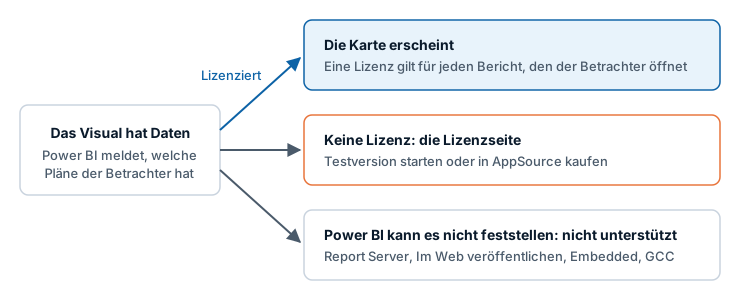
Wer eine Lizenz benötigt
- Jede Person, die einen Bericht mit Icon Map Lite ansieht, benötigt eine ihr zugewiesene Lizenz. Das gilt auch für die Personen, die den Bericht erstellen.
- Eine Lizenz gilt pro Person, nicht pro Bericht. Eine Lizenz gilt für jeden Bericht, den diese Person öffnet.
- Lizenzen werden im Microsoft 365 Admin Center Personen oder Gruppen zugewiesen, zusammen mit Ihren anderen Microsoft-Abonnements.
Eine Lizenz für Icon Map Lite gilt nicht für Icon Map Pro oder Icon Map Slicer, und deren Lizenzen gelten nicht für Icon Map Lite.
Kostenlos testen
Für Icon Map Lite gibt es in Microsoft AppSource eine kostenlose einmonatige Testversion. Die Testversion ist eine Lizenz wie jede andere: Starten Sie sie in AppSource, und die Karte erscheint, sobald Power BI sie an das Visual weitergibt.
Lizenzen kaufen
Icon Map Lite wird in Microsoft AppSource verkauft. Die Lizenzseite im Visual verlinkt auf dasselbe Angebot.
Für Lizenzen für ein Team oder eine Organisation, Bestellnummern oder Fragen dazu, welches Icon Map-Produkt zu Ihnen passt, wenden Sie sich an sales@tekantis.com.
Was ein Betrachter ohne Lizenz sieht
Die Lizenzprüfung läuft, sobald das Visual Daten mit einer ID hat, und erneut, wenn Sie zwischen Bearbeitungs- und Leseansicht wechseln. Als Autor sehen Sie zuerst die Startseite und dann, wenn Sie Felder hinzufügen, die Lizenzseite. Ein Betrachter mit Lizenz sieht sie nie.
Wenn Power BI meldet, dass der Betrachter keine Lizenz für Icon Map Lite hat, verdeckt das Visual die Karte mit der Lizenzseite, einem mattierten Blatt. Die Schaltflächen für Zoom und Globus, die Maßstabsleiste und die Quellenangabe bleiben rund um das Blatt sichtbar, und die Karte lässt sich dahinter weiterhin verschieben.
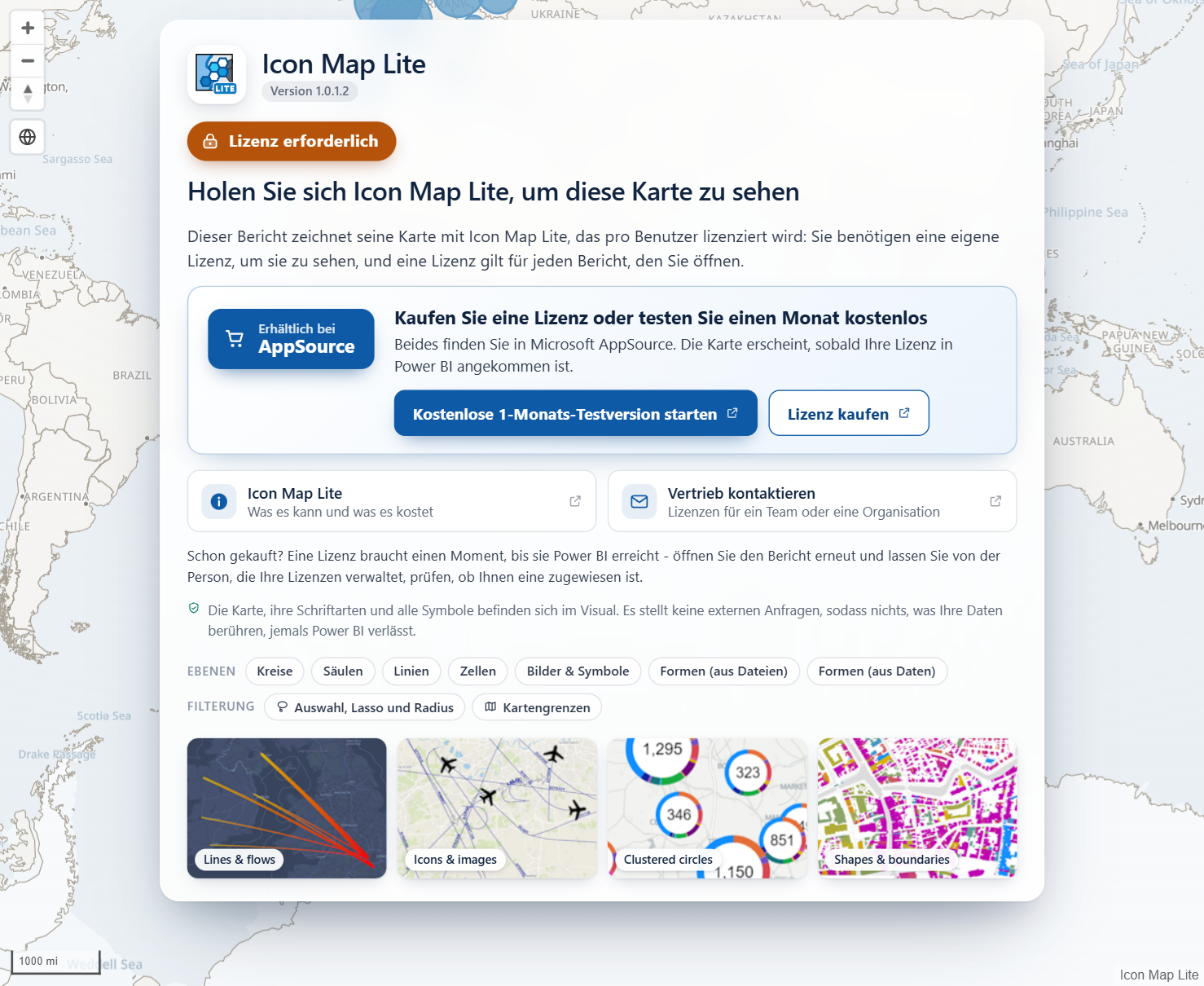
Die Seite zeigt:
- Das Abzeichen Lizenz erforderlich und die Überschrift „Holen Sie sich Icon Map Lite, um diese Karte zu sehen“, mit einer Zeile, die erklärt, dass das Visual pro Benutzer lizenziert wird und eine Lizenz für jeden Bericht gilt, den der Betrachter öffnet.
- Eine Schaltfläche Erhältlich bei AppSource sowie die Schaltflächen Kostenlose 1-Monats-Testversion starten und Lizenz kaufen. Alle drei öffnen das Angebot von Icon Map Lite in Microsoft AppSource.
- Icon Map Lite, das die Produktseite auf icon-map.com öffnet, und Vertrieb kontaktieren für Lizenzen für ein Team oder eine Organisation.
- Einen Hinweis, dass eine neue Lizenz einen Moment braucht, bis sie Power BI erreicht.
Wenn Sie gerade eine Lizenz gekauft haben
Eine Lizenz braucht einen Moment, bis sie Power BI erreicht. Wenn die Lizenzseite weiterhin angezeigt wird:
- Schließen Sie den Bericht und öffnen Sie ihn erneut. Im Power BI-Dienst können Sie F5 drücken. Power BI Desktop schließen Sie und öffnen es erneut.
- Lassen Sie von der Person, die Ihre Lizenzen verwaltet, prüfen, ob Ihnen im Microsoft 365 Admin Center eine Lizenz zugewiesen ist.
Wo die Lizenzierung funktioniert
Für die Lizenzierung pro Benutzer muss Power BI dem Visual mitteilen, welche Lizenzen der Betrachter besitzt. Power BI Desktop und der Power BI-Dienst tun das. Power BI Report Server, Im Web veröffentlichen, Power BI Embedded und Government Clouds wie GCC können es nicht, daher unterstützt Icon Map Lite diese Umgebungen nicht.
Wenn Power BI meldet, dass es das nicht feststellen kann, zeigt das Visual eine Seite mit der Überschrift „Icon Map Lite unterstützt diese Umgebung nicht“ und dem Abzeichen Hier nicht unterstützt. Sie erklärt, dass Icon Map Lite in Power BI Desktop und im Power BI-Dienst funktioniert, und bietet Sprechen Sie uns auf Möglichkeiten an sowie einen Link zur Produktseite Icon Map Lite. Es gibt keine Schaltfläche zum Kaufen, weil eine Lizenz dort nicht helfen würde.
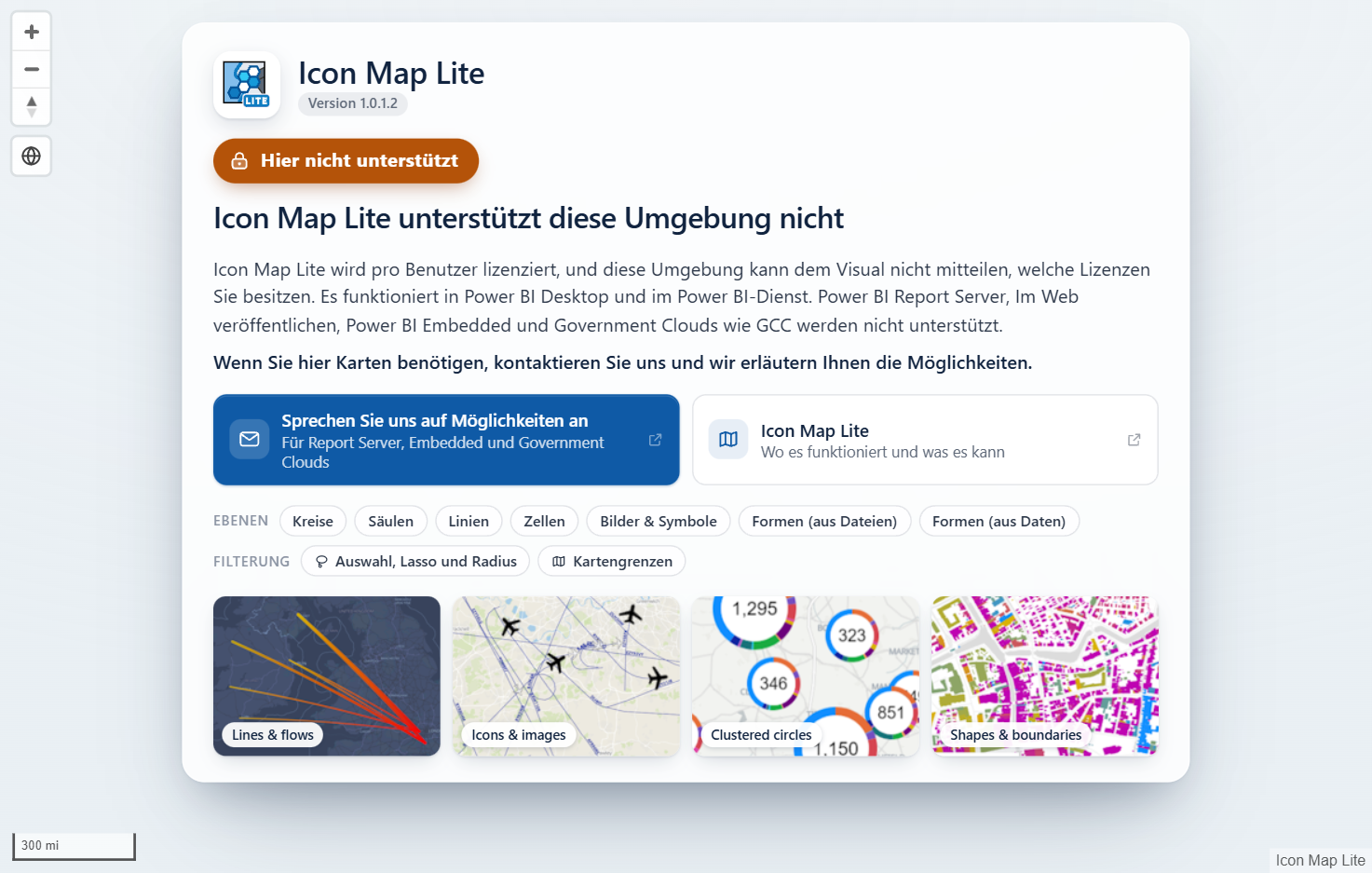
Für Karten in diesen Umgebungen verwenden Sie Icon Map Pro oder Icon Map Slicer. Sie werden anders lizenziert und funktionieren in allen diesen Umgebungen. Siehe Unterstützte Umgebungen und Datenschutz.
Nichts zu konfigurieren
- Es gibt keinen Lizenzschlüssel, keine Lizenzeinstellung im Formatbereich und kein Konto, das Sie anlegen müssen.
- Das Visual kontaktiert keinen Lizenzdienst. Power BI prüft die Lizenz und teilt dem Visual das Ergebnis mit.
- Die Formatkarte Icon Map Lite im Formatbereich zeigt nur die Version.