
Kommerzielle Daten kaufen
Kommerzielle Datensätze sind von externen Datenanbietern lizenziert und werden im Icon Map-Datenshop verkauft. Sie können einen gesamten Datensatz oder nur das benötigte Gebiet kaufen, jeweils für 12 Monate, und ihn in Icon Map for Fabric, in Icon Map Pro und Icon Map Slicer oder als Datei verwenden.
Was Sie kaufen können
| Option | Was Sie erhalten |
|---|---|
| Gesamter Datensatz | Den vollständigen Datensatz, mit jedem Update während der Lizenzlaufzeit |
| Eine Region oder ein Gebiet | Nur den benötigten Teil: benannte Gebiete wie Postleitzahlgebiete oder Regionen oder ein Rechteck, das Sie zeichnen. Der Preis hängt davon ab, wie viele Daten darin liegen |
| Sprechen Sie mit uns | Mehr Benutzer, längere Laufzeiten, andere Bereitstellungswege oder der Kauf über einen Reseller oder Microsoft |
- Lizenzlaufzeit. Eine Datenlizenz gilt 12 Monate. Bei Zahlung per Karte verlängert sie sich jedes Jahr, bis Sie sie kündigen. Siehe Verlängerung und Ablauf.
- Planrabatt. Kunden mit einem beliebigen kostenpflichtigen Icon Map-Plan erhalten 30 % Rabatt auf die Preise im Datenshop. Die Preise verstehen sich zzgl. MwSt.
- Die Datenlizenz. Jeder Datensatz hat eigene Lizenzbedingungen, die im Shop unter Was die Lizenz erlaubt angezeigt und beim Bezahlen akzeptiert werden.
Wo Sie kaufen können
Sie können an drei Stellen kaufen. Alle verwenden denselben Shop, dieselben Preise und dieselben Angebote.
| Wo | Wie |
|---|---|
| icon-map.com | Wählen Sie auf den Explore-Seiten einen kommerziellen Datensatz und dann Preise ansehen und kaufen |
| Icon Map for Fabric | Wählen Sie unter Katalogebene hinzufügen bei einem kommerziellen Datensatz Hinzufügen und dann Kaufoptionen. Siehe Kommerzielle Daten in Fabric |
| Das Icon Map-Portal | Öffnen Sie unter Datenshop ein Angebot, oder verlängern Sie einen Datensatz, den Sie bereits besitzen. Siehe Datenshop und Meine Daten |
Nur Kontoinhaber und Lizenzverwalter können einen Kauf abschließen. Jeder kann ein Angebot vorbereiten und weitergeben.
Über die Explore-Seiten kaufen
Rufen Sie auf icon-map.com Den Katalog erkunden auf, und wählen Sie eine Region und ein Thema.
Wählen Sie einen Datensatz mit dem Abzeichen Kommerziell. Die Karte zeigt sein Beispielgebiet in voller Detailtiefe, und der Bereich zeigt den Einstiegspreis und die Laufzeit, zum Beispiel „Ab 39 £ · Lizenz für 12 Monate“.
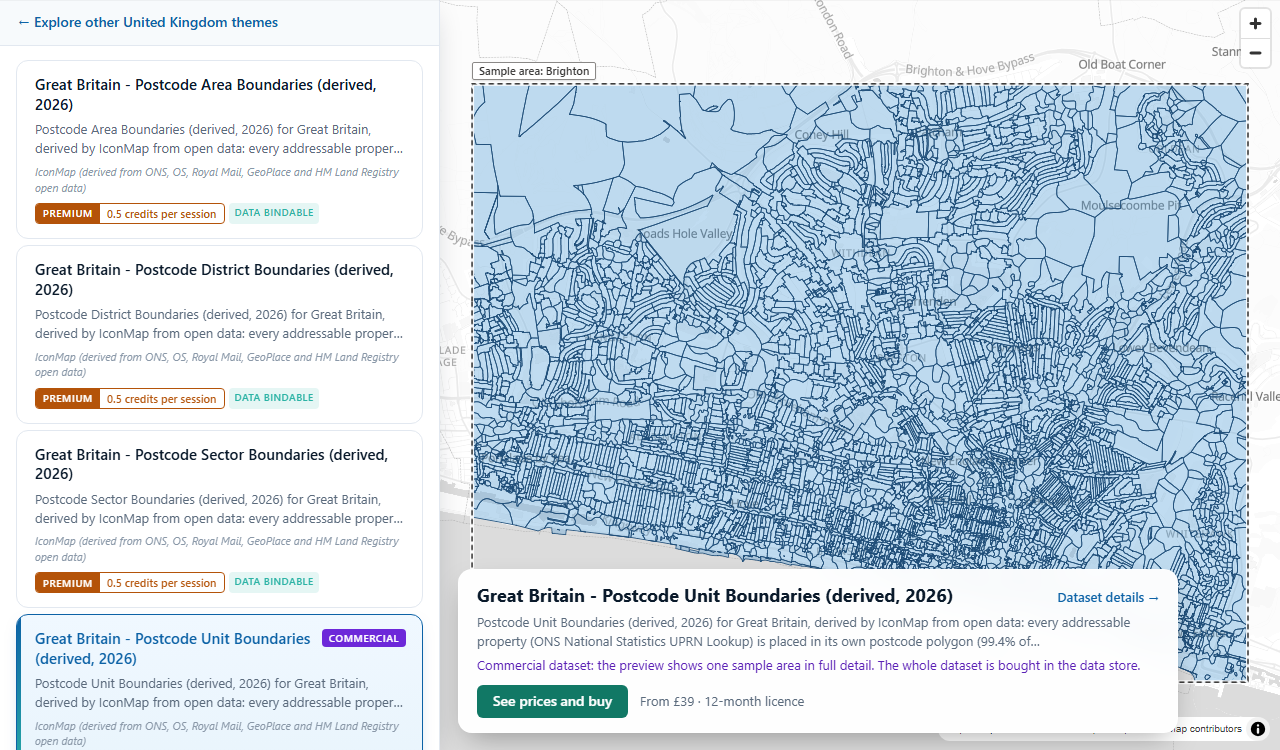
Ein kommerzieller Datensatz auf einer Explore-Seite, mit seinem Beispielgebiet Wählen Sie Preise ansehen und kaufen. Der Shop öffnet sich mit den Kaufoptionen.
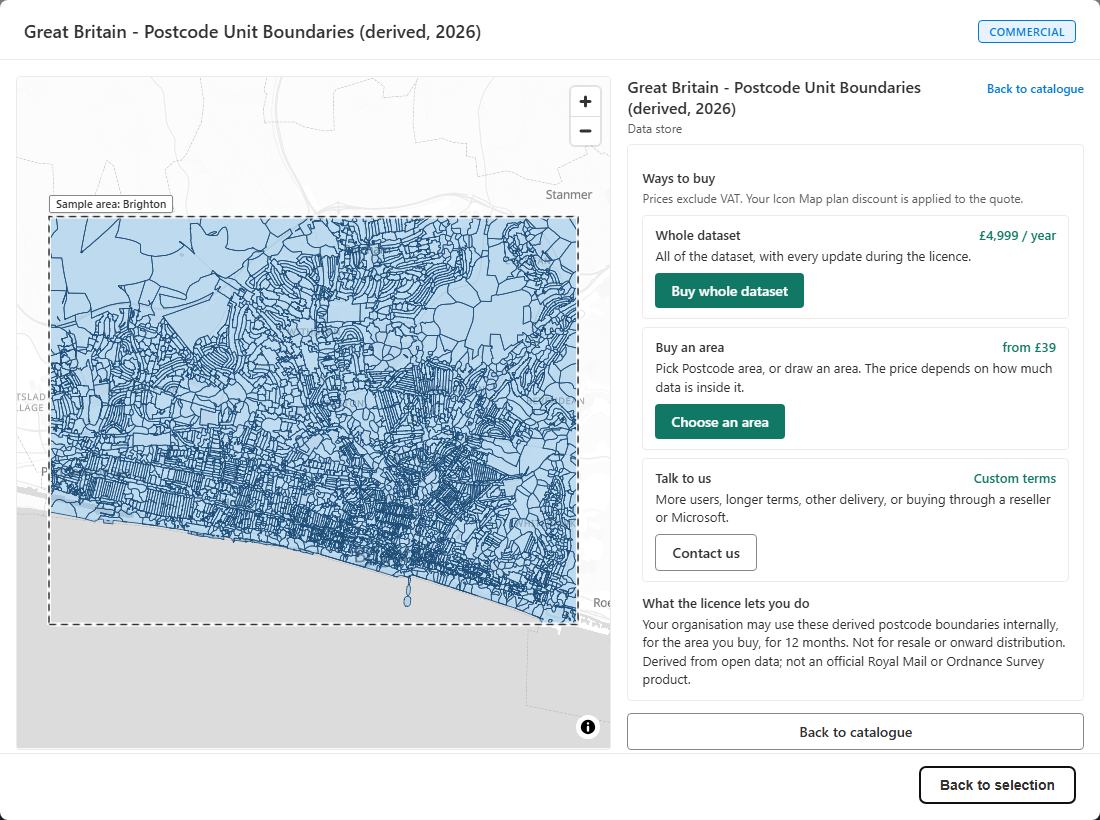
Kaufoptionen für einen kommerziellen Datensatz Um einen Teil des Datensatzes zu kaufen, wählen Sie Gebiet auswählen. Klicken Sie auf Gebiete auf der Karte, oder verwenden Sie Gebiet zeichnen, um sie unter Ihr Gebiet hinzuzufügen. Der Preis jedes Gebiets wird angezeigt, zusammen mit der Summe für die 12-monatige Lizenz.
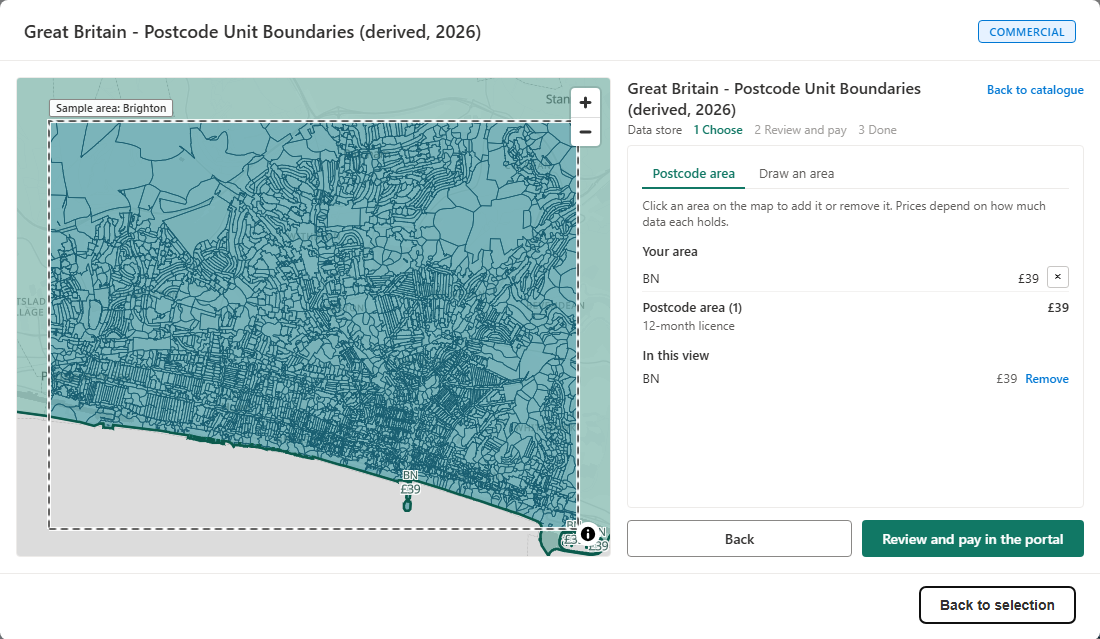
Ein Gebiet zum Kauf auswählen Wählen Sie den nächsten Schritt, um zu prüfen und zu bezahlen:
- Wenn Sie im Icon Map-Portal angemeldet sind, prüfen Sie das Angebot und bezahlen direkt vor Ort per Karte.
- Wenn Sie nicht angemeldet sind, wählen Sie Im Portal prüfen und bezahlen. Das Portal meldet Sie an und öffnet dasselbe Angebot.
Prüfen Sie unter Prüfen und bezahlen die Daten, das Gebiet, die Laufzeit und die Summe. Wenn Ihr Konto mehr als eine Lizenz hat, wählen Sie unter Welcher Lizenz sollen die Daten hinzugefügt werden? die Lizenz, der die Daten hinzugefügt werden. Akzeptieren Sie die Datenlizenz, und bezahlen Sie dann per Karte, oder wählen Sie Per Rechnung bezahlen, sofern Ihr Konto dies zulässt: Mit der Bestätigung geben Sie die Bestellung auf, die Lizenz beginnt sofort, und die Rechnung, die an Ihre Rechnungs-E-Mail-Adresse gesendet wird, ist innerhalb von 30 Tagen zahlbar.
Der Schritt Fertig bestätigt den Kauf und verlinkt auf Zu Meine Daten.
Um den Shop jederzeit zu verlassen, wählen Sie Zurück zur Auswahl.
Wie die Daten zu Ihren Karten gelangen
Jeder Kauf hat eine zentrale Version, die von Icon Map verwaltet wird:
- Ein gesamter Datensatz wird direkt aus dem Icon Map-Katalog genutzt.
- Ein Gebiet wird als Datei nur mit Ihrem Gebiet vorbereitet und von Icon Map privat aufbewahrt. Kurz nach dem Bezahlen, meist einige Minuten lang, zeigt Meine Daten den Status Ihr Gebiet wird vorbereitet. Danach zeigt es Bereit.
Sie entscheiden nach dem Bezahlen, wie Sie die Daten nutzen. All dies ist im Preis enthalten.
| Nutzung | Wo | Hinweise |
|---|---|---|
| Aus dem Icon Map-Katalog nutzen | Icon Map for Fabric, Icon Map Pro, Icon Map Slicer | Fügen Sie den Datensatz wie gewohnt aus dem Katalog hinzu. Die Katalogebene zeigt und zeichnet, was Sie gekauft haben: den gesamten Datensatz oder Ihr Gebiet. Es wird nichts kopiert |
| Zu meinem Katalog hinzufügen | Icon Map for Fabric | Fügt einem bestehenden oder neuen Organisationskatalog einen Link darauf hinzu, sodass Ihre Organisation ihn dort findet. Es ist ein Link, keine Kopie: Es gibt nichts zu aktualisieren oder zu löschen. Siehe Kommerzielle Daten in Fabric |
| Datei herunterladen | Icon Map for Fabric | Die Daten als Parquet-Datei, über einen Link, der 15 Minuten gültig ist. Um sie in einem Lakehouse zu verwenden, laden Sie sie in die Dateien des Lakehouse hoch und wählen In Tabellen laden. Siehe Kommerzielle Daten in Fabric |
| Eine Parquet-Datei herunterladen oder eine Icon Map Lite-Datei | Überall | Unter Meine Daten im Portal |
Jede Parquet-Datei, die Sie erhalten, ob für einen gesamten Datensatz oder ein Gebiet, per Download oder über den Lizenzschlüssel, hat dasselbe Analyseformat: Standard-Parquet mit der Form jedes Features als WKT in geometry_wkt (der Spalte, an die Icon Map bindet) und als WKB in geometry_wkb, seinen Grenzen in bbox_xmin, bbox_ymin, bbox_xmax und bbox_ymax (sowie longitude / latitude bei Punkten), bereit, unverändert als Delta-Tabelle geladen zu werden.
Power BI: In den aktuellen Versionen von Icon Map Pro und Icon Map Slicer zeichnet ein Lizenzschlüssel mit einem Gebietskauf dieses Gebiet; ein Schlüssel mit mehreren Gebietskäufen oder mit einem Gebiet und einem gesamten Datensatz benötigt das nächste Update des Visuals, um alle zu zeichnen.
Gekaufte Daten als Tabelle verwenden
Die zentrale Version enthält neben der Karte auch die Daten: das gekaufte Gebiet oder den gesamten Datensatz, Zeile für Zeile. In Icon Map for Fabric listet Daten hinzufügen > Icon Map-Katalogreferenzdaten kommerzielle Datensätze auf: Ihre eigenen Daten, wenn Ihre Lizenz sie umfasst, andernfalls eine Stichprobe von etwa 50 Zeilen mit Kaufen. Ein Kauf dort oder unter Katalogebene hinzufügen ist derselbe Kauf. Siehe Icon Map-Katalogreferenzdaten. Die Daten werden unter Ihrer Lizenz gelesen, nie über einen öffentlichen Link. Um sie in Power BI zu verwenden, laden Sie die Datei herunter, laden Sie sie in ein Lakehouse und stellen Sie eine Verbindung dazu her, oder lesen Sie sie mit Ihrem Lizenzschlüssel: Parquet.Document(Web.Contents("https://catalogapi.icon-map.com/api/store/data/<catalogue item id>", [Headers = [#"x-api-key" = "<licence key>"]])) gibt das Parquet Ihres Gebiets oder des gesamten Datensatzes zurück, solange die Lizenz läuft. Es ist dasselbe Analyseformat wie jede andere Parquet-Datei, die Sie erhalten: Binden Sie die Karte in Power BI an geometry_wkt.
Wenn eine neue Version der Daten veröffentlicht wird, aktualisiert sich die Version im Icon Map-Katalog von selbst, ebenso jeder Link darauf in Ihrem Organisationskatalog. Nur Kopien müssen aktualisiert werden: Bei einer heruntergeladenen Datei zeigt Meine Daten den Hinweis Aktualisierung verfügbar, und Sie entscheiden, wann Sie sie übernehmen.
Kopien liegen in Ihrem eigenen Speicher. Icon Map löscht sie nie.